
Hapus tanda dari foto
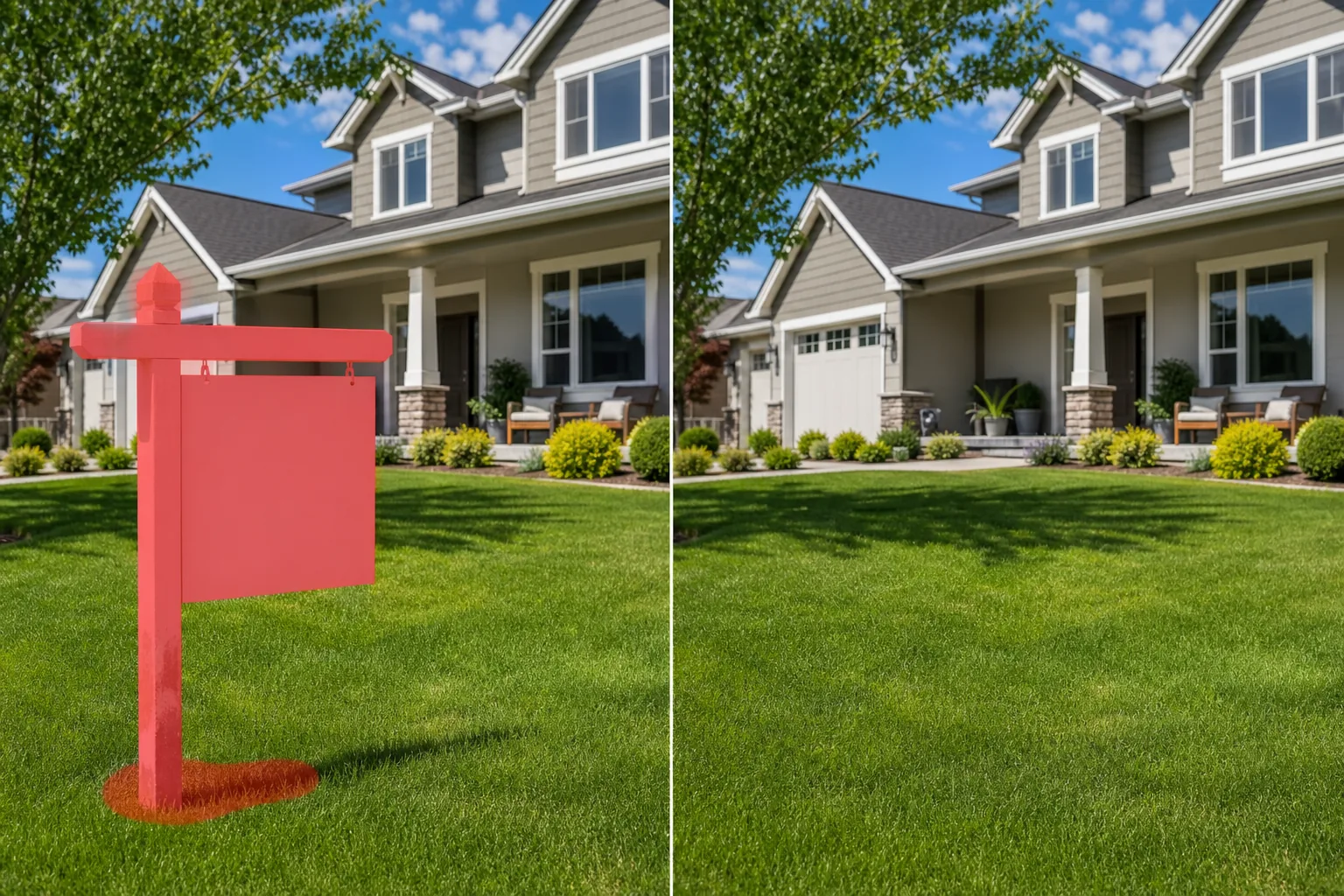
Hapus rambu jalan, rambu untuk dijual, rambu bisnis, pemberitahuan yang dipasang, dan spanduk dari foto real estate, foto perjalanan, dan fotografi luar ruangan. Magic Eraser menghapus tanda tersebut dan merekonstruksi dinding, langit, lanskap, atau fasad bangunan di belakangnya.
Terakhir diperbarui
Ketika tanda-tanda mengacaukan komposisi
Untuk menghapus papan tanda dari foto, buka Magic Eraser di web, iOS, atau Android, unggah gambarnya, sapukan brush di atas papan tanda — termasuk tiang, bingkai, dan bayangan yang jatuh — lalu tap Erase. AI-nya akan membangun ulang apa pun yang ada di belakangnya: dinding bata, pagar, langit terbuka, rumput, atau fasad bangunan. Gratis, tanpa perlu daftar. Untuk foto ramai dengan beberapa papan tanda, sapukan brush di masing-masing; pada latar polos seperti langit atau dinding bersih hasilnya nyaris mulus tanpa jejak, sementara latar yang detail mungkin perlu sapuan kedua secara singkat. Tanda ada di mana-mana dalam fotografi luar ruangan — dan jarang terjadi di tempat yang Anda inginkan. Tanda 'Dijual' di halaman tempat yang dipentaskan dengan indah. Pemberitahuan 'Dilarang Masuk Tanpa Izin' di pagar di lokasi yang indah. Rambu jalan dan rambu parkir mengacaukan gambar arsitektur. Papan nama bisnis dari toko tetangga mengganggu foto etalase. Pemberitahuan yang dipasang di dinding selama fotografi tempat acara. Setiap tanda menambahkan gangguan visual yang mengalihkan perhatian subjek dan dapat memberi tanggal atau menemukan lokasi foto dengan cara yang tidak diinginkan. Fotografer real estat menghapus papan nama pesaing dari daftar foto. Fotografer perjalanan membersihkan tanda-tanda yang merusak kesan abadi dari suatu foto destinasi. Fotografer tempat acara menghapus peraturan yang dipasang dan tanda pintu keluar kebakaran yang merusak keanggunan ruang resepsi. Magic Eraser menangani berbagai permukaan yang ditempati tanda — dinding, pagar, langit, rumput, fasad bangunan — merekonstruksi latar belakang bersih di balik setiap tanda.
Hapus tanda dalam tiga langkah
- 1
Unggah foto Anda
Buka Magic Eraser di web, iOS, atau Android dan unggah foto luar ruangan, real estat, atau acara dengan tanda yang ingin Anda hapus.
- 2
Sikat tandanya
Cat seluruh tanda termasuk tiang, braket, atau perangkat keras pemasangan. Sertakan bayangan yang dibuat tanda tersebut pada dinding atau tanah. Untuk tanda pada tiang, sikat juga tiang tersebut jika Anda ingin seluruh strukturnya dihilangkan.
- 3
Hapus dan periksa
Ketuk Hapus dan AI menghapus tanda tersebut dan merekonstruksi dinding, pagar, langit, atau lanskap yang ada di belakangnya. Periksa apakah tekstur dan warna permukaan yang direkonstruksi cocok dengan area sekitarnya. Ekspor foto bersih.
Terbaik untuk
- Foto listingan real estat dengan papan tanda yang bersaing atau mengganggu
- Fotografi perjalanan dan tujuan dengan tanda-tanda terpasang yang tidak diinginkan
- Fotografi arsitektur di mana tanda-tanda merusak desain fasad
- Foto tempat acara dengan pintu keluar kebakaran dan pemberitahuan peraturan
- Fotografi etalase dengan tanda-tanda bisnis di dekatnya terlihat
- Lokasi potret luar ruangan dengan aturan atau peringatan yang dipasang
- Stok fotografi tempat tanda menambahkan teks atau pelokalan yang tidak diinginkan
- Dokumentasi bangunan bersejarah yang tanda-tanda modernnya ketinggalan jaman
Tip untuk menghilangkan tanda dengan bersih
Penghapusan tanda berfungsi paling baik jika permukaan latar belakang memiliki tekstur yang konsisten — dinding bata, permukaan yang dicat, langit cerah, dan pagar seragam semuanya dibangun kembali dengan rapi. Untuk rambu dengan latar belakang yang kompleks (rambu yang sebagian tumpang tindih dengan jendela dan dinding), AI menangani kedua permukaan tetapi mungkin memerlukan lintasan kedua pada titik transisi. Sertakan bayangan tanda dalam pilihan Anda — bayangan yang tertinggal tanpa tanda terlihat tidak alami. Untuk tanda 'Dijual' di halaman rumput, sikatlah tanda tersebut, tiang, dan bayangan apa pun di rumput. AI merekonstruksi permukaan halaman. Untuk rambu-rambu jalan yang dipasang pada tiang, putuskan apakah akan melepas bagian muka rambu saja atau seluruh tiangnya — melepas tiang juga akan menghasilkan hasil yang lebih bersih namun memerlukan rekonstruksi lebih banyak langit atau latar belakang. Untuk teks di dinding (gaya grafiti atau pemberitahuan yang ditempel rata), AI menghapus teks dan merekonstruksi tekstur dan warna dinding di bawahnya.
Pertanyaan yang sering diajukan
- Bisakah itu menghapus tanda Dijual dari foto listingan?
- Ya. Sikat tanda, tiang, dan bayangan di halaman. AI menghapus seluruh struktur rambu dan merekonstruksi halaman rumput yang bersih serta latar belakang apa pun di balik rambu tersebut.
- Apakah ini berfungsi pada tanda yang ditempelkan pada bangunan?
- Ya. Sikat tanda dan braket pemasangan apa pun. AI merekonstruksi permukaan dinding — mencocokkan batu bata, cat, plesteran, atau bahan apa pun yang digunakan untuk menempelkan tanda tersebut.
- Bisakah itu menghapus teks yang dilukis langsung di dinding?
- Ya. Teks yang dilukis, pemberitahuan yang dipasang, dan tanda yang ditempel semuanya merespons alur kerja kuas dan hapus yang sama. AI merekonstruksi permukaan dinding bersih di bawah teks.
- Apakah penghapusan tanda gratis?
- Ya. Tingkat gratis Magic Eraser mencakup penghapusan tanda. Unggah foto Anda, sapukan papan nama yang tidak diinginkan, dan ekspor versi bersih.
- Bagaimana cara menghapus papan tanda dari foto di ponsel saya?
- Buka Magic Eraser di browser ponsel mana pun atau lewat aplikasi iOS maupun Android, muat foto dari galeri Anda, lalu cubit untuk memperbesar pada papan tanda. Sapukan brush ke seluruh bagian papan tanda — termasuk tiang dan bingkainya — dengan jari Anda, lalu tap Erase. Memperbesar tampilan membantu Anda menelusuri tepiannya dengan rapi terhadap dinding, pagar, atau langit di belakangnya. Hasilnya sama dengan versi desktop dan langsung tersimpan kembali ke foto Anda.
- Bisakah menghapus beberapa papan tanda dalam satu foto sekaligus?
- Bisa. Sapukan brush ke setiap papan tanda yang ingin Anda hilangkan dalam satu sapuan — sekelompok rambu jalan, deretan pengumuman yang ditempel, atau papan dijual plus papan tanda tetangga — lalu tap Erase satu kali. AI-nya membangun ulang setiap area latar secara terpisah. Jika dua papan tanda berada di permukaan yang sangat berbeda, ada baiknya menyapukan brush dan memeriksanya satu per satu agar tiap hasil isian cocok dengan latarnya masing-masing.
- Apakah dinding atau langit di belakang papan tanda akan terlihat jelas seperti ditambal?
- Pada latar yang sederhana — langit terbuka, dinding cat polos, pagar yang rata — hasil isiannya biasanya mulus tanpa jejak. Latar yang detail seperti pasangan bata, dedaunan, atau fasad bertekstur lebih sulit; sapukan brush sedikit melewati tepi papan tanda dan bayangan yang jatuh, lalu perbesar ke 100% dan periksa sambungannya. Sapuan kedua yang singkat pada pola berulang yang terputus akan meratakannya.