
Hapus goresan dari foto
Hapus goresan, retakan, lipatan, dan kerusakan permukaan dari cetakan pindaian, foto vintage, dan foto keluarga lama. Magic Eraser menghilangkan kerusakan dan merekonstruksi detail asli di bawahnya — memulihkan foto ke tampilan sebelum kerusakan.
Terakhir diperbarui
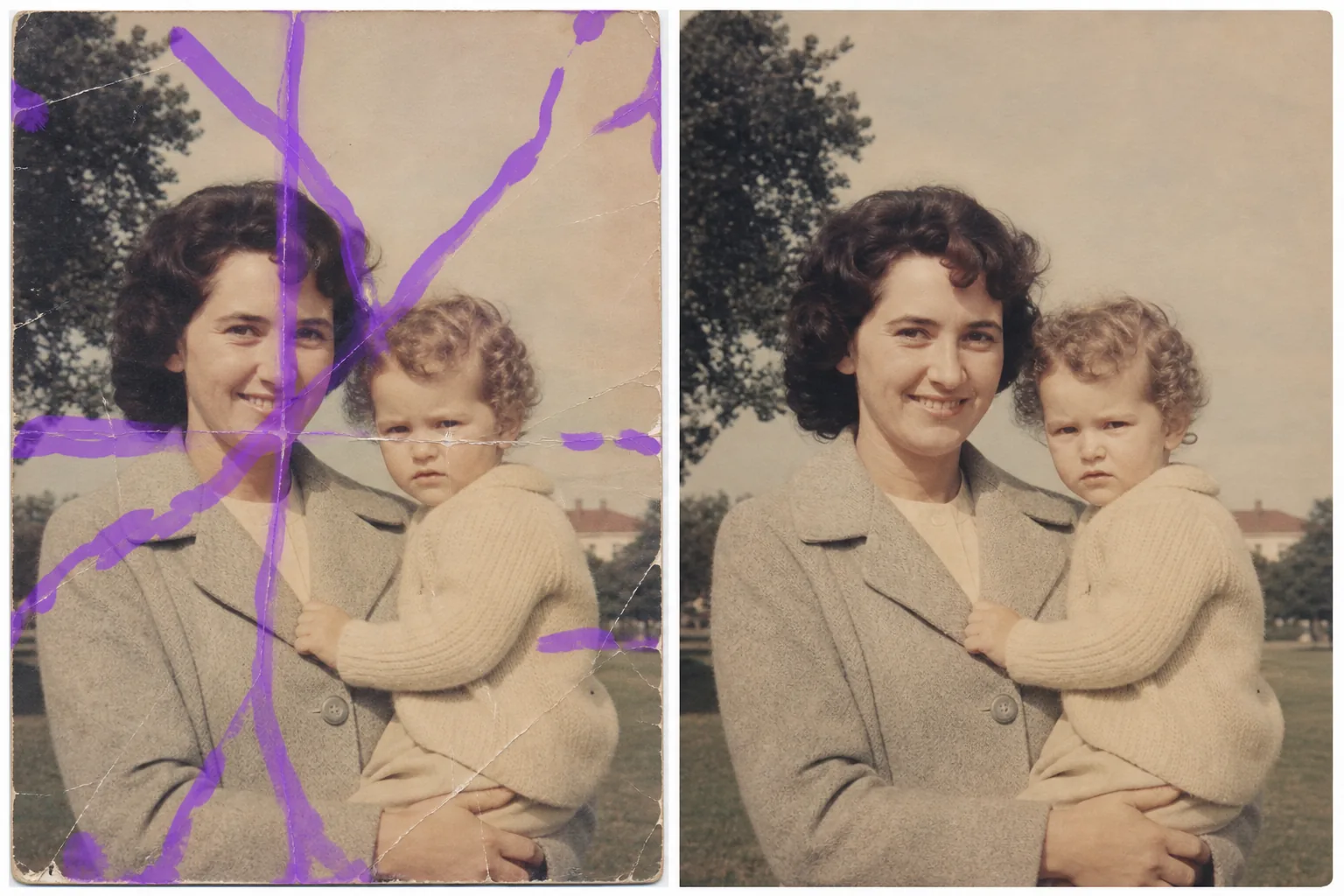
Cara menghilangkan goresan dari foto
Untuk menghilangkan goresan dari foto, buka Magic Eraser di web, iOS, atau Android, unggah hasil pindai cetakan atau gambar, sapukan brush di sepanjang setiap goresan, lipatan, atau retakan, lalu tap Erase. AI akan mengikuti garis kerusakan dan membangun ulang wajah, pakaian, latar belakang, atau tekstur di baliknya. Gratis, tanpa perlu daftar. Brush yang sama juga membersihkan goresan dan baret di permukaan benda — casing ponsel yang lecet, sepatu yang baret, atau goresan pada foto produk. Untuk foto yang rusak parah, kerjakan per bagian dan periksa tiap hasil sapuan pada zoom 100%. Cetakan fisik menurun seiring waktu. Goresan akibat penanganan, lipatan akibat penyimpanan, retakan akibat pembengkokan, dan abrasi permukaan album semuanya meninggalkan bekas yang terlihat melintasi wajah, lanskap, dan kenangan. Saat Anda memindai cetakan yang tergores, setiap garis kerusakan ditangkap dengan resolusi penuh — seringkali lebih terlihat di layar dibandingkan pada cetakan fisik. Retouching tradisional memerlukan clone-stamping setiap goresan secara manual, mencocokkan tekstur dan nada di sepanjang setiap piksel di setiap baris. Untuk foto yang tergores parah, proses ini bisa memakan waktu berjam-jam. AI Magic Eraser menganalisis pola goresan — arah, kedalaman, dan detail yang dicakupnya — dan merekonstruksi konten gambar asli di bawahnya. Sapukan goresannya, dan AI mengisi wajah, pakaian, latar belakang, dan tekstur seolah-olah kerusakan tidak pernah terjadi.
Hapus goresan dalam tiga langkah
- 1
Unggah foto pindaian Anda
Buka Magic Eraser di web, iOS, atau Android dan unggah gambar yang dipindai. Untuk hasil terbaik, pindai pada 300 DPI atau lebih tinggi — semakin banyak detail yang dimiliki AI, semakin baik rekonstruksi di sekitar goresan.
- 2
Sikat goresannya
Cat pada setiap goresan, retakan, atau lipatan. Untuk goresan panjang pada gambar, sapukan sepanjang keseluruhannya. Untuk kumpulan goresan halus, gunakan sikat yang lebih lebar untuk menutupi area yang terkena. Sertakan margin kecil di luar kerusakan yang terlihat.
- 3
Hapus dan tinjau
Ketuk Hapus dan AI menghilangkan bekas goresan, merekonstruksi wajah, tekstur, dan latar belakang di bawahnya. Tinjau hasilnya dengan zoom penuh untuk memeriksa apakah area yang direkonstruksi menyatu secara alami dengan detail di sekitarnya. Ekspor foto yang dipulihkan untuk dicetak, dibagikan, atau diarsipkan.
Terbaik untuk
- Foto keluarga yang dipindai dengan penanganan goresan di wajah
- Cetakan vintage dengan permukaan retak karena usia dan penyimpanan
- Foto album dengan kerusakan perekat dan bekas terkelupas
- Foto-foto sejarah didigitalkan untuk arsip
- Proyek restorasi foto perkebunan dan peringatan
- Foto pernikahan dan acara rusak saat disimpan atau diangkut
- Bisnis restorasi foto memproses pemindaian klien
- Foto sekolah dan buku tahunan dengan lipatan dan garis lipatan
Tips menghilangkan goresan dengan bersih
Kualitas pemindaian penting untuk menghilangkan goresan. Pemindaian resolusi tinggi (300+ DPI) memberi AI lebih banyak detail di sekitarnya sebagai referensi saat merekonstruksi area yang rusak. Jika goresan menembus wajah, AI akan menggunakan bagian wajah yang tidak rusak untuk merekonstruksi detail yang hilang — semakin banyak informasi wajah yang tersedia, semakin baik hasilnya. Untuk goresan sangat dalam yang menghilangkan emulsi (muncul sebagai garis putih pada cetakan), AI merekonstruksi warna dan teksturnya. Goresan ringan yang hanya menyebarkan cahaya bahkan lebih mudah diperbaiki. Proses goresan panjang menjadi beberapa bagian jika hasilnya bervariasi — tekstur latar belakang yang berbeda mungkin memerlukan penanganan terpisah. Untuk foto yang tergores dan memudar, hilangkan goresan terlebih dahulu, lalu gunakan alat AI Enhancement untuk mengembalikan warna dan kontras. Urutan ini memberikan hasil yang lebih bersih daripada mencoba memperbaiki semuanya sekaligus.
Pertanyaan yang sering diajukan
- Bisakah menghilangkan goresan dalam yang menembus wajah?
- Ya. AI merekonstruksi fitur wajah menggunakan bagian wajah yang tidak rusak sebagai referensi. Goresan dalam pada mata, hidung, dan mulut dipulihkan dengan detail yang terlihat alami, meskipun area kerusakan yang sangat luas mungkin memerlukan beberapa kali lintasan.
- Apakah ini berfungsi pada foto yang retak?
- Ya. Retakan, lipatan, dan garis lipatan mengikuti proses penghilangan yang sama. Sapukan garis retakan dan AI akan mengisi detail yang hilang. Untuk foto yang retak menjadi beberapa bagian, sejajarkan dan gabungkan hasil pindaiannya terlebih dahulu, lalu hilangkan garis retakannya.
- Apakah menghilangkan goresan pada foto gratis?
- Ya. Tingkat gratis Magic Eraser menangani penghapusan goresan dengan batas harian. Untuk proyek restorasi massal atau pekerjaan restorasi foto profesional, paket berbayar menawarkan pemrosesan tanpa batas.
- Resolusi pemindaian apa yang harus saya gunakan?
- 300 DPI adalah resolusi minimum yang disarankan. 600 DPI memberikan hasil yang lebih baik untuk foto yang tergores parah karena menangkap lebih banyak detail di sekitar untuk dijadikan referensi AI selama rekonstruksi.
- Bagaimana cara menghilangkan goresan dari foto di ponsel saya?
- Buka Magic Eraser di browser ponsel mana pun atau lewat aplikasi iOS atau Android, muat foto dari galeri, lalu cubit untuk memperbesar bagian goresan. Sapukan brush di sepanjang garis goresan dengan jari Anda lalu tap Erase. Memperbesar tampilan memungkinkan Anda menelusuri goresan tipis secara presisi tanpa menyentuh detail di sebelahnya. Hasilnya sama dengan versi desktop dan langsung tersimpan kembali ke foto Anda.
- Bisakah menghilangkan goresan atau baret pada benda, bukan cuma foto lama?
- Bisa. Brush yang sama bekerja pada goresan dan baret di permukaan benda dalam foto sehari-hari — goresan pada layar atau casing ponsel, baret pada sepatu atau perabot, hingga bekas gores pada panel mobil atau foto produk. Sapukan brush di atas goresan dan AI akan membangun ulang permukaan di sekitarnya; pada permukaan mengilap atau memantul, ikuti garis goresan dengan cermat dan periksa garis cahayanya pada zoom 100%.
- Bisakah memperbaiki foto dengan banyak goresan sekaligus?
- Bisa. Sapukan brush di atas semua goresan yang terlihat lalu tap Erase satu kali — AI akan membangun ulang tiap garis yang rusak dari detail di sekitarnya. Untuk cetakan dengan kerusakan rapat dan saling bersilangan, biasanya hasilnya lebih bersih jika dikerjakan per bagian: sapukan satu area, periksa pada zoom 100%, lalu lanjut ke area berikutnya, supaya tiap bagian dibangun ulang berdasarkan detail sekitar yang masih utuh.