
Hapus flash dari foto
Perbaiki hotspot yang terlalu terang, bayangan tajam, dan area buram yang disebabkan oleh lampu kilat kamera. Magic Eraser menghilangkan artefak lampu kilat dan merekonstruksi pencahayaan, warna kulit, dan detail latar belakang yang tampak alami — menyelamatkan foto dalam ruangan dan acara dari tampilan yang rusak karena lampu kilat.
Terakhir diperbarui
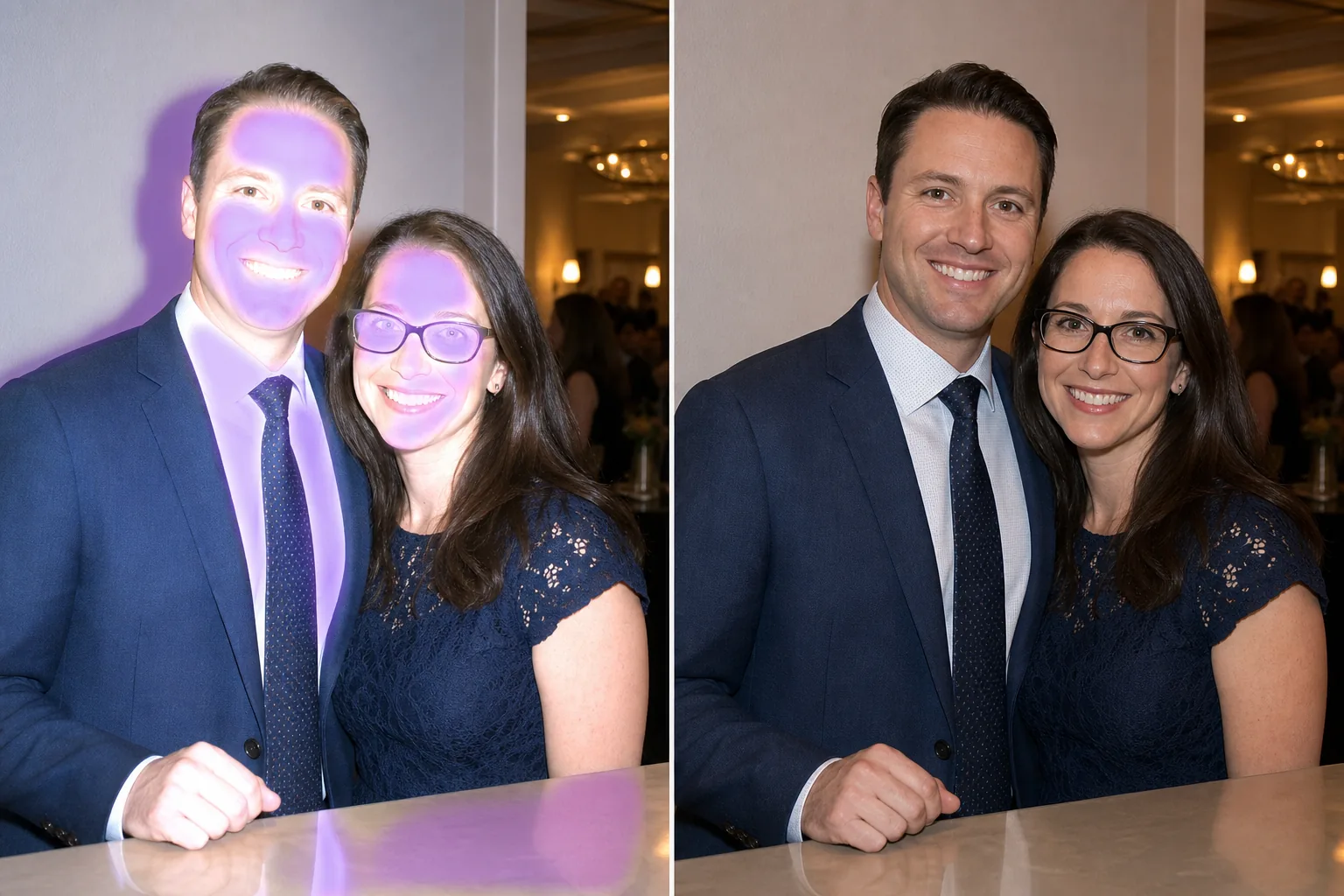
Cara menghapus flash dari foto
Untuk menghilangkan efek flash dari foto, buka Magic Eraser di web, iOS, atau Android, sapukan brush pada artefak flash — titik terlalu terang yang menyilaukan, bayangan keras, atau pantulan cahaya yang menyilaukan di wajah maupun permukaan — lalu tap Erase, dan AI akan mengoreksi eksposur serta membangun kembali pencahayaan yang terlihat natural. Gratis tanpa perlu daftar. Hasil terbaik didapat pada titik terang, bayangan, dan silau yang terlokalisasi; area yang benar-benar terbakar menjadi putih murni tanpa detail hanya bisa diperkirakan, tidak bisa dipulihkan sepenuhnya. Lampu kilat kamera menciptakan sumber cahaya yang keras dan langsung yang menyebabkan banyak masalah dalam foto: titik terang di dahi dan hidung, warna kulit pudar, bayangan keras di belakang subjek, silau reflektif pada kaca dan jendela, dan latar belakang gelap yang tidak wajar di mana lampu kilat jatuh. Subjek yang lebih dekat akan mendapatkan hasil terburuk — wajah yang terlalu terang dengan sorotan yang terlalu terang — sementara subjek di latar belakang akan berada dalam kegelapan. Foto acara, foto restoran, dan foto grup di dalam ruangan adalah korban yang paling umum. Lampu kilat menyala karena tidak ada cukup cahaya di sekitar, namun penyembuhannya sering kali lebih buruk daripada penyakitnya. Magic Eraser menargetkan artefak spesifik yang dibuat oleh flash: sapukan pada hotspot di dahi, bayangan keras di dinding, atau area buram di wajah, dan AI mengoreksi pencahayaan, mengembalikan warna kulit alami, dan memadukan pencahayaan agar terlihat seperti pencahayaan sekitar.
Perbaiki artefak flash dalam tiga langkah
- 1
Unggah foto flash Anda
Buka Magic Eraser di web, iOS, atau Android dan unggah foto dalam ruangan atau acara dengan artefak flash yang terlihat — hotspot, bayangan tajam, atau area buram.
- 2
Sikat artefak flash
Warnai titik-titik yang terlalu terang (bercak terang pada kulit atau permukaan), bayangan keras yang ditimbulkan oleh lampu kilat, dan area yang buram. Untuk titik pantulan pada kaca atau jendela, sapukan pada bagian yang silau terang.
- 3
Hapus dan seimbangkan
Ketuk Hapus dan AI mengoreksi eksposur di area yang disikat, mengembalikan warna kulit alami, menghilangkan bayangan keras, dan menyeimbangkan pencahayaan. Untuk koreksi flash secara keseluruhan, tindak lanjuti dengan alat AI Enhancement untuk meratakan eksposur di seluruh gambar. Ekspor hasil pencahayaan alami.
Terbaik untuk
- Foto acara dan pesta dalam ruangan dengan flash langsung
- Foto restoran dan bar dengan hotspot flash
- Flash foto dengan bayangan tajam pada dinding di belakang subjek
- Kelompokkan foto yang wajah barisan depannya terlalu terang
- Foto dengan pantulan lampu kilat pada cermin, jendela, atau permukaan mengkilap
- Fotografi flash ruang resepsi dan perjamuan
- Foto pengunjung museum dan galeri (yang tidak sengaja menggunakan flash)
- Foto interior real estate dengan pencahayaan flash amatir
Tips memperbaiki foto yang rusak akibat flash
Titik api (flash hotspot) pada kulit adalah koreksi yang paling umum dilakukan — sapukan pada bagian yang cerah dan pudar di dahi, hidung, dan pipi. AI memulihkan warna dan tekstur kulit dari area yang terkena paparan berlebih dengan menggunakan kulit di sekitar yang terkena paparan yang tepat sebagai referensi. Untuk bayangan flash (garis keras dan gelap pada dinding di belakang subjek), sapukan pada bayangan dan AI memadukannya ke dalam warna alami dinding. Refleksi lampu kilat pada kacamata ditangani serupa dengan alat penghilang silau — sapukan pada titik terang dan AI merekonstruksi area mata dan lensa. Jika flash menyebabkan latar belakang menjadi sangat gelap (flash falloff), alat AI Enhancement dapat meningkatkan eksposur latar belakang untuk menghasilkan gambar yang lebih seimbang. Untuk foto grup di mana orang-orang pada jarak berbeda menerima intensitas lampu kilat berbeda, perbaiki area yang paling terkena dampak terlebih dahulu (wajah terdekat dengan hotspot, wajah terjauh yang terlalu gelap) lalu terapkan penyempurnaan keseluruhan untuk konsistensi.
Pertanyaan yang sering diajukan
- Bisakah memperbaiki wajah yang berjerawat sepenuhnya?
- Untuk wajah dengan pencahayaan berlebih, AI memulihkan detail kulit dan warna alami dengan sangat baik. Untuk highlight yang sangat terang (putih bersih tanpa detail), AI merekonstruksi perkiraan tekstur kulit, namun beberapa detail yang hilang karena pencahayaan berlebih tidak dapat dipulihkan sepenuhnya.
- Apakah ini menghilangkan bayang-bayang keras di belakang orang-orang?
- Ya. Sapukan bayangan flash gelap pada dinding atau permukaan di belakang subjek. AI menghilangkan bayangan dan mengisi warna dan tekstur alami dinding.
- Apakah bisa memperbaiki pantulan flash pada kacamata?
- Ya. Sapukan titik terang pada lensa kacamata. AI menghilangkan pantulan dan merekonstruksi area mata yang terlihat melalui lensa, mirip dengan alat penghilang silau khusus.
- Apakah koreksi flash gratis?
- Ya. Tingkat gratis Magic Eraser mencakup koreksi artefak flash. Unggah foto Anda, sapukan pada hotspot dan bayangan, lalu ekspor hasil pencahayaan alami.
- Bagaimana cara menghilangkan flash eyes di foto?
- "Flash eyes" — kilauan terang atau pantulan seperti kaca pada mata saat flash menyala langsung ke wajah — bisa diperbaiki. Sapukan brush pada titik terang di mata lalu tap Erase, dan AI akan membangun kembali iris dan pupil dari detail mata di sekitarnya. Cara ini menangani kilauan flash yang putih atau pudar; untuk kilauan merah khas mata merah (red-eye), halaman khusus red-eye lebih cocok.
- Bisakah saya menghilangkan flash dari foto tanpa memotret ulang?
- Ya — itulah intinya. Anda tidak bisa membatalkan flash yang sudah menyala, tapi Anda bisa memperbaiki dampaknya. Unggah foto yang sudah ada, sapukan brush pada titik terang, bayangan keras, atau silau, lalu tap Erase untuk mengoreksi area tersebut. Lanjutkan dengan alat penyempurna AI untuk menyeimbangkan eksposur secara keseluruhan. Cara ini bekerja pada foto yang sudah Anda miliki, termasuk gambar lama, tanpa perlu menciptakan ulang adegannya.
- Apakah penghapusan flash bekerja pada foto dari ponsel?
- Ya. Magic Eraser berjalan di web, iOS, dan Android, jadi foto dengan flash yang diambil dari ponsel bisa diproses sama seperti foto lainnya. Flash ponsel terletak tepat di sebelah lensa, yang cenderung menghasilkan titik terang dan silau yang datar serta langsung — persis artefak yang menjadi sasaran alur brush-and-erase. Unggah langsung dari galeri Anda, perbaiki area yang terdampak, lalu ekspor.