
Meninjau dan Menyempurnakan Hasil
Kembangkan kepekaan untuk mengenali artefak umum dan pelajari teknik untuk memperbaikinya dengan cepat.
Lesson context before the long read
Review the result preview above, then scan the learning objectives below before reading the full lesson. Updated 2026-05-17.
Example visual uses an existing public asset: /content-images/object-removal-quality-check-academy.webp.
Learning Objectives
- 1Mengidentifikasi artefak penghapusan umum seperti rembesan warna, ketidakcocokan tekstur, dan ghosting
- 2Menggunakan slider perbandingan dan alat zoom untuk mengaudit edit pada beberapa tingkat pembesaran
- 3Menerapkan sentuhan akhir yang tertarget dengan kuas heal untuk memoles area yang tidak sempurna
Mengenali artefak dan masalah perpaduan
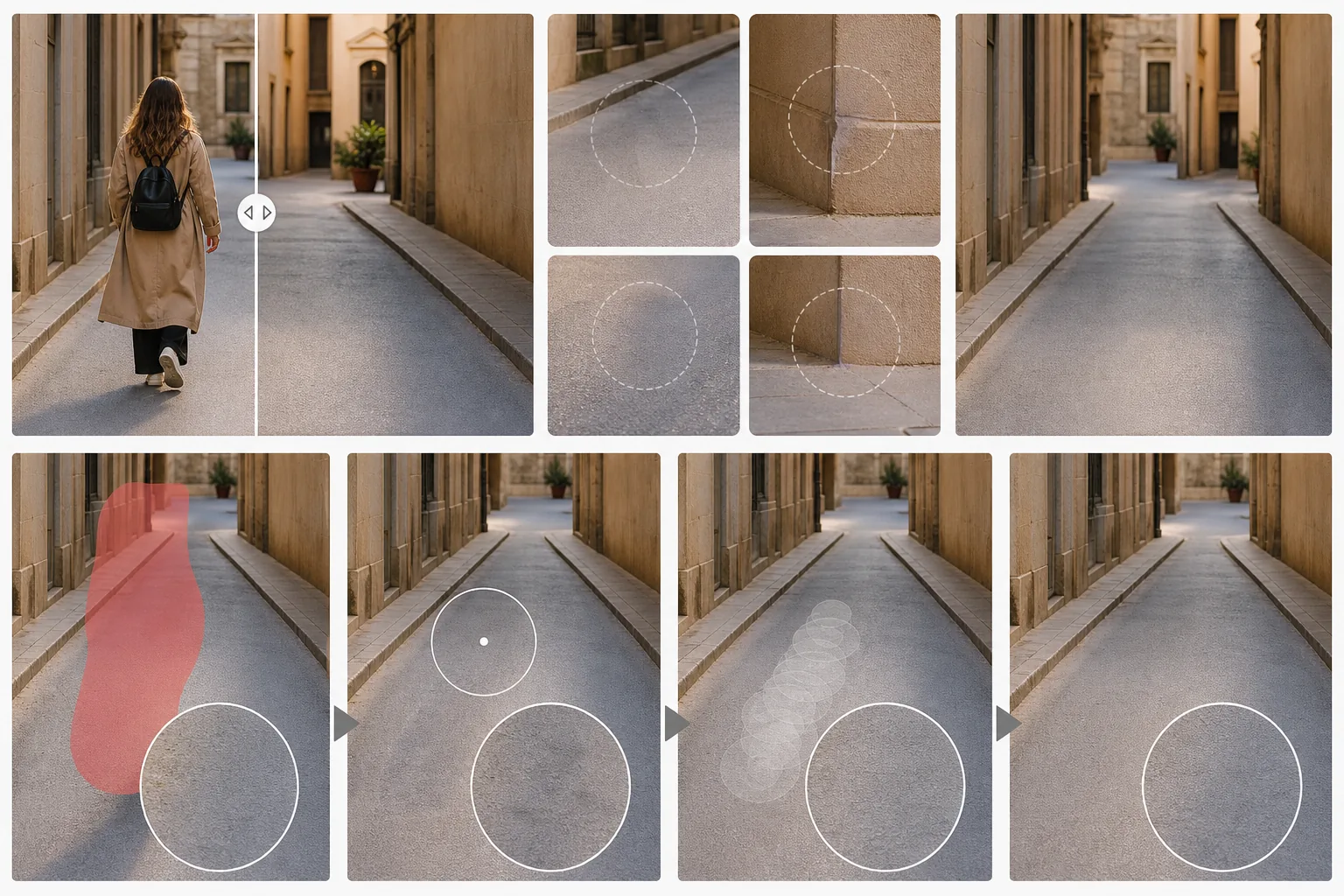
Bahkan penghapusan AI terbaik pun sesekali dapat meninggalkan artefak halus yang menjadi terlihat saat diperiksa dari dekat atau ketika gambar dicetak dalam ukuran besar. Masalah yang paling umum adalah rembesan warna, di mana corak dari objek yang dihapus mewarnai area yang diisi, dan ketidakcocokan tekstur, di mana isian yang disintesis tidak selaras sempurna dengan pola sekitarnya. Ghosting, garis luar samar dari objek yang dihapus, adalah tanda lain dari penghapusan yang tidak tuntas. Belajar mengenali masalah ini dengan cepat adalah keterampilan yang meningkat dengan latihan.
Teknik sentuhan akhir manual setelah penghapusan AI
Magic Eraser menyediakan slider perbandingan sebelum-dan-sesudah yang memungkinkan Anda melihat versi asli dan versi yang diedit secara berdampingan. Gunakan slider ini baik pada tampilan gambar penuh maupun pada tingkat zoom yang lebih tinggi untuk memeriksa tepi dan area yang diisi. Pada zoom 100%, periksa batas langsung zona penghapusan untuk setiap jahitan yang terlihat. Lalu perkecil ke gambar penuh untuk memverifikasi bahwa pencahayaan dan perspektif keseluruhan tetap koheren. Inspeksi dua tahap ini menangkap artefak mikro maupun makro.
Membangun daftar periksa pengeditan yang konsisten
Ketika Anda menemukan area yang membutuhkan perhatian lebih lanjut, kuas heal adalah alat penyempurnaan utama Anda. Tidak seperti proses penghapusan kedua, kuas heal memadukan piksel yang diambil sampelnya dengan area sekitarnya menggunakan pencampuran yang sadar luminans, yang ideal untuk melembutkan jahitan dan mengoreksi pergeseran warna kecil. Terapkan dengan opasitas rendah untuk koreksi bertahap alih-alih satu sapuan berat. Setelah sentuhan akhir, jalankan slider perbandingan sekali lagi untuk memastikan edit tidak terlihat, lalu ekspor gambar akhir pada resolusi yang sesuai untuk tujuan penggunaan Anda.
Key Takeaways
- ✓Perhatikan rembesan warna, ketidakcocokan tekstur, dan ghosting setelah setiap penghapusan
- ✓Gunakan slider perbandingan baik pada tingkat gambar penuh maupun zoom 100%
- ✓Kuas heal dengan opasitas rendah adalah alat terbaik untuk penyempurnaan pasca-penghapusan yang halus