
Bekerja dengan Latar Belakang Transparan
Ekspor dan gunakan gambar berlatar transparan dengan benar di berbagai format file dan platform.
Lesson context before the long read
Review the result preview above, then scan the learning objectives below before reading the full lesson. Updated 2026-05-17.
Example visual uses an existing public asset: /content-images/transparent-backgrounds-academy.webp.
Learning Objectives
- 1Mengekspor potongan sebagai file PNG atau WebP dengan saluran alfa yang utuh
- 2Memahami format file mana yang mendukung transparansi dan mana yang tidak
- 3Memecahkan masalah transparansi umum seperti halo putih dan saluran alfa yang diratakan
Kapan menggunakan latar belakang transparan
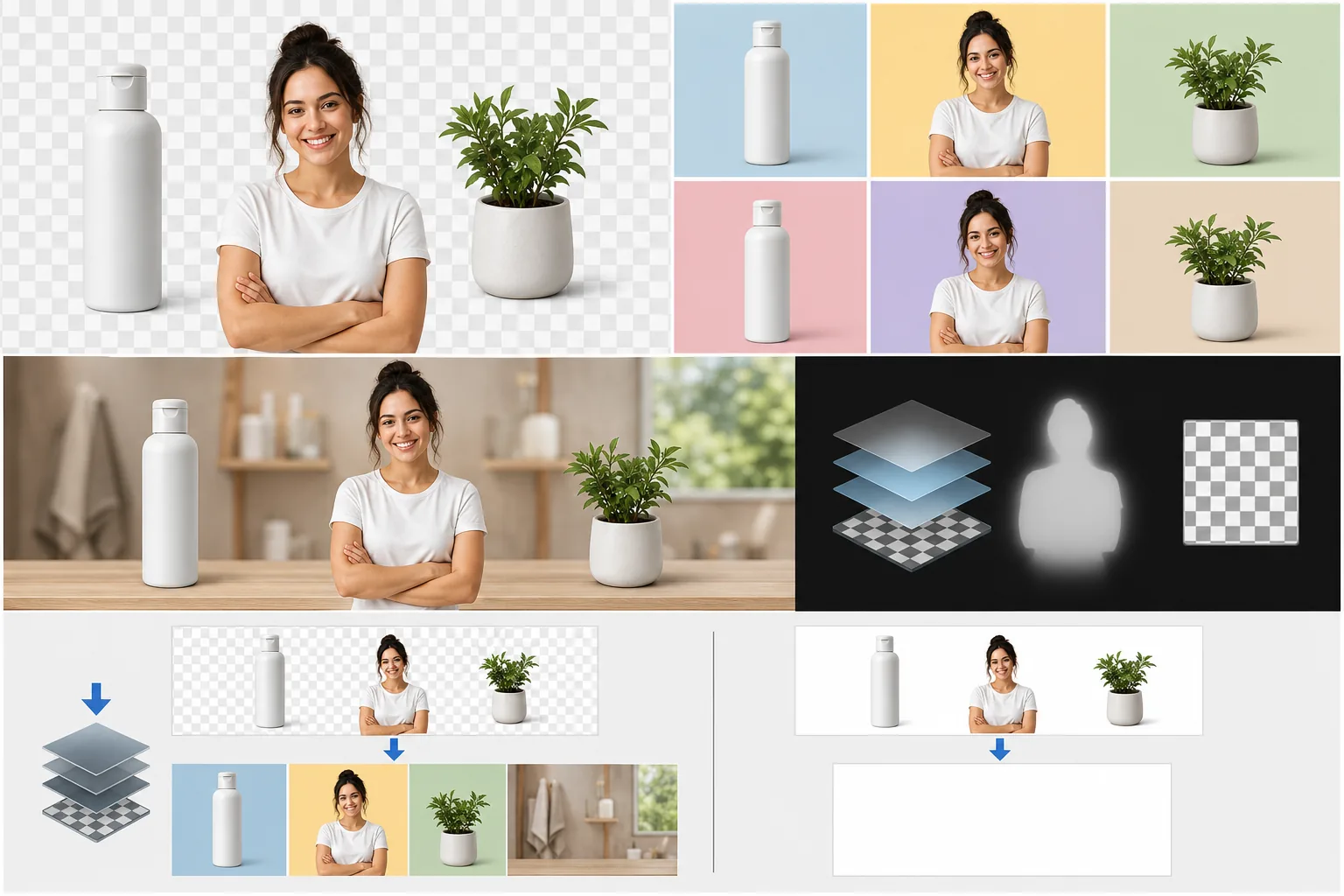
Setelah menghapus latar belakang, Anda sering perlu mengekspor subjek dengan transparansi yang dipertahankan sehingga dapat dilapiskan ke desain lain atau ditempatkan pada permukaan berwarna apa pun. PNG adalah format yang paling banyak didukung untuk transparansi, menyimpan saluran alfa penuh bersama data warna RGB. WebP juga mendukung transparansi alfa dengan ukuran file lebih kecil, menjadikannya ideal untuk penggunaan web. JPEG sama sekali tidak mendukung transparansi dan akan mengisi area transparan dengan warna solid, biasanya putih, jadi hindari JPEG saat Anda memerlukan ekspor transparan.
Mengekspor dengan saluran alfa
Saat mengekspor dari Magic Eraser, pilih format PNG atau WebP dan pastikan tombol transparansi diaktifkan. Pratinjau ekspor dengan mengubah kanvas menjadi pola papan catur, yang mewakili area transparan. Periksa bahwa papan catur muncul di mana saja latar belakang dihapus dan tidak ada sisa buram yang tertinggal. Jika Anda melihat garis tipis berwarna putih atau berwarna di sekitar subjek Anda, kembali ke langkah penghalusan tepi dan terapkan dekontaminasi sebelum mengekspor ulang.
Menempatkan subjek pada latar belakang baru
Frustrasi umum adalah membuka PNG transparan di perangkat lunak yang tidak menghormati saluran alfa, yang membuat latar belakang tampak putih atau hitam. Ini adalah masalah tampilan, bukan masalah file. Verifikasi transparansi dengan menyeret file ke alat desain seperti Figma atau Canva dan menempatkannya di atas persegi panjang berwarna. Jika latar belakang terlihat menembus, file Anda sudah benar. Bagi pengembang web, pastikan CSS di belakang gambar tidak menerapkan warna latar belakang yang menutupi efek transparansi yang dimaksud.
Key Takeaways
- ✓PNG dan WebP mendukung transparansi alfa; JPEG tidak
- ✓Gunakan pratinjau papan catur untuk mengonfirmasi area transparan sebelum mengekspor
- ✓Latar belakang putih pada PNG transparan biasanya merupakan masalah penampil, bukan cacat file