
Supprimer un autocollant d'une photo
Supprimez les superpositions d'emoji, les autocollants d'application, les annotations Snapchat, les tampons de capture d'écran et les étiquettes de prix des photos. Brossez l'autocollant et Magic Eraser reconstruit tout ce qui se trouve derrière.
Dernière mise à jour
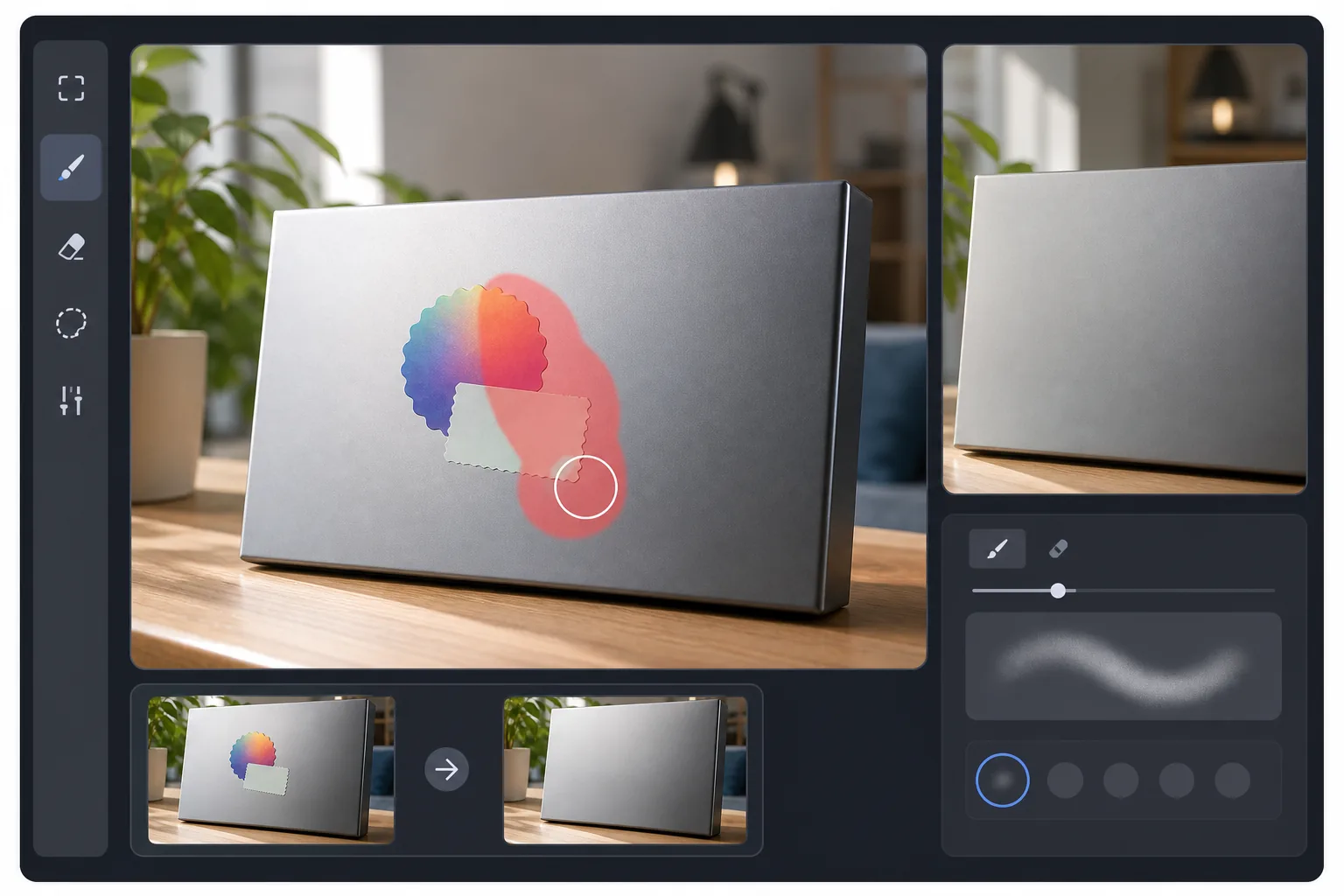
Comment supprimer un autocollant d'une photo
Pour retirer un autocollant d'une photo, ouvrez Magic Eraser sur le web, iOS ou Android, importez l'image, passez le pinceau sur l'autocollant et appuyez sur Effacer — l'IA reconstitue ce qui se trouvait derrière à partir des pixels environnants. C'est gratuit, sans inscription ni filigrane, et ça fonctionne sur les autocollants d'applis, les emoji et les textes superposés, les étiquettes de prix et de produits, ainsi que les graphismes décoratifs ajoutés par les applis photo ou de messagerie. Les autocollants sur fond simple ou répétitif donnent les meilleurs résultats ; celui qui recouvre un visage ou un détail unique relève d'une reconstruction au plus juste. Un autocollant est essentiellement un patch opaque recouvrant une région de l’image : les pixels d’origine derrière celui-ci ont disparu. Les outils d'édition manuelle tels que le tampon de clonage nécessitent une zone source d'apparence similaire à partir de laquelle copier, ce qui n'existe pas toujours. La suppression basée sur l'IA prédit quels devraient être les pixels manquants à partir du contexte environnant, de sorte qu'elle fonctionne même lorsqu'il n'y a rien à copier. Cela le rend bien adapté aux arrière-plans chargés, aux visages partiellement couverts par des emoji et aux captures d'écran où l'autocollant se trouve au-dessus des éléments de l'interface utilisateur.
Retirer un autocollant en trois étapes
- 1
Téléchargez votre photo ou capture d'écran
Ouvrez Magic Eraser et déposez l'image avec l'autocollant. JPEG, PNG et WebP sont tous pris en charge, y compris les PNG transparents et les captures d'écran enregistrées depuis n'importe quel téléphone.
- 2
Badigeonner l'autocollant
Peignez sur l'ensemble de l'autocollant, y compris toute ombre portée ou bordure. Pour les formes d'autocollants irrégulières, comme un cœur ou un emoji avec des bords transparents, brossez légèrement au-delà du bord visible pour donner à l'IA des limites nettes.
- 3
Appuyez sur Effacer et exporter
L'IA reconstruit la région en dessous en quelques secondes. La plupart des autocollants sortent proprement du premier coup ; les arrière-plans chargés peuvent nécessiter un deuxième passage rapide avec un pinceau plus petit pour ranger les détails.
Idéal pour
- Suppression des superpositions d'emoji des captures d'écran d'Instagram Story
- Effacement des annotations d'application de Snapchat, BeReal ou des captures d'écran de messagerie
- Nettoyage des étiquettes de prix et des autocollants de liquidation des photos de produits
- Suppression des filtres d'application photo qui ont laissé un autocollant en filigrane
- Nettoyer les captures d'écran avant de les partager ou de les intégrer dans des documents
Choses à savoir
Les autocollants couvrant les visages fonctionnent, mais le visage reconstruit est la meilleure estimation de l'IA sur ce qu'il y avait en dessous – utile pour restaurer une photo de vous-même, mais pas pour révéler l'identité d'un étranger. La suppression des autocollants ne contourne pas la protection du filigrane sur les captures d'écran protégées par des droits d'auteur provenant de services de streaming, de superpositions de jeux ou d'applications payantes où le filigrane est un signal de droit d'auteur. Traitez-le comme Photoshop : uniquement sur le contenu que vous avez le droit de modifier.
Questions fréquemment posées
- Puis-je retirer les autocollants recouvrant un visage ?
- Oui. L'IA reconstruit ce qui se trouve le plus probablement en dessous. S'il s'agit de votre propre visage et que vous avez d'autres photos de vous, le résultat est généralement proche. S'il s'agit de quelqu'un d'autre, l'IA devine : elle ne peut pas révéler une identité sur laquelle elle n'a aucune information.
- Est-ce que ça marche sur les autocollants animés dans les vidéos ?
- Magic Eraser gère actuellement les images fixes. Pour supprimer les autocollants vidéo, exportez les images dont vous avez besoin, nettoyez-les dans Magic Eraser et recompilez-les.
- Qu'en est-il de plusieurs autocollants sur une seule photo ?
- Badigeonnez-les tous en un seul passage ou retirez-les un par un. Pour les autocollants qui se chevauchent, les retirer un par un donne des résultats plus nets.
- L'autocollant laissera-t-il une trace ?
- Sur fonds unis ou texturés, non. Sur des arrière-plans très détaillés (papier peint à motifs, texte, logos répétitifs), vous constaterez peut-être un adoucissement à l'endroit où se trouvait l'autocollant. Utilisez le pinceau de retouche pour affiner si besoin.
- Comment retirer un autocollant d'une photo sur mon téléphone ?
- Ouvrez Magic Eraser dans n'importe quel navigateur mobile ou dans l'appli iOS ou Android, chargez la photo depuis votre pellicule, pincez pour zoomer sur l'autocollant et passez le pinceau dessus avec le doigt. Appuyez sur Effacer et l'autocollant est remplacé par un arrière-plan reconstitué. Le traitement sur téléphone est pratique pour nettoyer les autocollants des images Instagram, Snapchat ou WhatsApp enregistrées, directement là où vous les avez reçues.
- Peut-il retirer une étiquette de prix ou un label produit sur un article ?
- Oui. Passez le pinceau sur l'étiquette de prix, le code-barres ou l'autocollant promotionnel d'un produit et appuyez sur Effacer — l'IA reconstitue l'emballage ou la surface en dessous. C'est courant pour les photos d'annonces de revente et de places de marché, quand on veut un cliché produit net. Une étiquette sur une surface plane et uniforme disparaît sans accroc ; celle qui épouse une surface courbe ou texturée peut nécessiter un second passage.
- L'outil de suppression d'autocollants est-il gratuit, et vraiment sans inscription ?
- Oui pour les deux. La suppression d'autocollants fonctionne avec la formule gratuite de Magic Eraser, sans compte requis et sans filigrane ajouté à votre export — importez, peignez, effacez et téléchargez. Ça marche de la même façon dans un navigateur mobile ou de bureau et dans les applis iOS et Android, avec des résultats d'IA identiques partout.