
Comment supprimer un autocollant d'une photo
Les autocollants, les superpositions d'emoji, les légendes de texte et les tampons décoratifs ajoutés par les applications de messagerie ou les éditeurs de photos couvrent le contenu original de l'image. L'IA de Magic Eraser supprime ces ajouts et reconstruit la photo en dessous.
Last updated
Supprimer l'autocollant maintenant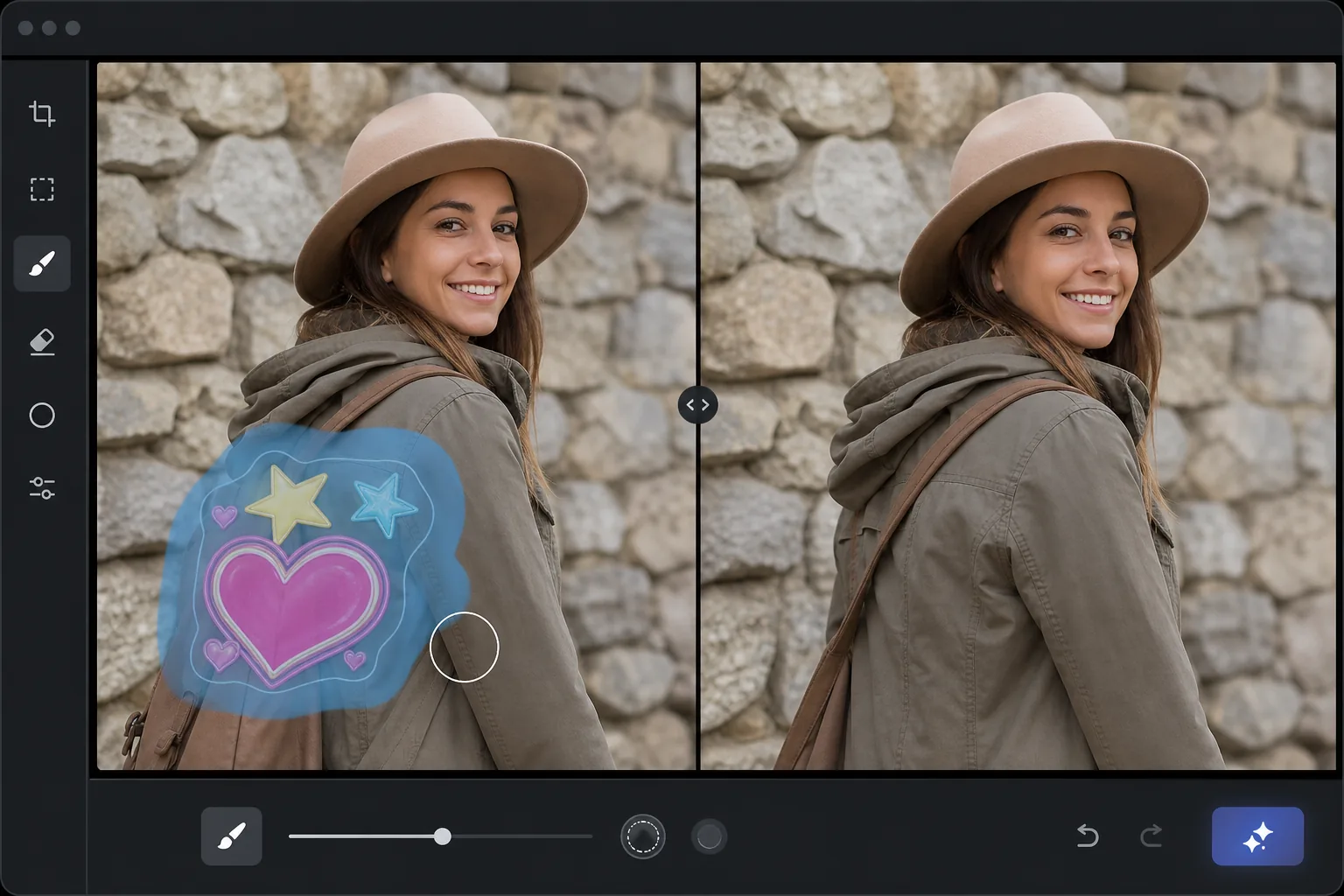
Quand les autocollants doivent se détacher
Pour supprimer un sticker d'une photo, ouvrez Magic Eraser sur le web, iOS ou Android, importez l'image, passez le pinceau sur tout le sticker — y compris le moindre halo ou bord semi-transparent — puis touchez Effacer. L'IA reconstruit ce que le sticker recouvrait à partir de l'environnement de l'image, et la photo ressemble à ce qu'elle aurait été sans le calque. C'est gratuit, sans inscription. Ça fonctionne pour les emoji, les légendes texte et les tampons décoratifs ; les petits stickers sur des fonds simples sont les mieux récupérés, tandis qu'un sticker qui recouvre la majeure partie d'un visage laisse moins de matière à l'IA. Si la photo d'origine sans sticker existe encore dans votre pellicule ou dans le fil de discussion, elle vaudra toujours mieux qu'une reconstruction. Les réseaux sociaux et les applications de messagerie encouragent l’ajout d’autocollants, d’émojis, de texte et de superpositions décoratives aux photos avant de les partager. Mais la photo originale non décorée est souvent celle que l'on souhaite conserver : pour l'imprimer, pour un album de famille, pour un usage professionnel, ou simplement parce que l'autocollant recouvre désormais quelque chose d'important dans l'image. Contrairement aux métadonnées qui peuvent être supprimées, ces superpositions visuelles sont rendues directement sur les pixels de l'image : l'autocollant remplace le contenu original de l'image dans la zone qu'il couvre. Pour retirer l'autocollant, il faut reconstruire ce qui se trouve derrière, en utilisant l'image visible environnante comme référence. Il s'agit du même processus de reconstruction de l'IA utilisé pour toute suppression d'objet, et Magic Eraser le gère de la même manière : passez le pinceau sur l'autocollant et l'IA génère le contenu caché en fonction de ce qui entoure la zone couverte.
Before you start
Retirer un autocollant en trois étapes
Start with téléchargez la photo. The result preview above and tips below use this guide's existing content; no separate before-and-after proof is assumed.
- 1
Téléchargez la photo
Ouvrez Magic Eraser sur le Web, iOS ou Android. Téléchargez la photo avec l'autocollant, l'emoji, la superposition de texte ou l'élément décoratif que vous souhaitez supprimer. JPEG, PNG et WebP pris en charge. Si la photo a été enregistrée à partir d’une application de messagerie, elle peut être compressée : l’IA fonctionne à n’importe quel niveau de qualité.
- 2
Badigeonner l'autocollant
Peignez sur l'intégralité de l'autocollant, en couvrant l'intégralité du graphique, y compris tout effet d'ombre ou de lueur qui l'entoure. Pour les superpositions de texte, brossez le texte intégral, y compris toute barre d'arrière-plan ou superposition semi-transparente derrière le texte. Pour plusieurs autocollants, brossez chacun séparément.
- 3
Appuyez sur Effacer et réviser
L'IA supprime l'autocollant et reconstruit le contenu de l'image qui se trouvait derrière. Pour les stickers sur fonds simples (ciel, murs), la reconstruction se fait sans problème. Pour les autocollants sur les visages ou les contenus complexes, l’IA génère une reconstruction plausible basée sur les zones environnantes visibles. Vérifiez le résultat et exportez en pleine résolution.
Idéal pour
- Récupération de photos originales décorées avec des autocollants avant de les enregistrer sur la pellicule
- Suppression des superpositions d'emoji qui couvrent les visages ou des parties importantes de l'image
- Nettoyage des superpositions de texte des photos au format mème pour récupérer l'image originale
- Suppression des autocollants Snapchat, Instagram ou WhatsApp des photos enregistrées
- Nettoyer les photos reçues d'autres personnes qui comportent des éléments décoratifs indésirables
Conseils pour de meilleurs résultats
Des autocollants plus petits sur des arrière-plans simples produisent les meilleurs résultats car l'IA a une référence plus visible autour d'une petite zone couverte. Les grands autocollants qui couvrent des parties importantes d’un visage ou d’une scène complexe sont plus difficiles : l’IA doit générer plus de contenu avec moins de références. Pour les autocollants avec des bords semi-transparents ou des effets lumineux, appliquez légèrement au-delà de la limite visible de l'autocollant pour capturer le chevauchement transparent. Si la photo originale non autocollante existe quelque part (dans votre pellicule, dans le fil de messages avant la modification), utilisez-la à la place : la reconstruction par l'IA est bonne mais l'original est toujours meilleur. Pour plusieurs petits autocollants dispersés sur l’image, retirez-les individuellement plutôt que de brosser en masse toute la zone.
Questions fréquemment posées
- Peut-il restaurer un visage caché derrière un emoji ?
- Partiellement. Si l’emoji couvre une partie d’un visage, l’IA reconstruit la partie cachée en utilisant les parties visibles comme référence – en faisant correspondre le teint, la structure du visage et les traits. Si l'emoji couvre tout le visage, l'IA génère un visage plausible mais il ne correspondra pas à la personne réelle.
- Est-ce que ça marche sur les filtres Snapchat ?
- Pour les superpositions de type autocollants (textes, graphiques, décorations), oui. Pour les filtres AR qui modifient le visage lui-même (oreilles de chien, distorsion du visage, effets de maquillage), l'IA peut réduire l'effet mais les données originales du visage ont été modifiées, pas seulement couvertes.
- Puis-je supprimer un filigrane de cette façon ?
- Techniquement oui, l'outil Pinceau supprime toute superposition visuelle. Cependant, les filigranes indiquent le droit d'auteur. Supprimez uniquement les filigranes de vos propres photos ou des photos sur lesquelles vous disposez de droits.
- Le retrait des autocollants est-il gratuit ?
- Oui. Le niveau gratuit de Magic Eraser comprend l'outil pinceau pour retirer les autocollants avec des limites d'utilisation quotidienne. Premium supprime les limites du traitement par lots.
- Comment supprimer un sticker d'une photo sur Android ou iPhone ?
- Ouvrez Magic Eraser dans n'importe quel navigateur mobile ou dans l'app iOS ou Android, chargez la photo depuis votre pellicule, et écartez les doigts pour zoomer afin de tracer le sticker avec précision. Passez le pinceau sur tout le calque — y compris le moindre halo ou bord flou — avec votre doigt, puis touchez Effacer. L'IA reconstruit ce qui se trouvait dessous directement sur votre téléphone et enregistre l'image nette dans votre pellicule. Ça fonctionne comme la version ordinateur, sans aucune installation d'app si vous utilisez le navigateur, ce qui est bien pratique puisque la plupart des stickers sont justement ajoutés sur un téléphone.