
Supprimer un logo d'une photo
Supprimez les logos de marque, les bogues de réseau, la signalisation, les étiquettes de magasin et imprimez des empreintes à partir de photos que vous possédez ou que vous êtes autorisé à modifier. Brossez le logo et l'IA de Magic Eraser remplit la zone située derrière.
Dernière mise à jour
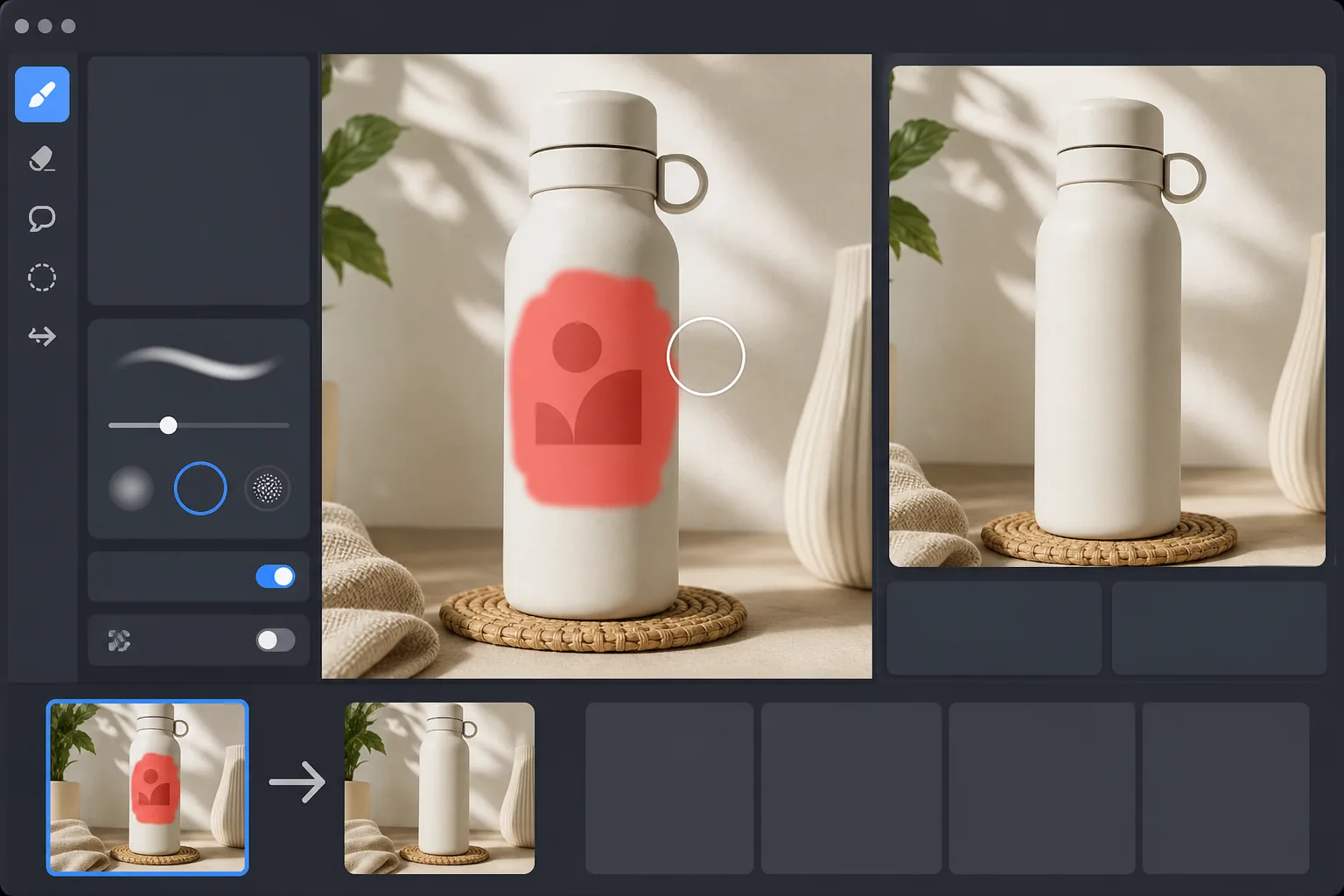
Comment supprimer un logo d'une photo
Pour retirer un logo d'une photo, ouvrez Magic Eraser sur le web, iOS ou Android, importez l'image, passez le brush sur le logo — y compris son ombre portée, son halo ou son contour — puis appuyez sur Effacer. L'IA analyse la zone autour de la marque et reconstruit la surface en dessous en quelques secondes, qu'elle se trouve sur une étiquette plate, une bouteille bombée ou du tissu. C'est gratuit, sans inscription, et compatible avec les formats JPEG, PNG et WebP. Pour un logo placé dans un coin et répété sur une série de photos, passez le brush sur chaque occurrence et traitez-les une par une. La suppression du logo est une tâche d'édition de routine lorsque vous possédez l'actif ou avez le droit de le modifier : votre propre ancienne marque, des photos de produits que vous avez vendus et que vous souhaitez réutiliser, des analyses d'archives où le laboratoire a ajouté une marque de studio ou des captures d'écran de vos propres applications. Il ne s'agit pas d'un moyen de supprimer les signaux de marque ou de droit d'auteur d'un contenu que vous ne possédez pas : les bugs de diffusion, les marques de ligues sportives, les mots-symboles de marque sur les produits concurrents et les captures d'écran de divertissement sous licence restent tous attachés aux droits qu'ils représentent. Utilisez la même norme que vous utiliseriez dans Photoshop : modifiez uniquement ce que vous êtes autorisé à modifier.
Supprimer un logo en trois étapes
- 1
Téléchargez votre photo
Ouvrez Magic Eraser sur le Web, iOS ou Android et déposez l'image. JPEG, PNG et WebP sont tous pris en charge, y compris les numérisations et captures d'écran volumineuses.
- 2
Badigeonnez le logo
Peignez tout le logo. Couvrez son ombre portée, sa lueur ou tout autre effet de contour – tout ce qui appartient visuellement à la marque. Pour les logos répétitifs (filigranes de coin sur chaque photo d’un ensemble), brossez chaque instance.
- 3
Exécutez Erase et vérifiez à 100 %
Appuyez sur Effacer. L'IA reconstruit la zone en quelques secondes. Zoom to 100% and check for any leftover edge of the logo or color cast — touch up if needed.
Idéal pour
- Nettoyer vos propres anciens logos de marque à partir de photos avant un changement de marque
- Suppression des empreintes de laboratoire d'impression des photos de famille numérisées
- Effacer votre propre filigrane de studio sur les épreuves que vous avez livrées
- Nettoyer les captures d'écran de vos propres applications avant de les publier
- Supprimer des autocollants, des étiquettes de prix ou des étiquettes de magasin des photos de produits que vous possédez
Ce que la suppression de logo n'est pas
La suppression du logo ne transfère pas les droits. Si le logo d'un concurrent apparaît sur un produit que vous photographiez, la suppression du logo ne vous autorise pas à utiliser le produit dans votre marketing. Les bugs du réseau de diffusion, les marques de ligues sportives et les superpositions de divertissement sous licence représentent tous des droits que le propriétaire d'origine contrôle : la suppression de la marque visuelle ne change pas à qui appartient le média sous-jacent. En cas de doute, autorisez l'image correctement ou utilisez une photo d'archive autorisée pour l'utilisation que vous avez en tête.
Questions fréquemment posées
- Puis-je supprimer un logo de la photo du produit d’une marque ?
- Seulement si vous avez les droits sur cette photo et les droits d'utilisation du produit sous-jacent dans votre travail. La suppression d'un logo ne vous accorde pas l'autorisation d'utiliser l'image du produit ; c'est une question de licence distincte.
- L'IA captera-t-elle l'ombre portée et le contour d'un logo ?
- Il attrape ce que vous effleurez. Si le logo a une lueur ou une ombre, passez-le également au pinceau, sinon vous risquez de voir un anneau autour de l'endroit où se trouvait le logo.
- Est-ce que ça marche sur les logos sur des surfaces courbes ou 3D ?
- Oui. L'IA reconstruit la zone en fonction du contexte environnant, notamment des bouteilles incurvées, du tissu ou des objets 3D. Les surfaces fortement texturées (fibre de carbone, treillis, brique) peuvent nécessiter une retouche.
- Qu’en est-il des logos transparents ou semi-transparents ?
- Les filigranes transparents sont généralement plus faciles à supprimer que les logos opaques, car l’IA dispose de davantage de contexte environnant à partir duquel lire.
- Comment retirer un logo d'une photo gratuitement ?
- Ouvrez Magic Eraser sur le web ou dans l'application iOS ou Android, importez votre image, passez le brush sur le logo et appuyez sur Effacer. L'offre gratuite couvre la suppression de logo — sans inscription et sans filigrane sur l'export. Importez une photo qui vous appartient ou que vous avez le droit de modifier, nettoyez la marque et téléchargez le résultat sans frais.
- Puis-je retirer un logo d'une photo depuis mon téléphone ?
- Oui. Ouvrez Magic Eraser dans n'importe quel navigateur mobile ou dans l'application iOS ou Android, chargez la photo depuis votre pellicule, puis pincez pour zoomer sur le logo avant de passer le brush. Le zoom vous permet de couvrir toute la marque — ainsi que son ombre ou son halo — sans déborder sur le reste du design. Appuyez sur Effacer et le résultat est identique à la version bureau.
- Un bord résiduel ou un cerne de couleur peut-il apparaître après la suppression du logo ?
- Cela peut arriver si une partie de la marque n'a pas été couverte par le brush — le plus souvent le bord extérieur flou d'une ombre ou d'un halo. Passez le brush légèrement au-delà du logo visible, dans ce halo, lancez Effacer, puis zoomez à 100 % pour vérifier la jointure. Sur une surface chargée ou texturée, un second passage rapide sur tout cerne léger uniformise la teinte.