
Supprimer les cicatrices des photos
Effacez les cicatrices chirurgicales, les cicatrices d’acné, les marques de blessures et autres cicatrices visibles des portraits, des portraits et des photos corporelles. Magic Eraser élimine le tissu cicatriciel et reconstruit le teint et la texture naturels de la peau, produisant un résultat net qui semble intact.
Dernière mise à jour
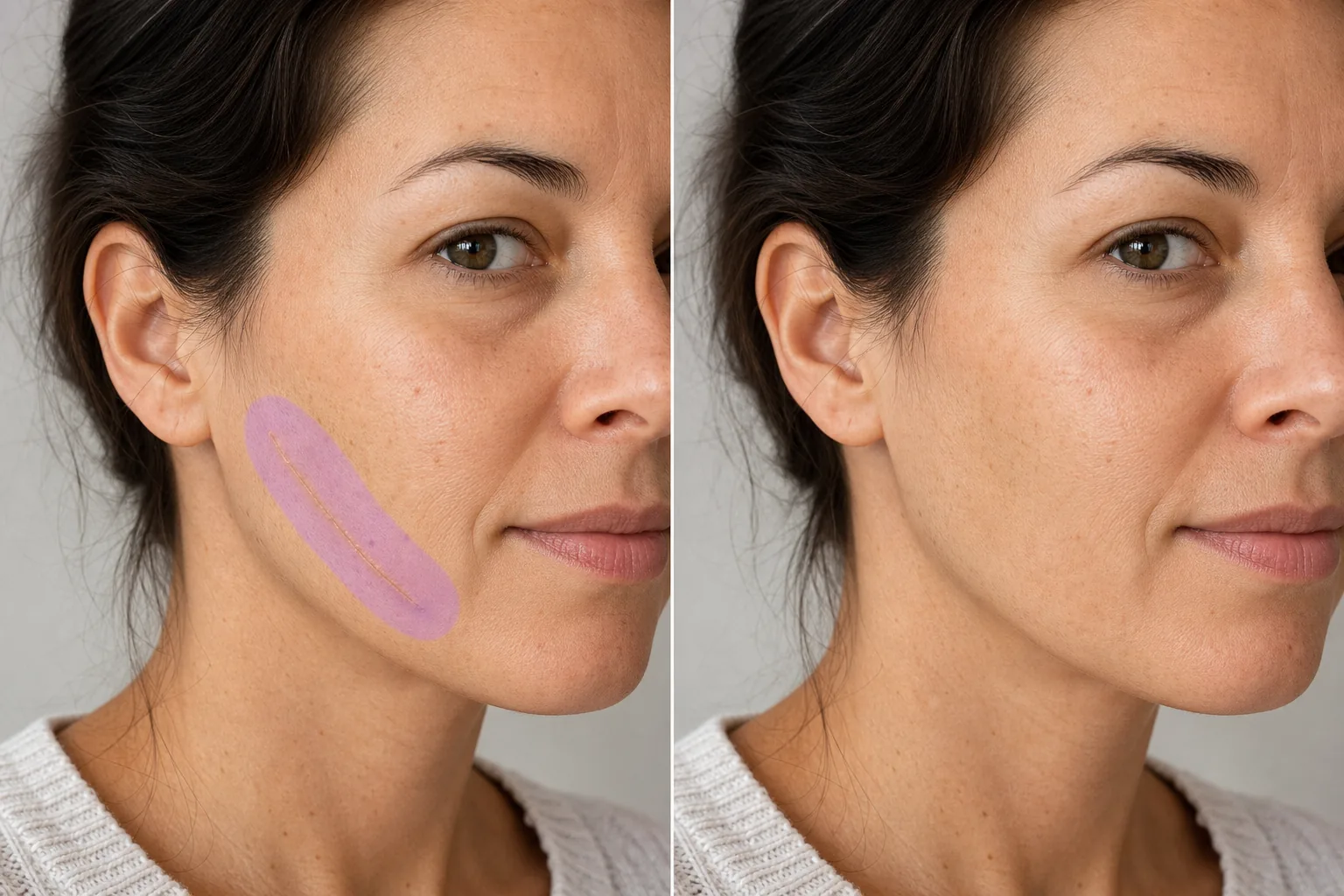
Comment effacer une cicatrice sur une photo
Pour effacer une cicatrice sur une photo, ouvrez Magic Eraser sur le web, iOS ou Android, passez la brosse sur la cicatrice ainsi qu'une fine marge de peau autour, puis appuyez sur Effacer — l'IA reconstitue à sa place un grain et une teinte de peau naturels. C'est gratuit, sans inscription. La cicatrice est atténuée ou masquée tout en conservant le grain réel de la peau ; les résultats sont les meilleurs sur les marques plates et décolorées, et sur des photos nettes et bien éclairées. Les cicatrices racontent des histoires, mais dans les portraits professionnels, les portfolios de mannequins et les portraits formels, elles peuvent devenir le point central plutôt que la personne. Une cicatrice chirurgicale sur le front, des cicatrices d'acné sur les joues ou une blessure sur un bras éloignent le regard du spectateur de l'expression et de la composition voulues par le photographe. Les clients demandent régulièrement une réduction ou une suppression des cicatrices sur leurs photos retouchées – non pas parce qu'ils ont honte, mais parce qu'ils veulent que l'image représente la façon dont ils se voient eux-mêmes, et non un seul moment de leurs antécédents médicaux. L'IA de Magic Eraser analyse la texture de la cicatrice (en relief, en retrait, décolorée ou lisse) et la peau saine environnante, puis reconstruit la zone avec une peau naturelle qui correspond au ton, à la texture, au motif des pores et à l'éclairage. Le résultat préserve l’aspect naturel de la peau sans l’aspect trop lissé d’une retouche lourde.
Supprimer une cicatrice en trois étapes
- 1
Téléchargez votre photo
Ouvrez Magic Eraser sur le Web, iOS ou Android et téléchargez le portrait ou la photo contenant la cicatrice que vous souhaitez supprimer.
- 2
Brossez la cicatrice
Peignez le tissu cicatriciel avec un pinceau qui couvre toute la largeur de la cicatrice plus une petite marge de peau saine. Pour les cicatrices longues, brossez sur toute la longueur en un seul passage pour une reconstruction cohérente.
- 3
Effacer et vérifier
Appuyez sur Effacer et l'IA remplace la cicatrice par une texture de peau naturelle. Effectuez un zoom avant pour confirmer que la zone reconstruite se fond parfaitement avec la peau environnante — vérifiez le ton, la texture et l'éclairage cohérents. Exportez la photo retouchée.
Idéal pour
- Portraits professionnels où les clients demandent l'élimination des cicatrices
- Portefeuilles de modélisation nécessitant une présentation cutanée propre
- Portraits de mariage et d'événements avec demandes de retouches
- Portraits d'acteur pour des rôles nécessitant une apparence spécifique
- Photos d'équipe d'entreprise avec des normes de retouche uniformes
- Photos de profil sur les réseaux sociaux avec un look soigné
- Documentation avant/après dermatologie et chirurgie esthétique
- Restauration de photos là où des cicatrices sont apparues après la photo originale
Conseils pour l’élimination naturelle des cicatrices
La qualité de l’élimination des cicatrices dépend du type de cicatrice. Les cicatrices plates et décolorées (plus claires ou plus foncées que la peau environnante) sont les plus faciles à corriger : l'IA correspond au ton environnant et le résultat est pratiquement invisible. Les cicatrices surélevées (chéloïdes ou hypertrophiques) projettent des ombres subtiles que l'IA supprime également, mais incluez la zone d'ombre dans votre sélection de pinceau pour une correction complète. Les cicatrices échancrées (atrophiques, comme les cicatrices d’acné causées par un pic à glace) nécessitent que l’IA reconstruise à la fois la surface de la peau et la profondeur de la texture – les résultats sont meilleurs lorsque la peau environnante fournit une référence claire. Pour les grandes zones cicatricielles couvrant une surface cutanée importante, travaillez par sections et vérifiez que le teint reste cohérent d’une section à l’autre. L’IA produit des résultats qui préservent la texture naturelle de la peau, y compris les pores et les ridules, évitant ainsi l’aspect lisse et plastique créé par les filtres de beauté agressifs.
Questions fréquemment posées
- Peut-il éliminer les grandes cicatrices chirurgicales ?
- Oui. Brossez sur toute la longueur et la largeur de la cicatrice. L'IA reconstruit la peau naturelle sur toute la zone. Les très grandes cicatrices sur les zones profilées du corps (comme un torse courbé) peuvent bénéficier d’un traitement par sections.
- Est-ce que ça marche sur les cicatrices d'acné ?
- Oui. Les cicatrices d’acné en relief et en retrait sont corrigibles. Pour les cicatrices d’acné dispersées sur le visage, appliquez-le sur chaque zone cicatrisée. L'IA reconstruit une peau lisse avec une texture de pores naturelle.
- Le résultat aura-t-il l’air aérographié ?
- Non. L’IA préserve les caractéristiques naturelles de la peau : pores, ridules et variations de couleur. La zone corrigée correspond à la texture réelle de la peau environnante plutôt que de produire un aspect lisse et filtré.
- L’élimination des cicatrices est-elle gratuite ?
- Oui. Le niveau gratuit de Magic Eraser couvre l'élimination des cicatrices des portraits. Téléchargez votre photo, passez le pinceau sur la cicatrice et exportez gratuitement le résultat retouché.
- Est-ce un éditeur photo gratuit pour effacer les cicatrices, utilisable en ligne ?
- Oui. Magic Eraser fonctionne dans le navigateur comme un éditeur en ligne gratuit pour effacer les cicatrices — sans téléchargement, sans inscription et sans filigrane sur le résultat. Ouvrez-le sur le web, importez votre photo, passez la brosse sur la cicatrice et appuyez sur Effacer. Le même outil existe en applications iOS et Android si vous préférez retoucher sur votre téléphone. L'édition de l'offre gratuite couvre la retouche des cicatrices sur les portraits et les photos du corps.
- Puis-je effacer une cicatrice sur une photo ancienne ou imprimée ?
- Oui. Scannez ou photographiez l'image imprimée, puis importez le scan et passez la brosse sur la cicatrice comme d'habitude. L'IA reconstruit la peau à partir de la zone environnante, donc le résultat dépend de la netteté et de l'éclairage de la peau numérisée. Une mise au point floue, le grain argentique ou une faible résolution offrent moins de texture à reproduire pour l'IA : sur les vieilles photos, les zones retouchées peuvent donc paraître un peu plus lisses que le reste de l'image.
- Effacer la cicatrice modifie-t-il le reste de la photo ?
- Non. Magic Eraser ne modifie que la zone sur laquelle vous passez la brosse — le reste de l'image, y compris le visage, l'éclairage et l'arrière-plan, reste intact. Rien n'est modifié tant que vous n'avez pas brossé puis appuyé sur Effacer, et vous conservez votre fichier d'origine, ce qui vous permet de comparer l'avant et l'après ou de refaire la retouche. C'est donc pratique pour une documentation avant/après où seule la zone marquée doit changer.