
Comment remplacer le ciel sur une photo
Un ciel blanc couvert gâche une superbe photo par ailleurs : le gris plat, sans relief ou le blanc éclaté sape l'énergie des paysages, des extérieurs immobiliers et des photos de voyage. L'IA de Magic Eraser remplace le ciel tout en ajustant l'éclairage du premier plan en conséquence, créant ainsi un composite naturel.
Last updated
Remplacer le ciel maintenant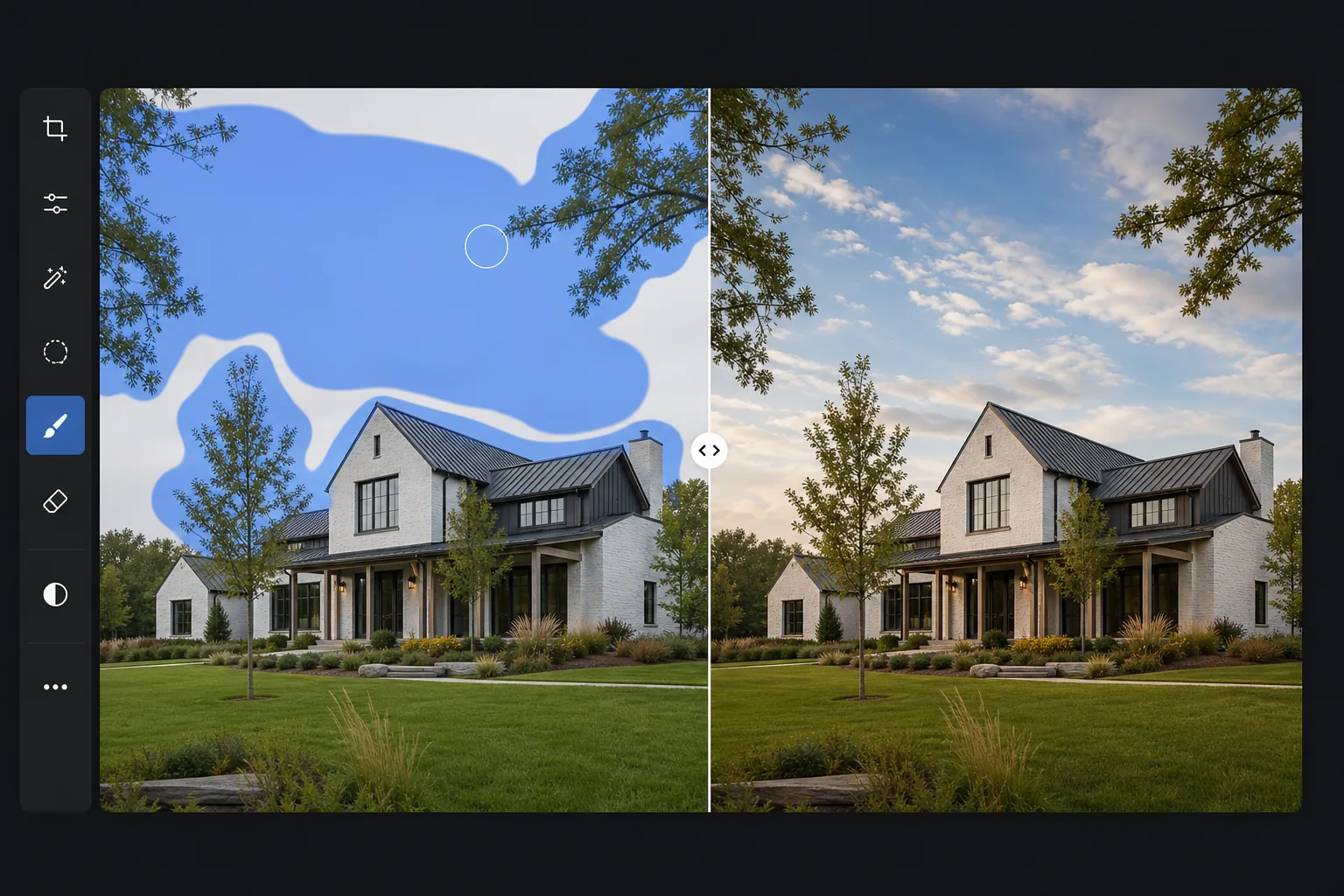
Pourquoi le remplacement du ciel nécessite plus que simplement l'échange de pixels
Pour remplacer le ciel d'une photo, ouvrez Magic Eraser sur le web, iOS ou Android, importez l'image, passez le brush sur le ciel existant et laissez l'IA en intégrer un nouveau — ciel bleu, nuages spectaculaires ou lumière dorée. C'est gratuit et sans inscription. L'outil va plus loin qu'un simple collage de pixels : l'IA détoure les détails fins comme les branches d'arbre et les lignes de toit, et réchauffe ou refroidit le premier plan pour que la lumière du nouveau ciel s'accorde à la scène, au lieu de paraître plaquée. Le résultat est meilleur avec une ligne d'horizon dégagée ; l'IA choisit aussi un ciel adapté à la scène, elle ne placera donc pas un coucher de soleil derrière un sujet éclairé de face. Le ciel n'est pas isolé du reste de l'image : il éclaire tout ce qui se trouve en dessous. Un ciel d’heure dorée projette une lumière chaude sur les bâtiments et les visages. Un ciel couvert crée des ombres douces et diffuses. Lorsque vous remplacez le ciel, l'éclairage du premier plan doit changer pour correspondre, sinon le résultat semble faux. Le remplacement manuel du ciel dans Photoshop consiste à masquer le ciel (complexe autour des branches d'arbres, des cheveux et des détails architecturaux), à placer le nouveau ciel, puis à ajuster la température de couleur, la luminosité et la direction de l'ombre au premier plan pour correspondre à l'éclairage implicite du nouveau ciel - un processus nécessitant 20 à 45 minutes pour un résultat convaincant. L'IA de Magic Eraser gère l'intégralité du processus : masquage précis du ciel, même autour des détails les plus fins, remplacement du ciel et réglage automatique de l'éclairage de premier plan.
Before you start
Remplacer le ciel en trois étapes
Start with téléchargez la photo. The result preview above and tips below use this guide's existing content; no separate before-and-after proof is assumed.
- 1
Téléchargez la photo
Ouvrez Magic Eraser sur le Web, iOS ou Android. Téléchargez la photo avec le ciel que vous souhaitez remplacer : un paysage couvert, un extérieur immobilier au ciel blanc, une photo de voyage avec un ciel terne ou soufflé. JPEG, PNG, HEIC et WebP pris en charge.
- 2
Brossez la zone du ciel
Peignez le ciel. L'IA détecte automatiquement la limite du ciel, gérant les bords complexes comme les branches d'arbres, les silhouettes des bâtiments et les détails de l'horizon. Vous n'avez pas besoin de tracer la limite avec précision : passez largement la zone du ciel et l'IA identifie le bord exact.
- 3
Générer et réviser
L'IA remplace le ciel par une alternative contextuellement appropriée : généralement un ciel bleu naturel avec des nuages qui correspondent à la direction de l'éclairage et à l'heure de la journée de la scène. Le premier plan est subtilement ajusté pour correspondre à l'éclairage du nouveau ciel. Vérifiez la ligne d'horizon et les bords des arbres/bâtiments pour des transitions nettes. Exportez en pleine résolution.
Idéal pour
- Photographie immobilière où le ciel couvert rend les extérieurs plats et peu attrayants
- Photographie de paysage et de voyage où un ciel couvert ou soufflé manque de drame
- Photographie d'événements en extérieur où le ciel est blanc ou sans relief dans les photos de groupe
- Photographie architecturale où un ciel spectaculaire rehausse la composition du bâtiment
- Marketing touristique et hôtelier où le ciel bleu transmet chaleur et attrait
Conseils pour de meilleurs résultats
L'IA produit les résultats les plus naturels lorsque le ciel d'origine est clairement séparé du premier plan : une ligne d'horizon distincte avec un ciel clair au-dessus et un paysage/bâtiments en dessous. Les silhouettes complexes (branches d'arbres, grues de chantier, lignes électriques) sont bien gérées mais bénéficient d'un coup de pinceau net qui couvre toute la zone du ciel. Pour les photos où le ciel est très lumineux (blanc éclaté) et le premier plan correctement exposé, l’IA a une limite claire avec laquelle travailler. Pour les photos où la luminosité du ciel se fond progressivement avec celle du premier plan (horizons flous, brouillard), les résultats peuvent nécessiter un second passage à proximité de la zone de transition. L'IA choisit les types de ciel qui correspondent à la scène : elle ne placera pas de coucher de soleil derrière une scène éclairée de face.
Questions fréquemment posées
- L'éclairage de premier plan s'ajuste-t-il automatiquement ?
- Oui. Lorsque l’IA remplace un ciel gris couvert par un ciel bleu, elle réchauffe subtilement les tons du premier plan pour correspondre au changement d’éclairage implicite. Cet ajustement automatique évite l’aspect d’éclairage dépareillé qui rend les échanges manuels de ciel évidents.
- Puis-je choisir un ciel spécifique ?
- L'IA génère un ciel contextuellement approprié en fonction de la scène. Pour des styles de ciel spécifiques, l'outil de remplissage génératif vous donne plus de contrôle sur le contenu généré.
- Est-ce qu'il manipule des branches d'arbres contre le ciel ?
- Oui. Les détails fins comme les branches d'arbres individuelles, les feuilles et les éléments architecturaux sur le ciel sont masqués avec précision par l'IA. C’est l’une des parties les plus difficiles du remplacement manuel du ciel et là où l’IA excelle.
- Le remplacement du ciel est-il gratuit ?
- Oui. Le remplacement de Sky à l'aide de l'outil Pinceau est disponible sur le niveau gratuit avec des limites d'utilisation quotidienne. Premium supprime les limites des flux de travail professionnels en matière d’immobilier et d’aménagement paysager.
- Comment remplacer le ciel d'une photo avec l'IA sur mon téléphone ?
- Ouvrez Magic Eraser dans n'importe quel navigateur mobile ou dans l'app iOS ou Android, chargez la photo depuis votre pellicule et passez le brush sur le ciel existant avec votre doigt — pincez pour zoomer afin d'obtenir des bords nets autour des toits et des branches. L'IA intègre un nouveau ciel adapté et ajuste l'éclairage du premier plan directement sur votre téléphone, puis enregistre le résultat dans votre pellicule. Ça fonctionne comme la version desktop, sans installer d'app si vous utilisez le navigateur — pratique pour corriger sur le vif une photo immobilière ou de voyage au ciel trop plat.