
Supprimer (ou remplacer) le ciel sur une photo
Échangez un ciel plat, couvert ou soufflé contre un coucher de soleil spectaculaire, un bleu profond ou toute autre toile de fond personnalisée. Magic Eraser détecte l'horizon, fait ressortir le ciel d'origine et utilise AI Fill pour en ajouter un nouveau qui correspond à l'éclairage et à la dominante de couleur de la photo.
Dernière mise à jour
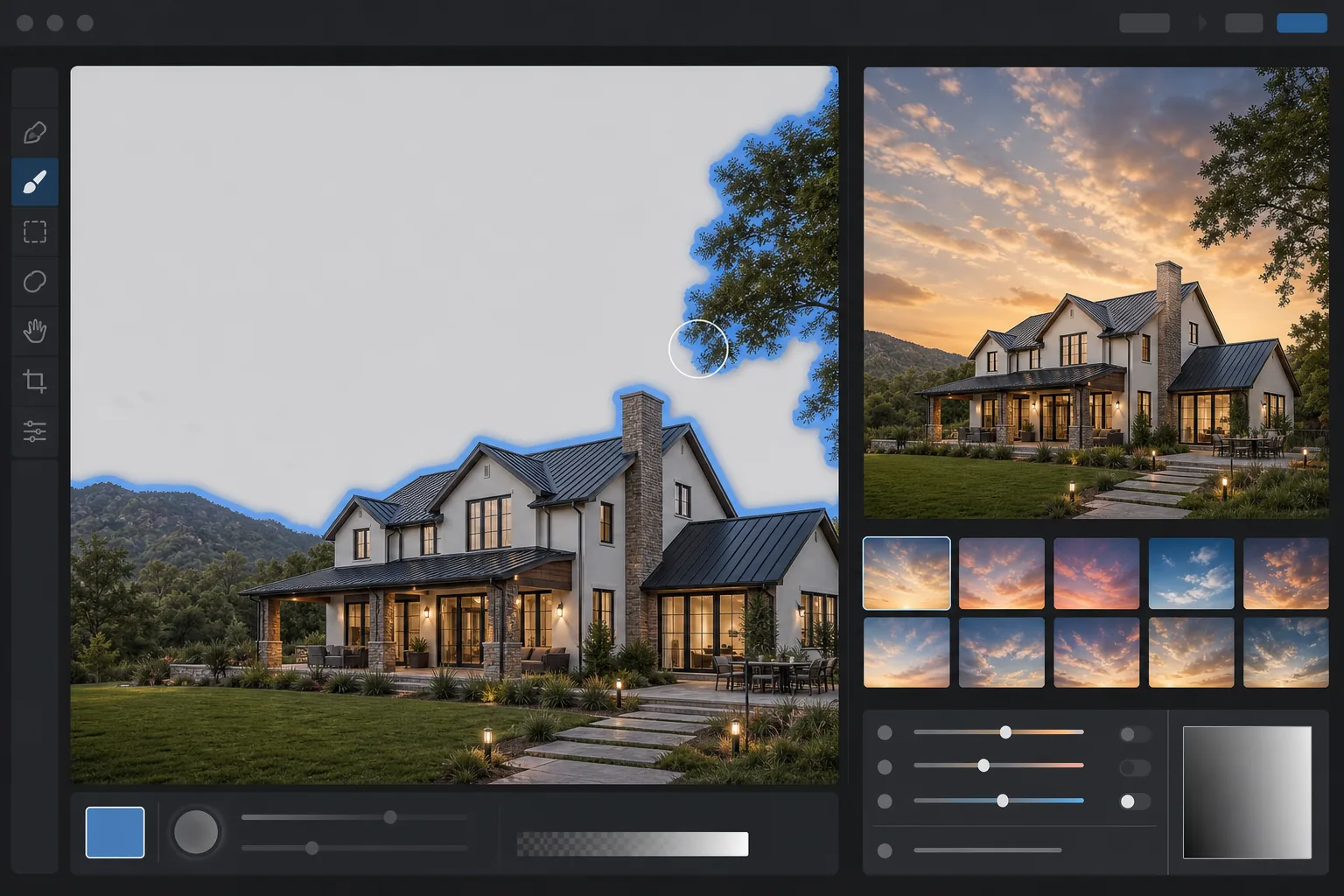
Comment supprimer ou remplacer le ciel sur une photo
Pour supprimer le ciel d'une photo, ouvrez Magic Eraser sur le web, iOS ou Android, importez l'image, et l'IA détecte automatiquement la zone du ciel — vous pouvez ensuite l'effacer pour un détourage net ou le remplacer par un nouveau ciel en une seule étape. C'est gratuit, sans inscription. La détection automatique suit la ligne d'horizon et contourne les détails délicats comme les branches, les câbles et les toitures, pour transformer un ciel gris et terne ou surexposé en un beau ciel bleu (ou le ciel de votre choix) en quelques secondes. Idéal pour les extérieurs immobiliers, les paysages, les photos de voitures et les clichés de voyage par temps couvert. Le remplacement traditionnel du ciel dans Photoshop ou Luminar nécessite un masquage minutieux autour des bâtiments, des arbres et de la ligne d'horizon — un travail de 20 minutes pour une seule photo. Les outils célestes d'IA détectent automatiquement la région du ciel et produisent un bord net en quelques secondes, y compris dans les cas délicats comme les branches vaporeuses, les échafaudages et les lignes d'antenne. Le même flux de travail gère les extérieurs immobiliers, la photographie de paysages, les prises de vue en voiture et les instantanés de voyage pris par temps couvert.
Supprimer ou remplacer le ciel en trois étapes
- 1
Téléchargez la photo
Ouvrez Magic Eraser AI Fill et déposez la photo. L'IA scanne l'image et détecte la région du ciel, y compris le ciel partiellement obscurci derrière les branches, les fils et l'architecture.
- 2
Choisissez un remplaçant (ou laissez-le vide)
Choisissez un ciel prédéfini (coucher de soleil, bleu profond, tempête spectaculaire, heure dorée), téléchargez votre propre photo du ciel ou laissez l'invite vide pour une découpe nette que vous pourrez composer plus tard.
- 3
Exécutez AI Fill et ajustez
L'IA permute le ciel et rallume le premier plan pour qu'il corresponde à la nouvelle température de couleur. Si le nouvel éclairage vous semble éteint, réduisez l’intensité du rééclairage pour conserver l’exposition d’origine au premier plan.
Idéal pour
- Photos extérieures d'immeubles prises sous un ciel plat et gris
- Photographie de paysage qui nécessite une atmosphère dramatique en fin de journée
- Photos de voyage prises par temps couvert ou pluvieux
- Photos de voitures et de produits qui nécessitent une toile de fond plus propre
- Prises de vue d'architecture où le ciel est soufflé ou occupé de manière distrayante
Conseils et limites
Le remplacement du ciel par l'IA est convaincant lorsque le nouveau ciel correspond à l'heure du jour et à la direction de la lumière dans le reste de la scène. Un coucher de soleil éclatant derrière un bâtiment éclairé par le soleil de midi ne semble pas correct, même lorsque le masque de bord est parfait : choisissez un ciel qui correspond à l'éclairage d'origine. Pour les annonces immobilières, les règles MLS dans certaines régions exigent la divulgation des modifications importantes, y compris le remplacement du ciel ; vérifiez vos directives locales. Pour le journalisme et la photographie documentaire, la pratique courante consiste à éviter complètement le remplacement du ciel.
Questions fréquemment posées
- Le remplacement du ciel est-il autorisé sur les annonces immobilières ?
- La plupart des régions MLS autorisent le remplacement du ciel une fois divulgué, mais les règles varient. Plusieurs associations MLS nécessitent soit une divulgation, soit une politique de non-modification. Vérifiez vos règles locales avant de publier.
- Est-ce que Magic Eraser rallume le premier plan après l'échange ?
- Oui. AI Fill ajuste la dominante de couleur du premier plan et la direction de l'ombre pour correspondre à l'éclairage du nouveau ciel. Vous pouvez rappeler le rééclairage si vous préférez conserver le premier plan d'origine inchangé.
- Puis-je utiliser ma propre photo du ciel ?
- Oui. Téléchargez une photo du ciel en remplacement et l'IA la mettra à l'échelle, fera correspondre les couleurs et la mélangera dans la région effacée.
- Qu’arrive-t-il aux objets minces comme les fils et les branches d’arbres ?
- La détection des contours de l'IA gère les fils, les branches et les antennes dans la plupart des cas. Les détails très fins et peu contrastés peuvent nécessiter une retouche après l'échange.
- Comment supprimer gratuitement le ciel d'une image ?
- Ouvrez Magic Eraser sur le web, iOS ou Android et importez la photo. L'IA détecte automatiquement le ciel, ce qui vous permet de l'effacer pour obtenir un fond transparent ou uni, ou d'en intégrer un nouveau — puis d'exporter gratuitement, sans inscription ni filigrane. Pratique quand vous voulez détourer proprement uniquement le premier plan (un bâtiment, une rangée d'arbres, une voiture) d'un ciel terne ou distrayant.
- Puis-je remplacer le ciel au lieu de simplement le supprimer ?
- Oui. Une fois que l'IA a isolé le ciel, choisissez un remplacement — un ciel bleu dégagé, un coucher de soleil spectaculaire, une ambiance nuageuse, ou votre propre photo de ciel — et Magic Eraser l'intègre derrière la ligne d'horizon. Pour un résultat des plus crédibles, choisissez un ciel dont la direction de la lumière correspond au premier plan, et laissez l'outil fondre l'horizon pour que le remplacement n'ait pas l'air collé.
- Un ciel remplacé aura-t-il l'air faux ou visiblement retouché ?
- Il paraît naturel lorsque l'éclairage et la température de couleur du nouveau ciel correspondent à la scène — un coucher de soleil chaud au-dessus de bâtiments éclairés chaudement, un bleu froid au-dessus d'un premier plan froid. Ce qui trahit la retouche, c'est une lueur d'horizon incohérente ou un premier plan encore éclairé pour l'ancien ciel. Choisissez un ciel adapté à la lumière existante, et vérifiez le contour de l'horizon en zoom maximal pour repérer tout halo avant d'exporter.