
Comment supprimer les rayures d'une photo
Les vieilles photos de famille extraites d'albums présentent souvent des rayures, des plis et des éraflures de surface qui coupent les visages et les détails importants. Les négatifs numérisés présentent des rayures linéaires dues à la poussière présente dans le scanner. L'IA de Magic Eraser trace et supprime ces marques tout en reconstruisant le contenu de l'image qu'elles ont endommagé.
Last updated
Supprimez les rayures maintenant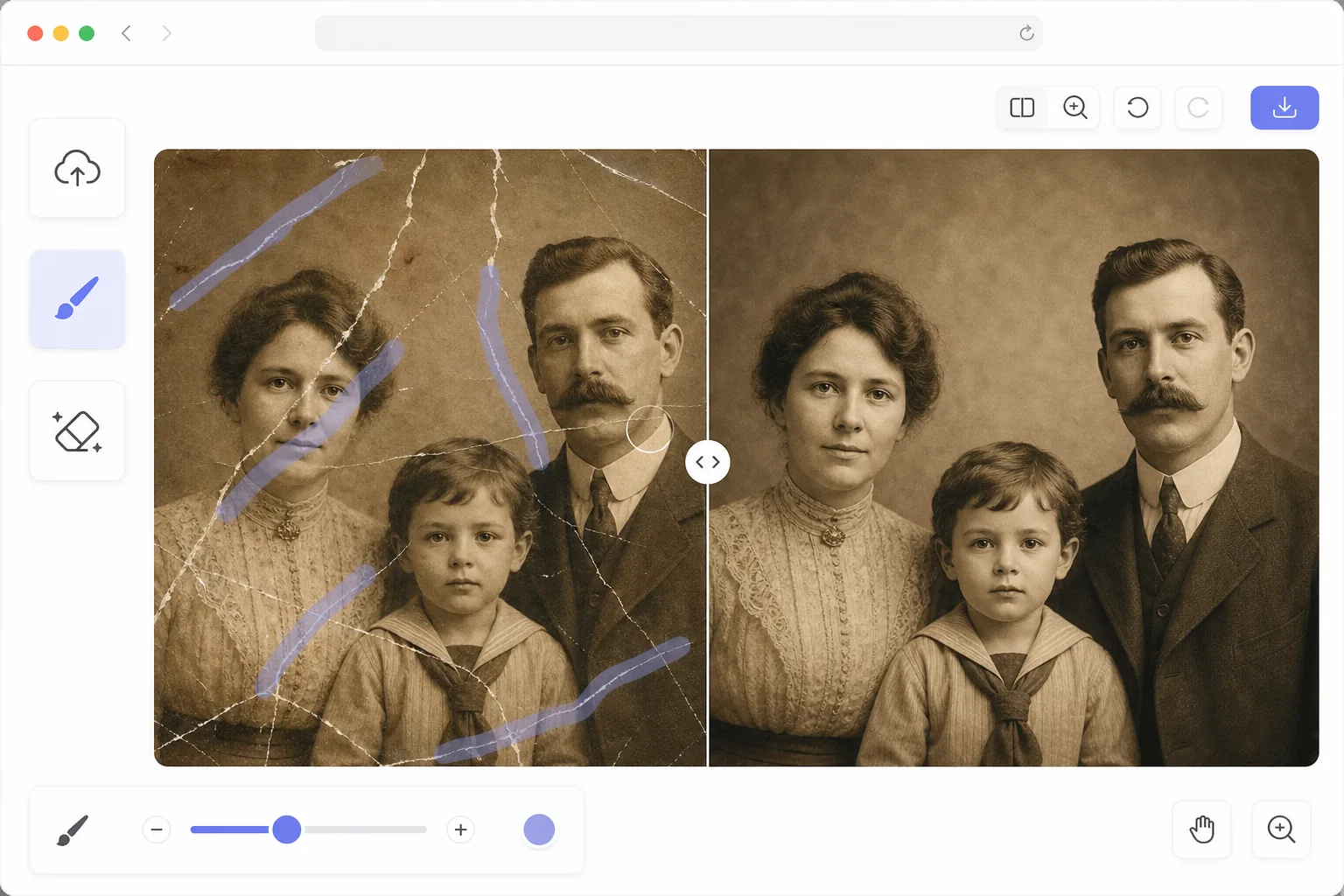
Pourquoi les rayures sont fastidieuses à réparer à la main
Une égratignure sur une photographie est une perturbation physique : elle supprime ou déplace l'émulsion photographique, laissant une ligne de données d'image manquantes. Contrairement aux taches de poussière (qui sont des défauts ponctuels facilement corrigés avec une réparation localisée), les rayures sont de longs chemins linéaires ou courbes qui traversent différentes textures, couleurs et sujets. Une seule égratignure sur un visage peut traverser la peau, les cheveux, les yeux et l’arrière-plan, chacun nécessitant une reconstruction différente. La réparation manuelle consiste à cloner tout le chemin de la rayure, à échantillonner la texture source appropriée pour chaque section, à mélanger la réparation dans différentes régions tonales et à préserver les détails fins (cils, mèches de cheveux) interrompus par la rayure. Une seule longue rayure sur une photo détaillée peut prendre 15 à 30 minutes pour être réparée correctement. L'IA de Magic Eraser considère la rayure comme un artefact de dommage distinct du contenu de l'image, trace son chemin complet et reconstruit les détails sous-jacents à partir du contexte environnant.
Before you start
Supprimez les rayures en trois étapes
Start with téléchargez la photo numérisée. The result preview above and tips below use this guide's existing content; no separate before-and-after proof is assumed.
- 1
Téléchargez la photo numérisée
Ouvrez Magic Eraser sur le Web, iOS ou Android et téléchargez la photo numérisée avec des rayures. Numérisez à la plus haute résolution disponible (300+ DPI) pour de meilleurs résultats : une résolution plus élevée donne à l'IA plus de détails environnants à référencer lors de la reconstruction. Les formats JPEG, PNG et TIFF sont pris en charge.
- 2
Brossez chaque rayure
Utilisez l’outil Pinceau pour peindre sur chaque égratignure, pli ou éraflure. Suivez le chemin de la rayure avec une largeur de pinceau qui couvre tous les dégâts, y compris tout halo de déplacement de chaque côté. Pour les rayures profondes avec des franges de couleur (courantes sur les impressions couleur), élargissez légèrement le pinceau au-delà des dommages visibles. Pour plusieurs rayures, peignez-les toutes avant d'appuyer sur Effacer pour tout traiter en un seul passage.
- 3
Appuyez sur Effacer et réviser
L’IA supprime les rayures et reconstruit l’image sous-jacente – en faisant correspondre la texture de la peau sur tous les visages, en continuant les mèches de cheveux tout au long de la réparation et en mélangeant naturellement les transitions tonales. Zoomez à 100 % pour inspecter la réparation tout au long du chemin de rayure. Pour les rayures très profondes laissant une texture résiduelle, un deuxième passage nettoie la trace restante. Exportez en pleine résolution.
Idéal pour
- Photographies de famille numérisées présentant des rayures superficielles dues à la manipulation et au stockage de l'album
- Impressions vintage présentant des dommages de surface liés à l'âge, notamment des rayures, des plis et une perte d'émulsion
- Numérisation de films négatifs avec rayures linéaires dues aux particules de poussière dans le mécanisme du scanner
- Projets de restauration de photos où les rayures sont les principaux dommages nécessitant une réparation
- Collections de diapositives numérisées présentant des éraflures de surface dues à des années de manipulation et de projection
Conseils pour de meilleurs résultats
Numérisez les photos rayées à 600 DPI ou plus : la résolution supplémentaire capture davantage de détails environnants que l'IA peut référencer lors de la reconstruction et permet de définir plus précisément la rayure elle-même pour que l'IA puisse la tracer. Nettoyez la vitre du scanner avant la numérisation pour distinguer les rayures sur la photo de la poussière du scanner (les taches de poussière apparaissent dans la même position sur plusieurs numérisations, les rayures sur la photo se déplacent avec la photo). Pour les photos comportant des dizaines de fines rayures parallèles (communes sur les négatifs stockés), appliquez un pinceau large sur toute la zone rayée plutôt que de tracer chaque rayure individuellement. Les rayures blanches ou de couleur claire sur fond sombre constituent le cas le plus simple car l'IA dispose d'un contraste clair pour détecter les dommages. Les rayures sombres sur les zones claires fonctionnent également bien, mais peuvent nécessiter un pinceau légèrement plus large pour capturer toute décoloration environnante.
Questions fréquemment posées
- Peut-il réparer les plis et les plis profonds ?
- Oui. Les plis et les plis sont structurellement similaires aux rayures : dommages linéaires avec données d'image manquantes ou déplacées. Brossez le long de la ligne du pli et l'IA reconstruit le contenu. Les plis très larges (où le pli a créé une large zone endommagée) peuvent nécessiter un pinceau plus large et parfois un deuxième passage pour une restauration complète.
- Est-ce que cela fonctionne aussi bien sur les photos couleur que sur les photos en noir et blanc ?
- Oui. L’IA gère à la fois les photos en couleur et en noir et blanc. Les rayures de couleur apparaissent souvent sous forme de lignes blanches ou colorées selon le type de dommage, et l'IA restaure la bonne couleur dans la zone réparée. Les rayures en noir et blanc sont généralement des lignes blanches que l'IA remplit avec le ton et la texture gris appropriés.
- La suppression des rayures est-elle gratuite ?
- Oui. Le niveau gratuit de Magic Eraser comprend l'outil pinceau pour éliminer les rayures avec des limites d'utilisation quotidienne. Téléchargez votre photo numérisée, brossez les rayures et exportez l'image restaurée. Premium supprime les limites et permet le traitement par lots pour les grands projets de restauration de photos.