
Quitar las manchas de dientes de las fotos.
Repare dientes amarillos, manchados o descoloridos en retratos, fotografías de rostros y fotografías sonrientes. Magic Eraser elimina la decoloración y restaura los dientes naturalmente blancos, lo suficientemente brillantes como para lucir saludables sin el brillo artificial del blanqueamiento excesivo.
Última actualización
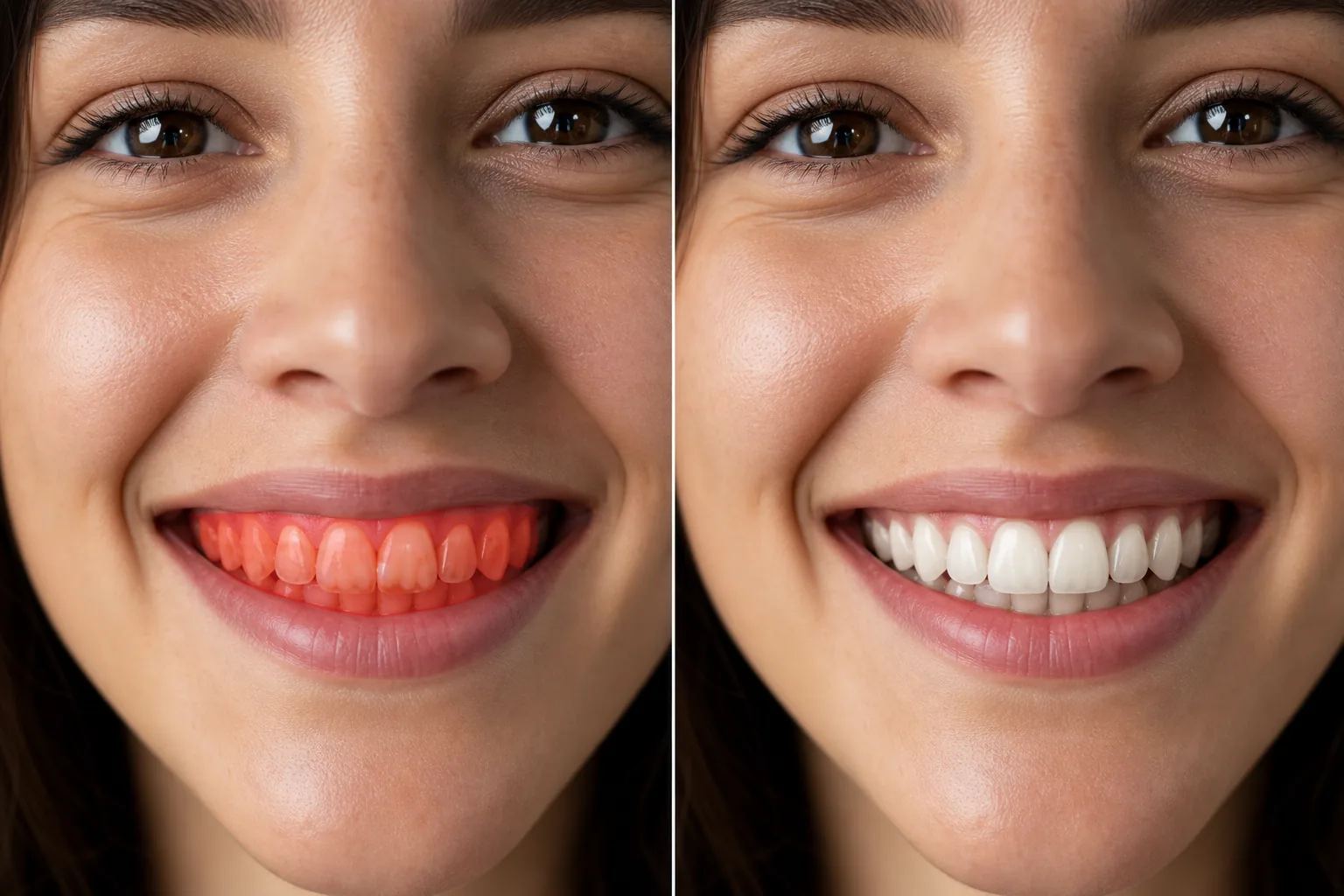
Cómo blanquear los dientes en una foto
Para blanquear los dientes en una foto, abre Magic Eraser en la web, iOS o Android, sube tu retrato, pinta sobre los dientes visibles y toca Borrar: la IA elimina el tono amarillento y las manchas marrones para revelar una sonrisa más luminosa y natural. Es gratis y sin registro. Reduce el amarilleo y las manchas superficiales para un aspecto más saludable; no sustituye un blanqueamiento dental real ni corrige la forma de los dientes, los huecos ni la alineación. El café, el té, el vino y el tiempo manchan los dientes, y el flash de la cámara y la iluminación del estudio hacen que la decoloración sea más visible de lo que aparece en el espejo. Los dientes amarillentos en un retrato o un retrato pulido atraen la atención del espectador y pueden socavar la impresión de confianza que la foto pretende transmitir. Los retocadores profesionales manejan el blanqueamiento dental con cuidado: demasiado blanqueamiento crea una apariencia de dientes blanqueados y brillantes que grita "editado", mientras que muy poco deja la decoloración visible. El resultado ideal son dientes que lucen naturalmente sanos: el tono que tendrían después de una limpieza profesional, no después de un blanqueamiento cosmético intenso. La IA de Magic Eraser se enfoca en los tonos amarillos y marrones en el área del diente mientras preserva la variación natural entre los dientes, las sombras sutiles entre los dientes individuales y la translucidez en los bordes de los dientes que hace que los dientes parezcan reales.
Blanquear los dientes en tres pasos
- 1
Sube tu foto
Abra Magic Eraser en la web, iOS o Android y cargue el retrato, la foto de la cabeza o la foto sonriente con la decoloración de los dientes que desea corregir.
- 2
Cepillarse los dientes
Pinte sobre el área de los dientes visibles. Manténgase dentro de las superficies de los dientes: evite cepillarse los labios y las encías, ya que la IA se enfoca en la gama de colores específica de decoloración de los dientes dentro de su selección.
- 3
Borrar y comprobar
Toque Borrar y la IA eliminará las manchas amarillas/marrones, revelando dientes naturalmente blancos. Las sombras entre los dientes y la ligera translucidez en los bordes se conservan para lograr un resultado realista. Verifique que la blancura se vea natural y luego exporte.
Lo mejor para
- Fotografías profesionales con una sonrisa pulida y segura
- Retratos de boda donde la sonrisa es protagonista
- Fotos de perfil de LinkedIn y redes sociales
- Portafolios de actuación y modelaje.
- Fotos del equipo corporativo con apariencia uniforme.
- Fotos de marketing antes y después de la práctica dental
- Fotos del evento donde el flash enfatizó la decoloración de los dientes
- Fotos de perfil de citas con una sonrisa brillante y natural.
Consejos para un blanqueamiento dental de aspecto natural
La clave para un blanqueamiento dental convincente es la moderación. La IA de Magic Eraser apunta a una "limpieza profesional" blanca en lugar de una "carilla cosmética" blanca: los dientes deben verse sanos y naturales, no luminosos. Cepille con precisión sobre las superficies de los dientes y evite las encías y los labios, que tienen sus propios tonos rosados y rojos naturales que no deberían verse afectados. Si la foto muestra dientes superiores e inferiores, cepille ambos juegos para lograr un blanqueamiento consistente. Para fotografías en las que solo se muestran unos pocos dientes (una leve sonrisa), cepille solo los dientes visibles; la IA hace coincidir la corrección con el área visible. Los dientes individuales pueden tener tonos naturales ligeramente diferentes y la IA preserva esta variación para lograr realismo. Para fotografías con iluminación de colores (luz cálida de restaurante, hora dorada), la corrección de los dientes tiene en cuenta el matiz de color ambiental. Si alguien tiene un gorro dental dorado o plateado visible en la foto, evite cepillarlo: la IA puede intentar blanquearlo, lo que no parecería natural.
Preguntas frecuentes
- ¿Mis dientes lucirán postizos o demasiado blancos?
- No. La IA apunta a un tono blanco natural: más brillante que el teñido, pero no el brillo artificial de las fotografías demasiado blanqueadas. El resultado parece unos dientes naturales bien cuidados.
- ¿Afecta las encías o los labios?
- Sólo se corrige la zona que cepillas. Si te quedas dentro de las superficies de los dientes, las encías y los labios permanecen sin cambios. Si accidentalmente incluye el área de las encías o los labios, la IA generalmente deja intactos los colores que no son los dientes.
- ¿Puede arreglar un solo diente descolorido?
- Sí. Cepille solo el diente afectado y la IA corrige su color para que coincida con los dientes circundantes. Esto funciona bien para un solo diente manchado o gris que se destaca del resto.
- ¿El blanqueamiento dental es gratuito?
- Sí. El nivel gratuito de Magic Eraser cubre el blanqueamiento dental en fotografías. Sube tu retrato, cepilla los dientes y exporta la sonrisa iluminada sin coste alguno.
- ¿Es un editor de blanqueamiento dental de verdad o solo aclara toda la imagen?
- Funciona como un editor de blanqueamiento dental específico. En lugar de subir el brillo de toda la foto, la IA corrige únicamente la zona de los dientes que pintas, centrándose en el tono amarillento y las manchas marrones. Las encías, los labios y la piel conservan su color natural. El resultado son dientes más blancos sobre un rostro que no cambia, no una imagen lavada y sobreexpuesta.
- ¿Puedo blanquear los dientes de una foto desde el móvil?
- Sí. Magic Eraser funciona en iOS y Android con el mismo flujo de pintar y borrar que en la web. Abre un retrato de tu carrete, pellizca para acercar la sonrisa y ganar precisión, pinta los dientes visibles y toca Borrar. Acercar la imagen te ayuda a mantenerte sobre la superficie de los dientes y a no salirte hacia los labios y las encías, lo que hace que el blanqueamiento se vea natural incluso en una pantalla pequeña.
- ¿Qué tan blancos quedarán los dientes? ¿Puede blanquear dientes muy amarillos?
- Puede reducir notablemente el amarilleo intenso, pero busca un tono natural y saludable más que un blanco puro. En dientes muy manchados, espera una mejora clara hacia el color de unos dientes con limpieza profesional, no el aspecto de una carilla blanqueada. Así la sonrisa sigue siendo creíble. Si los quieres más luminosos, puedes pasar el pincel de nuevo, pero forzarlo demasiado empieza a verse artificial.