
Cómo eliminar un objeto de una foto
Un bote de basura en una fotografía de paisaje que de otro modo sería perfecta, un extraño caminando en el fondo de un retrato familiar, una línea eléctrica que atraviesa una puesta de sol, el logotipo de una marca en un producto que estás revendiendo: los objetos no deseados en las fotografías son universales. El pincel de IA de Magic Eraser te permite pintar sobre cualquier objeto y la IA lo elimina, rellenando el área con el aspecto que tendría el fondo si el objeto nunca hubiera estado allí.
Last updated
Eliminar un objeto ahora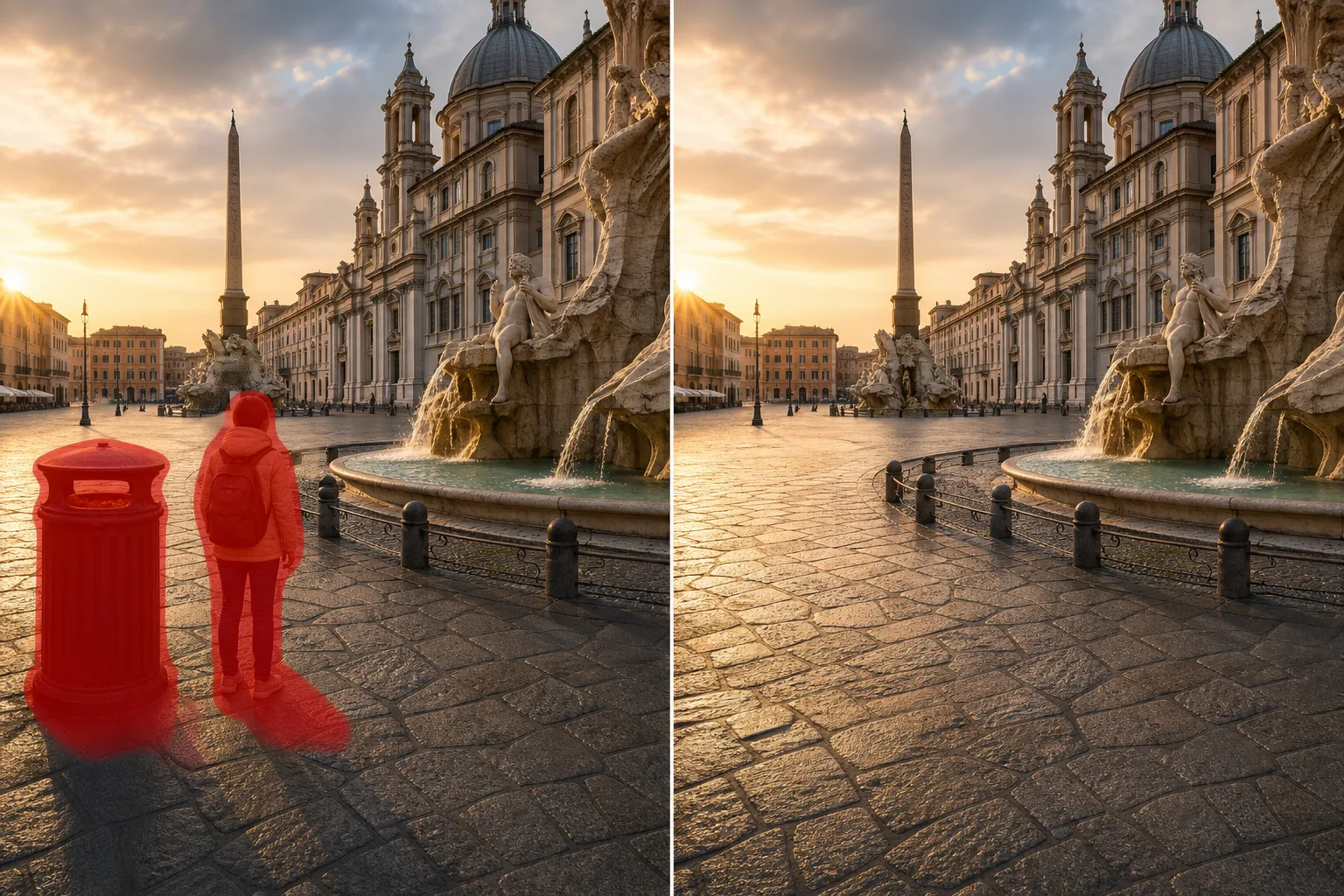
Cómo eliminar un objeto de una foto
Para eliminar un objeto de una foto, abre Magic Eraser en la web, iOS o Android, sube la imagen, pasa el pincel sobre el objeto que sobra y toca Borrar. La IA deduce qué hay detrás a partir del entorno —textura, perspectiva, color e iluminación— y reconstruye la zona en segundos. Es gratis y sin registro. Quita personas que se cuelan en la foto, coches aparcados, carteles, cables, polvo y elementos molestos en los bordes de fotos de viajes, inmobiliarias y productos. Si son varios objetos, márcalos todos con el pincel antes de borrar. Cada fotografía contiene elementos que el fotógrafo no pretendía incluir. La fotografía callejera captura a los peatones caminando por la composición en el momento equivocado. Las fotos de viajes incluyen a otros turistas, andamios de construcción, autos estacionados y letreros que obstruyen la vista prevista. Las fotografías de listados de bienes raíces muestran pertenencias personales, cables de alimentación, interruptores de luz y daños en las paredes que el vendedor quiere restar importancia. La fotografía de productos capta reflejos, motas de polvo, cables de fondo y bordes desordenados de la superficie de disparo. La fotografía de eventos incluye señales de salida, equipos de audio, instalaciones de catering e infraestructura del lugar que distraen la atención de la historia visual del evento. En cada caso, el tema y la composición son fuertes pero los elementos secundarios compiten por la atención del espectador. La solución tradicional (el sello de clonación de Photoshop o el relleno con reconocimiento de contenido) requiere seleccionar el área no deseada, elegir una región de origen e iterar hasta que el relleno se combine de manera convincente con la textura, la perspectiva y la iluminación circundantes. Para casos simples (un objeto pequeño sobre un fondo liso), esto demora entre 2 y 5 minutos. Para casos complejos (una persona parada frente a una pared texturizada con líneas de perspectiva, un automóvil sobre una superficie de carretera estampada), se necesitan entre 15 y 30 minutos de cuidadoso trabajo manual. Magic Eraser reemplaza esto con un flujo de trabajo de pincel y borrado: pinte sobre el objeto no deseado y la IA infiere lo que hay detrás a partir del contexto circundante: combina textura, líneas de perspectiva, degradados de color y dirección de iluminación automáticamente.
Before you start
Quitar un objeto en tres pasos
Start with sube la foto. The result preview above and tips below use this guide's existing content; no separate before-and-after proof is assumed.
- 1
Sube la foto
Abra Magic Eraser en la web, iOS o Android. Coloque la foto con el objeto no deseado: el paisaje con el bote de basura, el retrato con el extraño de fondo, el producto tomado con bordes desordenados, la lista de bienes raíces con artículos personales. Se admiten formatos JPEG, PNG, HEIC y WebP.
- 2
Cepilla el objeto no deseado
Pinta sobre el objeto que deseas eliminar. Cubra todo el objeto más un margen fino para captar su sombra, reflejo y cualquier artefacto de límite. Para los objetos que proyectan sombras visibles (una persona que proyecta una sombra en el pavimento, un poste que proyecta una sombra en una pared), incluya la sombra en el área del pincel; si el objeto desaparece pero su sombra permanece, el resultado no parece natural. Para varios objetos no deseados en la misma foto, cepille cada uno individualmente en una sola sesión. Ajusta el tamaño del cepillo para que coincida con el objeto: un cepillo apretado para objetos pequeños como una toma de corriente, un cepillo más ancho para objetos más grandes como un automóvil estacionado.
- 3
Toca Borrar y comprueba el resultado.
La IA elimina el objeto y reconstruye el área detrás de él, haciendo coincidir la textura circundante (césped, pared, cielo, camino, piso), la perspectiva (líneas convergentes, gradiente de profundidad) y la iluminación (dirección de la sombra, nivel de luz ambiental). Amplíe el área rellena para verificar una integración perfecta con el contenido circundante. Para reconstrucciones complejas en las que el objeto eliminado era grande y se encontraba frente a un contenido de fondo variado, una segunda pasada rápida con un pincel más pequeño refina cualquier artefacto de transición visible. Exportar a máxima resolución.
Lo mejor para
- Fotografía de viajes y paisajes donde turistas, señales, vehículos, equipos de construcción e infraestructura abarrotan composiciones que de otro modo serían prístinas.
- Fotografías de listados de bienes raíces en las que es necesario eliminar objetos personales, daños en las paredes, cables de alimentación y problemas cosméticos antes de publicarlos.
- Fotografía de productos en la que el desorden del fondo, los reflejos, el polvo y los artefactos en los bordes restan valor al producto que se muestra.
- Fotografía familiar y de retratos en la que extraños en el fondo, carteles y distracciones visuales compiten con los sujetos por la atención.
- Fotografía de eventos donde la infraestructura del lugar (señales de salida, equipo de audio, instalaciones de catering) es visible en las tomas de la ceremonia y la recepción.
- Contenido de redes sociales donde un único elemento no deseado (un logotipo de marca, un transeúnte, un contenedor de basura) impide que se pueda publicar una foto que de otro modo sería excelente.
Consejos para obtener mejores resultados
La calidad de la eliminación de objetos depende de la complejidad de lo que hay detrás del objeto. Los objetos sobre fondos simples y repetitivos (cielo, paredes lisas, pasto, arena, agua) se eliminan con resultados invisibles porque la IA tiene una referencia de textura clara para rellenar. Los objetos frente a fondos complejos y únicos (una cara, un detalle arquitectónico, una multitud de personas) producen buenos resultados, pero la reconstrucción es generativa: la IA llena con contenido plausible que coincide con el estilo del área circundante sin saber exactamente qué había detrás del objeto eliminado. Para obtener mejores resultados: cepille el objeto más su sombra y cualquier artefacto de contacto con el suelo (donde los pies de una persona tocan el suelo, donde los neumáticos de un automóvil tocan la carretera). Elimine los objetos uno a la vez en lugar de cepillar en masa un área grande con múltiples objetos: la IA produce rellenos más limpios cuando cada eliminación tiene un contexto circundante claro. Para los objetos que tocan al sujeto (una mano en el hombro de alguien que desea quitar), cepille con cuidado para evitar afectar el borde del sujeto; la IA respeta todo lo que no cepille. Si la eliminación de un objeto deja una costura tenue o una textura ligeramente diferente en el área rellena, un segundo cepillo específico pasa solo la costura para limpiarla.
Preguntas frecuentes
- ¿La eliminación de objetos es gratuita?
- Sí. El nivel gratuito de Magic Eraser incluye la herramienta de cepillar y borrar con límites de uso diario. Premium ($29,99/año) elimina los límites y permite exportaciones de alta resolución.
- ¿Puedo eliminar a una persona de una foto de grupo?
- Sí. Cepille a la persona que desea eliminar, incluida su sombra y su contacto con el suelo. La IA llena el espacio con el fondo que había detrás de ellos. Esto funciona mejor cuando la persona está separada de los demás miembros del grupo por un espacio visible: si dos personas se superponen o se tocan, eliminar una puede afectar el borde de la otra, lo que se puede arreglar con un pase refinado.
- ¿Qué tamaño de objeto puede eliminar la IA?
- No hay un límite de tamaño estricto, pero la calidad de la reconstrucción se correlaciona con la cantidad de imagen que cubre el objeto eliminado. Los objetos que cubren entre el 5 y el 15 % del área de la imagen se eliminan limpiamente. Los objetos que cubren más del 30% requieren que una mayor parte de la imagen final sea generada por IA en lugar de original, y los resultados dependen de la complejidad del fondo: un objeto grande sobre un fondo simple se rellena bien, mientras que un objeto grande sobre un fondo complejo produce resultados razonables pero más aproximados.
- ¿Funciona en fotos del teléfono?
- Sí. Las aplicaciones para iOS y Android de Magic Eraser ejecutan la misma IA de eliminación de objetos que la versión web. Puede eliminar objetos de las fotos en su teléfono inmediatamente después de tomarlas, sin necesidad de transferirlas a una computadora.
- ¿Será visible el área editada?
- Para casos de uso típicos (objetos de tamaño moderado sobre fondos razonablemente consistentes), el área rellena es visualmente indistinguible del contenido circundante en tamaños de visualización normales. Con el zoom máximo, un ojo entrenado puede notar detalles de textura ligeramente diferentes en el área reconstruida. Para redes sociales, visualización web y tamaños de impresión estándar, la edición es invisible.
- ¿Puedo eliminar varios objetos no deseados de una foto a la vez?
- Sí. Pasa el pincel sobre cada objeto que quieras quitar —unas cuantas personas coladas, un cartel y un cubo de basura a la vez— antes de tocar Borrar, y la IA reconstruye cada zona de una sola pasada. Para objetos sobre fondos muy distintos puede quedar más limpio hacerlo en un par de pasadas y revisar cada una, pero para limpiar elementos molestos en general, marcarlo todo de golpe es lo más rápido.
- ¿Cómo elimino algo de una foto en Android o iPhone?
- Abre Magic Eraser en cualquier navegador móvil o en la app de iOS o Android, carga la foto desde tu galería y pellizca para hacer zoom sobre el objeto. Pasa el pincel sobre él con el dedo y toca Borrar. Hacer zoom te permite cubrir el objeto con precisión sin pintar sobre lo que quieres conservar. El resultado es igual que en la versión de escritorio y se guarda directamente en tus fotos.