
Cómo eliminar a una persona de una foto
Elimine a las personas no deseadas de las fotografías: extraños en fotografías de vacaciones, fotobombarderos en fotografías grupales, exparejas en fotografías que de otro modo serían perfectas o transeúntes en imágenes de listados de bienes raíces. Magic Eraser borra a la persona y reconstruye el fondo detrás de ella, produciendo un resultado limpio que parece como si nunca hubiera estado allí.
Last updated
Eliminar a una persona ahora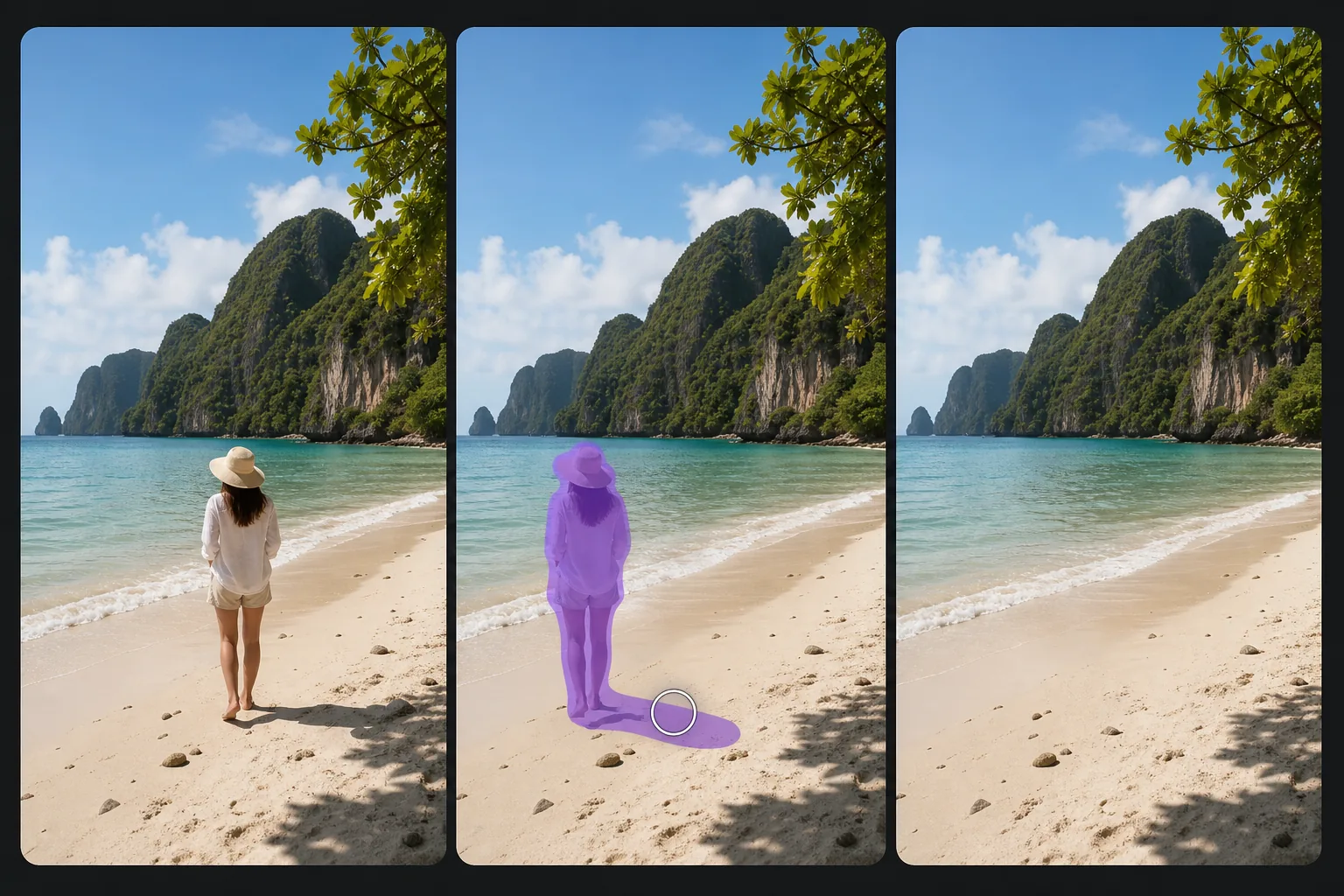
Por qué eliminar personas de las fotos es una de las tareas de edición más difíciles
Para eliminar a una persona de una foto, abre Magic Eraser en la web, iOS o Android, sube la imagen, pinta sobre la persona —y sobre su sombra si aparece— y toca Borrar. La IA reconstruye el fondo que tenía detrás y continúa la arena, la pared, la multitud o el paisaje que había debajo en cuestión de segundos. Incluye ediciones gratuitas limitadas después de iniciar sesión. Funciona con un desconocido en el fondo de una foto de viaje, con alguien que se cuela en la imagen o con una persona de más en una foto de grupo. Para un resultado limpio, pinta toda la figura y también la sombra a sus pies. Las personas se encuentran entre los objetos más difíciles de eliminar de las fotografías porque son grandes, tienen formas irregulares e interactúan de manera compleja con la escena. Una persona parada en una playa proyecta una sombra sobre la arena, sus pies perturban la superficie y su cuerpo puede superponerse a otros sujetos u objetos. Eliminar a la persona requiere reconstruir no solo el fondo detrás de ella, sino también su sombra, sus huellas y cualquier reflejo en las superficies cercanas. La edición tradicional requiere de 15 a 30 minutos de cuidadoso estampado de clones, coincidencia de perspectivas y combinación de texturas para una sola eliminación. La IA de Magic Eraser maneja todos estos elementos en segundos. La IA identifica a la persona, su sombra y sus interacciones con la escena, luego genera contenido de reemplazo contextualmente apropiado: continúa con la textura de la arena, extiende el patrón de ondas y hace coincidir la iluminación en el suelo reconstruido.
Before you start
Eliminar a una persona de una foto en tres pasos
Start with sube la foto. The result preview above and tips below use this guide's existing content; no separate before-and-after proof is assumed.
- 1
Sube la foto
Abra Magic Eraser en la web, iOS o Android y cargue la foto que contiene a la persona que desea eliminar. Utilice la versión de mayor resolución disponible para obtener mejores resultados. La herramienta acepta JPEG, PNG, HEIC y WebP.
- 2
Cepille a la persona
Pinte toda la persona desde la cabeza hasta los pies, incluida su sombra en el suelo y cualquier reflejo en las superficies cercanas (charcos, vidrios, suelos pulidos). Extiende el pincel ligeramente más allá de la silueta de la persona para darle contexto a la IA para la transición del borde. Para personas parcialmente ocultas (detrás de una barandilla, superpuestas con otro sujeto), cepille solo las partes visibles.
- 3
Borrar e inspeccionar
Toque Borrar y la IA eliminará a la persona mientras reconstruye todo lo que hay detrás de ella: la superficie del suelo, los elementos del fondo y cualquier objeto que la persona haya ocultado parcialmente. Verifique el resultado con un zoom del 100%: verifique que la textura del suelo sea continua, que cualquier estructura del fondo (edificios, cercas, plantas) continúe naturalmente y que la sombra de la persona eliminada haya desaparecido. Ejecute una segunda pasada sobre cualquier artefacto residual. Exportar a máxima resolución.
Lo mejor para
- Fotografías de viajes y vacaciones en las que desconocidos entraron en escena en lugares emblemáticos y pintorescos.
- Ediciones de fotografías grupales en las que es necesario eliminar a alguien después del hecho.
- Fotografías de listados de bienes raíces donde se ven transeúntes, vecinos o personal de entrega
- Fotografías de bodas y eventos donde aparecen invitados no invitados o personas no deseadas en el fondo.
- Fotografías de playas, parques y exteriores donde otros visitantes abarrotan la escena.
- Fotografía callejera en la que es necesario eliminar a personas específicas por motivos de privacidad.
- Fotografía arquitectónica donde los trabajadores de la construcción o el personal de mantenimiento sean visibles.
- Fotos de redes sociales en las que es necesario eliminar de la imagen a una ex pareja o amigo
Consejos para la eliminación de una persona limpia
Incluya siempre la sombra de la persona en su selección de pincel: una sombra restante sin una persona visible es el artefacto más obvio de una edición de eliminación. Para las personas que se encuentran sobre una superficie que muestra huellas (arena, nieve, barro), cepille también el área de las huellas. Cuando varias personas se superponen, eliminar a una puede afectar los límites de otras: trabaje con cuidado con las personas que desea conservar y ejecute una revisión de refinamiento si es necesario. Para las personas que usan ropa brillante o inusual que proyecta reflejos de color en las superficies cercanas, la IA generalmente maneja el derrame de color automáticamente, pero verifica las paredes y pisos de colores claros cerca de donde estaba la persona. Al eliminar personas de fotos grupales, la IA llena el espacio con el fondo que sería visible entre los sujetos restantes. Esto funciona mejor cuando los sujetos restantes no se superponen significativamente con la persona eliminada. Las áreas de eliminación grandes requieren más inferencia de IA, por lo que utilizar la imagen fuente de mayor resolución proporciona la mejor calidad de reconstrucción.
Preguntas frecuentes
- ¿Es gratis eliminar a una persona de una foto?
- Sí. El nivel gratuito de Magic Eraser cubre la eliminación de personas con límites de uso diario. Premium ($29,99/año) ofrece eliminaciones ilimitadas y exportaciones de mayor resolución.
- ¿Puede eliminar a varias personas de una foto?
- Sí. Retire a las personas de una en una para lograr una reconstrucción más precisa, o pase el pincel por un grupo de una sola vez si están muy juntos. La IA maneja cada eliminación de forma independiente.
- ¿Qué pasa si la persona está parcialmente detrás de otro sujeto?
- Cepille solo las partes visibles de la persona que desea eliminar. La IA eliminará las partes visibles preservando al sujeto en frente. Los objetos y personas que se superponen con la persona eliminada permanecen intactos.
- ¿Elimina la sombra de la persona automáticamente?
- Incluye la sombra en tu selección de pinceles para obtener el resultado más limpio. La IA identifica patrones de sombras y los elimina junto con la persona, pero seleccionar explícitamente el área de sombra garantiza que no se pierda nada.
- ¿Cómo elimino a una persona de una foto en Android o iPhone?
- Abre Magic Eraser en cualquier navegador móvil o en la app de iOS o Android, carga la foto desde tu galería y haz zoom con los dedos para poder trazar la figura. Pinta sobre toda la persona —y la sombra a sus pies— con el dedo y toca Borrar. Acercarte ayuda en los bordes donde la persona se junta con otros elementos, así la quitas sin tocar lo que quieres conservar. El resultado es igual que en la versión de escritorio y se guarda directamente en tus fotos.
- ¿Puedo eliminar solo a una persona de una foto de grupo y mantener al resto?
- Sí. Pinta únicamente sobre la persona que quieres quitar —por ejemplo, un desconocido o un ex en el borde del grupo— y deja al resto sin tocar; la IA reconstruye el fondo solo detrás de esa figura. Queda más limpio cuando hay un hueco de fondo a su alrededor; si se superpone con otra persona, pinta con cuidado a lo largo de la unión y revisa al 100 %, ya que la IA tiene que reconstruir parte del contorno del vecino.