
Eliminar (o reemplazar) el cielo en una foto
Cambie un cielo plano, nublado o apagado por una espectacular puesta de sol, un azul profundo o cualquier fondo personalizado. Magic Eraser detecta el horizonte, levanta el cielo original y usa AI Fill para colocar uno nuevo que coincida con la iluminación y el tono de color de la foto.
Última actualización
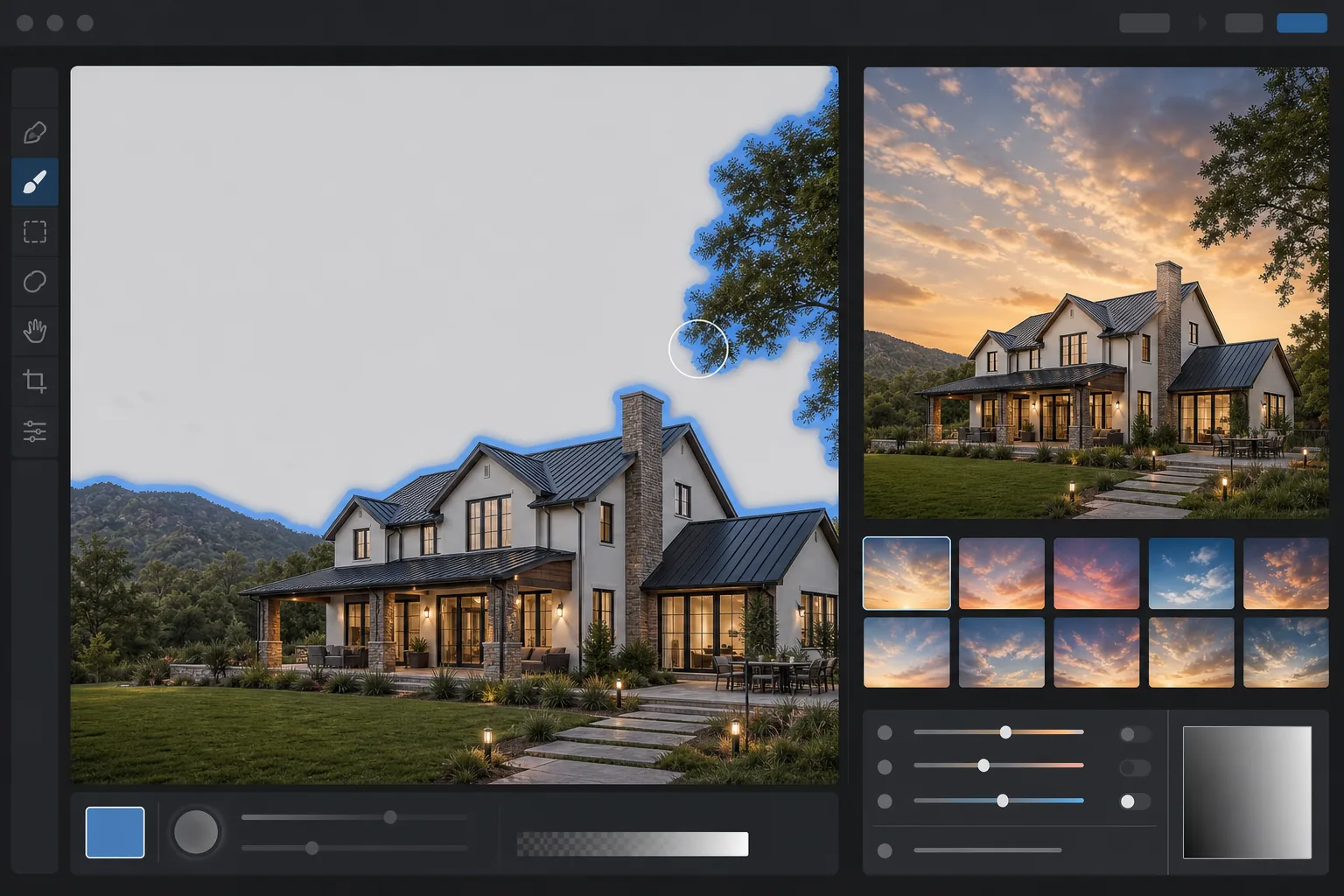
Cómo eliminar o reemplazar el cielo en una foto
Para quitar el cielo de una foto, abre Magic Eraser en la web, iOS o Android, sube la imagen y la IA detecta automáticamente la zona del cielo. Luego puedes borrarlo para lograr un recorte limpio o reemplazarlo por un cielo nuevo en un solo paso. Es gratis y sin necesidad de registrarte. La detección automática sigue el horizonte y traza los bordes complicados, como ramas, cables y líneas de tejados, para que un cielo gris plano o sobreexpuesto se convierta en uno azul y nítido (o el cielo que prefieras) en segundos. Funciona con exteriores de inmobiliarias, paisajes, sesiones de coches y fotos de viajes con cielos nublados. El reemplazo tradicional del cielo en Photoshop o Luminar requiere un enmascaramiento cuidadoso alrededor de los edificios, los árboles y la línea del horizonte: un trabajo de 20 minutos para una sola foto. Las herramientas del cielo con IA detectan la región del cielo automáticamente y producen un borde limpio en segundos, incluidos casos complicados como ramas tenues, andamios y líneas de antena. El mismo flujo de trabajo maneja exteriores de bienes raíces, fotografías de paisajes, fotografías de automóviles e instantáneas de viajes tomadas en días nublados.
Quitar o reemplazar el cielo en tres pasos
- 1
Sube la foto
Abra Magic Eraser AI Complete y suelte la foto. La IA escanea la imagen y detecta la región del cielo, incluido el cielo parcialmente ocluido detrás de ramas, cables y arquitectura.
- 2
Elija un reemplazo (o déjelo en blanco)
Elija un cielo preestablecido (puesta de sol, azul profundo, tormenta dramática, hora dorada), cargue su propia foto del cielo o deje el mensaje en blanco para obtener un recorte limpio que pueda componer más tarde.
- 3
Ejecute AI Fill y ajuste
La IA cambia el cielo y vuelve a iluminar el primer plano para que coincida con la nueva temperatura de color. Si la nueva iluminación parece apagada, reduzca la intensidad de la nueva iluminación para mantener la exposición original en primer plano.
Lo mejor para
- Fotografías exteriores de bienes raíces tomadas bajo un cielo plano y gris
- Fotografía de paisajes que necesita una atmósfera espectacular con luz tardía
- Fotos de viajes tomadas en tiempo nublado o lluvioso
- Fotografías de automóviles y productos que necesitan un fondo más limpio
- Tomas de arquitectura donde el cielo está despejado o distrae la atención
Consejos y límites
El reemplazo del cielo por IA es convincente cuando el nuevo cielo coincide con la hora del día y la dirección de la luz en el resto de la escena. Una brillante puesta de sol detrás de un edificio iluminado por el fuerte sol del mediodía no se ve bien incluso cuando la máscara del borde es perfecta: elija un cielo que se ajuste a la iluminación original. Para listados de bienes raíces, las reglas de MLS en algunas regiones requieren la divulgación de ediciones importantes, incluido el reemplazo del cielo; consulte sus pautas locales. Para el periodismo y la fotografía documental, la práctica estándar es evitar por completo el reemplazo del cielo.
Preguntas frecuentes
- ¿Se permite el reemplazo del cielo en los listados de bienes raíces?
- La mayoría de las regiones de la MLS permiten el reemplazo del cielo cuando se divulga, pero las reglas varían. Varias asociaciones de la MLS exigen divulgación o una política de no modificaciones. Consulte las normas locales antes de publicar.
- ¿Magic Eraser vuelve a iluminar el primer plano después del intercambio?
- Sí. AI Fill ajusta el color de primer plano y la dirección de la sombra para que coincida con la iluminación del nuevo cielo. Puede volver a marcar la luz si prefiere mantener el primer plano original sin cambios.
- ¿Puedo usar mi propia foto del cielo?
- Sí. Cargue una foto del cielo como reemplazo y la IA la escalará, combinará el color y la combinará con la región despejada.
- ¿Qué les sucede a los objetos delgados como cables y ramas de árboles?
- La detección de bordes de la IA maneja cables, ramas y antenas en la mayoría de los casos. Los detalles muy finos y de bajo contraste pueden necesitar un retoque después del cambio.
- ¿Cómo quito el cielo de una imagen gratis?
- Abre Magic Eraser en la web, iOS o Android y sube la foto. La IA detecta el cielo automáticamente, así que puedes borrarlo para dejar un fondo transparente o sólido, o cambiarlo por uno nuevo. Luego exporta sin coste, sin registro y sin marca de agua. Esto resulta muy útil cuando solo quieres recortar el primer plano (un edificio, una hilera de árboles, un coche) de forma limpia, separándolo de un cielo apagado o que distrae.
- ¿Puedo reemplazar el cielo en lugar de solo quitarlo?
- Sí. Después de que la IA aísla el cielo, elige un reemplazo: un cielo azul despejado, un atardecer espectacular, un ambiente nublado o tu propia foto de cielo, y Magic Eraser lo coloca detrás del horizonte. Para conseguir el resultado más creíble, escoge un cielo cuya dirección de luz coincida con el primer plano y deja que la herramienta funda el horizonte para que el cambio no parezca pegado.
- ¿El cielo reemplazado se verá falso o editado a simple vista?
- Se ve natural cuando la iluminación y la temperatura de color del nuevo cielo coinciden con la escena: un atardecer cálido sobre edificios con luz cálida, un azul frío sobre un primer plano frío. Los detalles que delatan el truco son un brillo del horizonte que no encaja o un primer plano que sigue iluminado para el cielo anterior. Elige un cielo que se ajuste a la luz existente y revisa el borde del horizonte con el zoom al máximo para detectar cualquier halo antes de exportar.