
Cómo cambiar el color del cabello en una foto.
¿Tienes curiosidad por saber cómo te verías si fueras rubia, pelirroja o con cabello plateado? AI Fill de Magic Eraser te permite cambiar el color del cabello en las fotos de manera realista, preservando las luces, las sombras y la textura natural mientras transformas el color por completo.
Last updated
Cambia el color del cabello ahora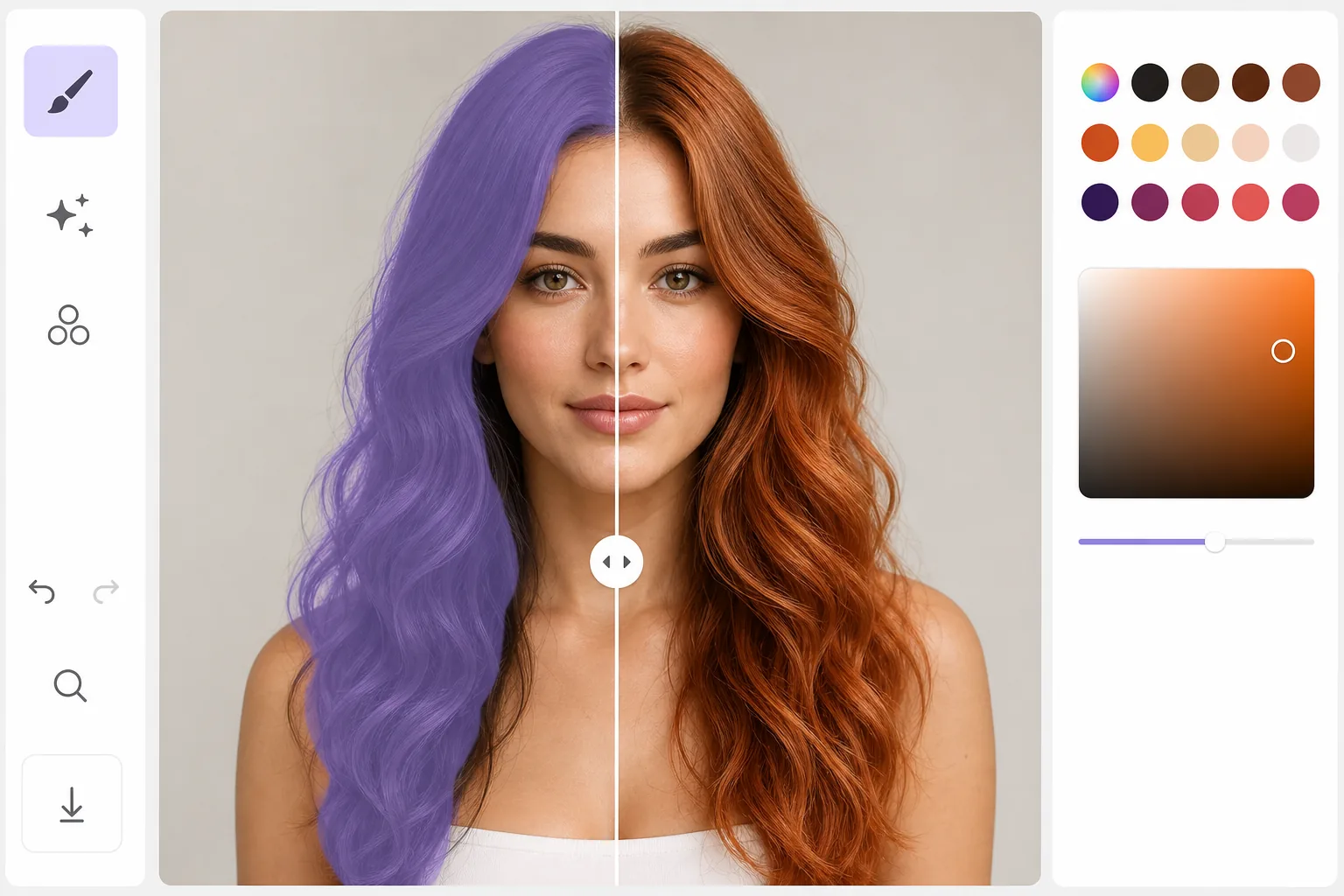
Cómo cambiar el color del pelo en una foto
Para cambiar el color del pelo en una foto, abre Magic Eraser en la web, iOS o Android, selecciona Relleno con IA, sube un retrato, pinta sobre el cabello con el pincel y escribe el color que quieras —«rubio platino», «caoba intenso», «plateado» o un tono de fantasía— y la IA lo repinta manteniendo intactos los brillos, las sombras y la textura de cada mechón, así parece pelo de verdad y no una capa de color plana. Es gratis y sin registro. Como la IA respeta cómo se comporta realmente la luz, el nuevo color resulta creíble, y el original queda sin tocar, de modo que puedes probar un tono tras otro. El cabello es uno de los elementos más difíciles de colorear en las fotografías. Cada hebra capta la luz de manera diferente, creando patrones complejos de luces, sombras y reflejos. Simplemente pintar una superposición de color destruye este detalle y produce resultados planos y poco realistas. El cambio de color de cabello impulsado por IA comprende la estructura tridimensional del cabello: conserva los reflejos de cada mechón, ajusta la profundidad de la sombra para el nuevo color y modifica el color de las sombras proyectadas por el cabello en la piel y la ropa. El cabello rubio refleja más luz que el cabello oscuro, por lo que la IA ilumina las mechas en consecuencia. El cabello oscuro absorbe más luz, por lo que las sombras se intensifican. El resultado respeta la física en lugar de simplemente intercambiar un canal de color.
Before you start
Cambia el color del cabello en tres pasos
Start with sube un retrato. The result preview above and tips below use this guide's existing content; no separate before-and-after proof is assumed.
- 1
Sube un retrato
Abra Magic Eraser en la web, iOS o Android y seleccione AI Fill. Sube un retrato donde el cabello sea claramente visible. Los ángulos frontales y de tres cuartos funcionan mejor. La IA funciona con cualquier tipo de cabello: liso, ondulado, rizado, enrollado, trenzado o recogido.
- 2
Selecciona el cabello y describe el nuevo color.
Cepilla el área del cabello para seleccionarlo. Escriba una descripción del color deseado: "rubio platino", "rojo castaño intenso", "gris plateado", "rosa pastel" o cualquier color que pueda describir. La IA interpreta la descripción y genera un cambio de color realista que coincide con las condiciones de iluminación.
- 3
Revisar y exportar
La IA genera el nuevo color de cabello preservando la textura, el volumen y la iluminación naturales. Utilice el control deslizante antes/después para comparar. Si el color no es del todo correcto, pruebe con una descripción diferente o ajuste el área de selección. Exportar cuando esté satisfecho.
Lo mejor para
- Cualquiera que tenga curiosidad sobre cómo se vería con un color de cabello diferente antes de comprometerse con una visita al salón.
- Los estilistas obtienen una vista previa de las opciones de color con los clientes antes de aplicar tratamientos químicos.
- Creadores de contenido que experimentan con diferentes estilos para sesiones de fotos y redes sociales.
- Cosplayers muestran una vista previa de los colores de cabello de sus personajes en sus propias fotos
- Contenido de moda y belleza donde las variaciones del color del cabello muestran diferentes estéticas.
Consejos para obtener mejores resultados
Sea específico en la descripción del color: "rubio miel cálido con raíces más oscuras" produce resultados más realistas que simplemente "rubio". Incluye generosamente el área del cabello en tu selección, pero evita seleccionar la piel: la IA necesita saber dónde termina el cabello y comienza el rostro. Para cambios de color dramáticos (marrón oscuro a rubio platino), la IA puede aclarar ligeramente las cejas para mantener el realismo. Los colores fantasía (rosa, azul, morado) funcionan bien y siguen las mismas reglas de iluminación que los colores naturales. Para obtener resultados más fotorrealistas, cambie a colores dentro de dos o tres tonos del original: una morena que se vuelve rubia fresa se ve más natural que una platino.
Preguntas frecuentes
- ¿Funciona con cabello oscuro?
- Sí. El cabello oscuro se puede cambiar a cualquier color, incluidos tonos mucho más claros. La IA ajusta los patrones de luces y sombras para que coincidan con las propiedades de absorción de luz del nuevo color. Pasar de muy oscuro a muy claro puede requerir un mensaje más específico para obtener el tono exacto que desea.
- ¿Puedo cambiar solo las mechas o las raíces?
- Sí. Selecciona solo el área que deseas cambiar: solo las raíces para una apariencia adulta, solo las puntas para un efecto ombré o solo las luces para una vista previa del balayage. La IA respeta tus límites de selección.
- ¿El color del cabello cambia gratis?
- Sí. Las funciones de AI Fill, incluidos los cambios de color de cabello, están disponibles en el nivel gratuito con límites de uso diario. Premium elimina los límites para la experimentación ilimitada.
- ¿Cómo cambio el color de mi pelo en una foto desde el móvil?
- Abre Magic Eraser en cualquier navegador móvil o en la app de iOS o Android, carga el retrato desde tu galería, selecciona Relleno con IA y pinta sobre el cabello con el dedo —pellizca para acercar y lograr bordes limpios alrededor de la cara—. Escribe el color que quieras y la IA lo cambia ahí mismo en tu móvil, y luego guarda el resultado de nuevo en tu galería. Funciona igual que la versión de escritorio y, si usas el navegador, no hace falta instalar ninguna app.
- ¿Cómo consigo el tono exacto que tengo en mente?
- Cuanto más específica sea tu descripción, más se acercará el resultado. «Rubio miel cálido con raíces más oscuras» funciona mejor que solo «rubio», y nombrar una referencia —«castaño ceniza», «rojo cobrizo», «oro rosa»— ayuda a la IA a elegir el tono adecuado. Si el primer intento no convence, repítelo con una descripción más detallada o ajusta mejor la selección; la foto original nunca cambia, así que puedes seguir probando tonos gratis hasta dar con el correcto. Los colores de fantasía como el rosa, el azul o el morado siguen las mismas reglas de iluminación que los naturales.