
Cómo quitar la papada de una foto
Un ángulo poco favorecedor puede exagerar una papada que apenas se nota en persona. La remodelación de la IA de Magic Eraser refina sutilmente la línea de la mandíbula para obtener un resultado natural que parece un mejor ángulo, no un retoque obvio.
Last updated
Refinar la línea de la mandíbula ahora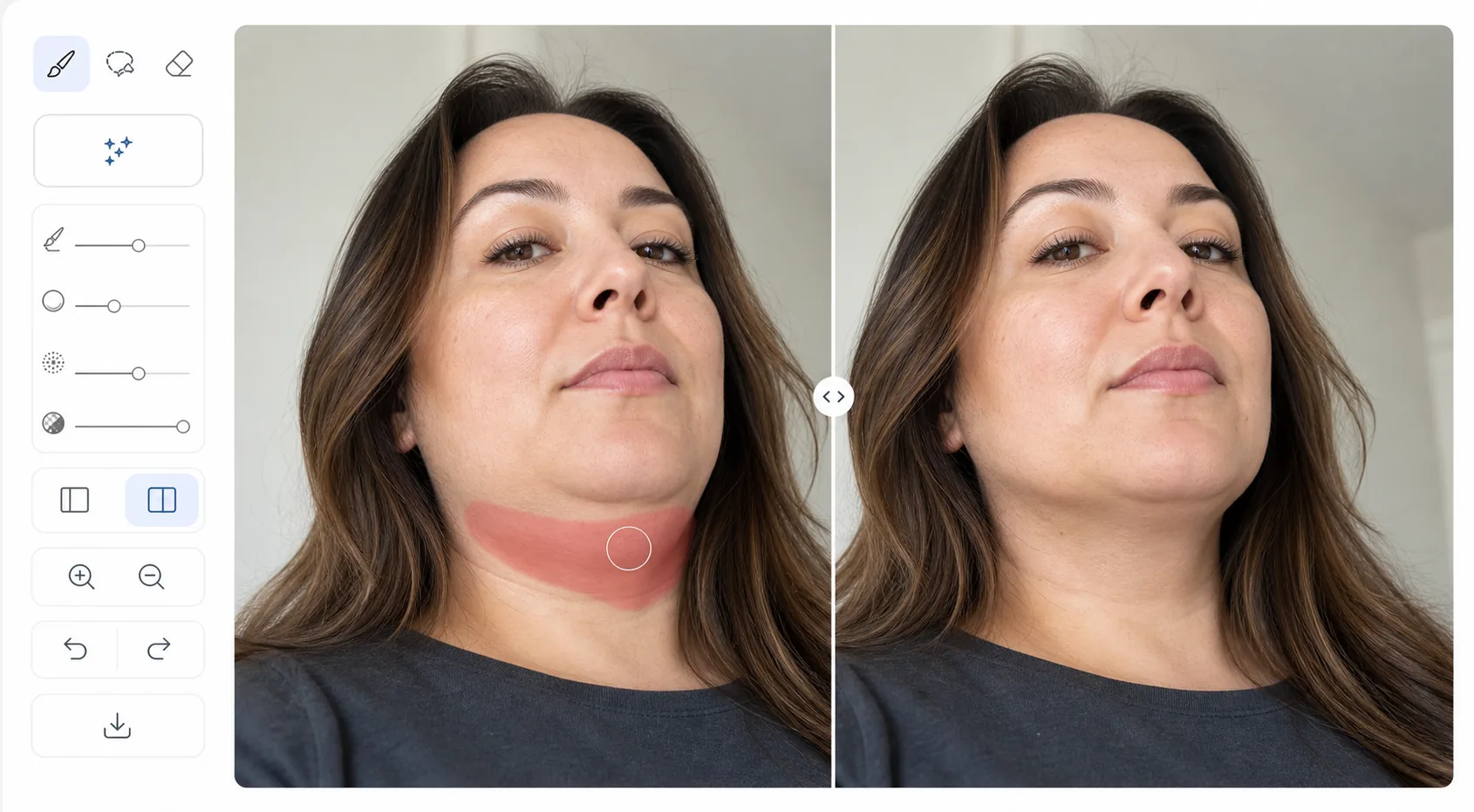
Por qué los ángulos de la cámara exageran la apariencia del mentón
Para eliminar la papada de una foto, abre Magic Eraser en la web, iOS o Android, selecciona Relleno con IA, sube el retrato, pinta con el pincel la zona bajo la mandíbula y describe el resultado —«reducir la papada de forma natural»— y la IA perfila la mandíbula con sutileza mientras conserva la textura de la piel y las transiciones de sombra. Es gratis y sin registro. El objetivo es un ángulo de cámara favorecedor, no una cara distinta, así que mantén el ajuste suave: un remodelado leve se ve como una buena foto, mientras que uno exagerado parece editado a simple vista. Compara el antes y el después a tamaño de visualización normal antes de exportar. Las lentes de las cámaras, especialmente las cámaras frontales de gran angular de los teléfonos, distorsionan las proporciones faciales. Un ángulo de cámara ligeramente hacia abajo comprime la línea de la mandíbula y exagera el tejido debajo del mentón. En persona, esto rara vez se nota porque la gente te ve desde múltiples ángulos y distancias. Pero las fotos congelan un único momento poco halagador. Los fotógrafos profesionales resuelven esto con una pose cuidadosa (con la barbilla hacia adelante y ligeramente hacia abajo, disparando desde ligeramente arriba) y la iluminación (una sombra debajo de la línea de la mandíbula crea definición). La remodelación con IA logra un resultado similar en el posprocesamiento: ajusta sutilmente el contorno de la mandíbula para que coincida con el aspecto real de la persona, no con cómo la capturó un mal ángulo.
Before you start
Refina la línea de la mandíbula en tres pasos
Start with sube el retrato. The result preview above and tips below use this guide's existing content; no separate before-and-after proof is assumed.
- 1
Sube el retrato
Abra Magic Eraser en la web, iOS o Android y seleccione AI Fill. Sube el retrato donde se ve la papada. La herramienta funciona mejor con retratos de frente y de ángulo de tres cuartos.
- 2
Seleccione el área del mentón
Cepille el área debajo de la mandíbula donde desea refinar. Incluye la transición entre el mentón y el cuello. Describa el resultado deseado: 'mandíbula delgada' o 'reducir la papada de forma natural': la IA interpreta la instrucción y aplica un ajuste sutil y proporcional.
- 3
Revisar y exportar
La IA refina la línea de la mandíbula mientras mantiene la textura natural de la piel y las transiciones de sombras. El resultado debería verse como un ángulo fotográfico favorecedor, no como una edición obvia. Utilice el control deslizante antes/después para verificar que el cambio sea sutil. Exportar cuando esté satisfecho.
Lo mejor para
- Retoque profesional de fotografías en la cabeza donde una mandíbula definida fotografía mejor
- Usuarios de redes sociales que quieren que sus fotos coincidan con su apariencia personal.
- Fotógrafos de bodas y eventos que ofrecen retratos sutiles y refinados a los clientes.
- Cualquiera que haya sido fotografiado desde un ángulo bajo poco favorecedor.
- Mejora de las capturas de pantalla de videollamadas donde los ángulos de la cámara web suelen ser poco favorecedores
Consejos para obtener mejores resultados
La sutileza es clave: la remodelación agresiva parece obviamente editada y puede cambiar la apariencia reconocible de la persona. Apunte a un resultado que parezca un mejor ángulo de cámara, no una persona diferente. La IA funciona mejor cuando hay una clara transición de la barbilla al cuello para refinar. Para fotografías en las que la barbilla se mezcla con el cuello debido a la iluminación, agregar definición de sombra en la línea de la mandíbula (a través del procesamiento de iluminación de la IA) es más efectivo que la remodelación geométrica. Compare el resultado en tamaño de visualización normal, sin ampliarlo: las imperfecciones menores que son visibles con un zoom del 300 % son invisibles a una distancia de visualización normal.
Preguntas frecuentes
- ¿Parecerá obviamente editado?
- Cuando se usa sutilmente, no. La IA preserva la textura natural de la piel y las transiciones de sombras. El objetivo es un resultado que parezca un mejor ángulo, no una cirugía digital. Una remodelación excesiva parecerá antinatural; la moderación produce los resultados más creíbles.
- ¿Funciona en fotos grupales?
- Sí. Seleccione solo el área de la barbilla de la persona específica. La IA procesa tu selección sin afectar a nadie más en la foto.
- ¿El refinamiento de la mandíbula es gratuito?
- Sí. Las funciones AI Fill están disponibles en el nivel gratuito con límites de uso diario. Premium elimina los límites.
- ¿Cómo elimino la papada de una foto desde el móvil?
- Abre Magic Eraser en cualquier navegador móvil o en la app de iOS o Android, carga el retrato desde tu galería, selecciona Relleno con IA y pinta con el dedo la zona bajo la mandíbula —pellizca para hacer zoom y tener más control alrededor del mentón y el cuello—. Escribe «reducir la papada de forma natural» y la IA la perfila directamente en tu móvil, y luego guarda el resultado de vuelta en tu galería. Funciona igual que la versión de escritorio y no necesitas instalar nada si usas el navegador.
- ¿Seguiré viéndome como yo después de editar?
- Sí, siempre que lo mantengas sutil: esa es justamente la idea de buscar un ángulo favorecedor en lugar de un cambio drástico. Un ajuste leve perfila la mandíbula igual que lo haría una mejor pose o iluminación, conservando los rasgos que te hacen reconocible. Si te pasas, el resultado empieza a parecer otra persona y se nota editado, así que opta por el cambio más suave que se vea bien. Además, la foto original siempre se conserva para que puedas rehacerlo.