
Eliminar una persona de una foto
Deshazte de los fotobombarderos, exparejas, extraños en segundo plano o transeúntes que distraen. La IA de Magic Eraser elimina a la persona y reconstruye la escena detrás de ella en segundos, sin enmascaramiento manual ni Photoshop.
Última actualización
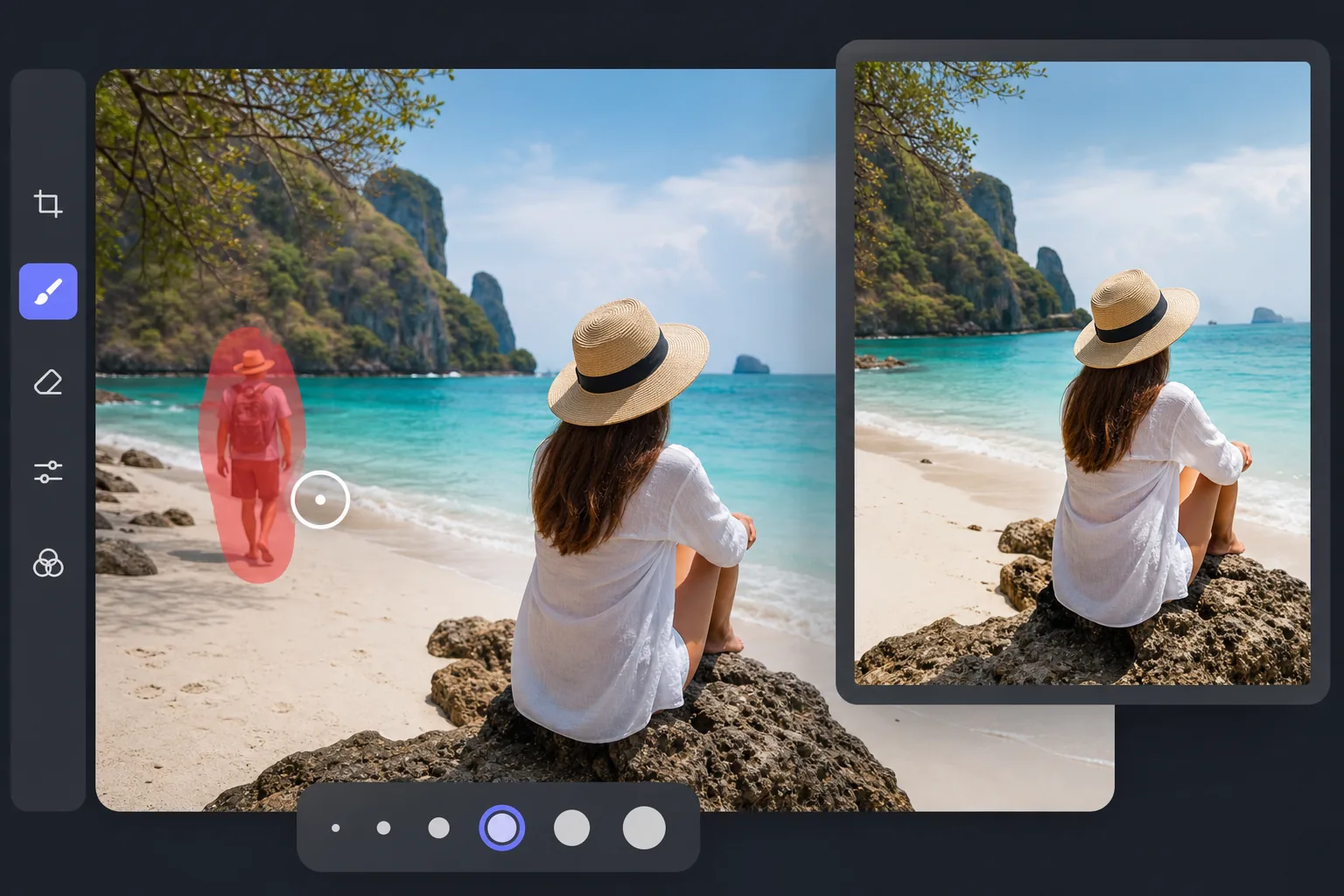
Cómo eliminar a una persona de una foto
Para quitar a una persona de una foto, abre Magic Eraser en la web, en iOS o en Android, sube la imagen, pinta con el pincel sobre la persona que quieres eliminar y toca Borrar: la IA predice cómo debería verse el fondo que había detrás y lo reconstruye, dejando una foto limpia donde esa persona nunca apareció. Es gratis, sin registro ni marca de agua. Puedes quitar a una persona, a varias o a todas menos a las que quieres conservar, todo en la misma pasada. Pasas un pincel sobre la persona que quieres eliminar y la IA predice cómo debería verse el fondo detrás de ella y luego lo vuelve a pintar. El resultado es una foto limpia donde la persona nunca apareció. Esto funciona en fotografías de viajes, fotografías familiares, exteriores de bienes raíces, presentaciones planas de productos y cobertura de eventos. La misma herramienta también maneja eliminaciones parciales, como borrar el brazo o la pierna de alguien del borde del marco, y fotos de grupo en las que desea conservar a algunas personas y borrar el resto.
Eliminar a una persona en tres pasos
- 1
Sube tu foto
Abra Magic Eraser en la web, iOS o Android y coloque la foto de la persona que desea que desaparezca. Se admiten JPEG, PNG y WebP.
- 2
Cepille a la persona
Pinta sobre la persona que quieres eliminar. Sea generoso: un pincel un poco más grande que la silueta le da a la IA bordes más limpios para trabajar que un contorno ajustado.
- 3
Toca Borrar y descargar
La IA reconstruye el fondo de debajo en segundos. Inspeccione el resultado, ajuste las manchas sobrantes con el pincel de retoque y luego exporte a máxima resolución.
Lo mejor para
- Fotos de viajes con turistas o desconocidos de fondo.
- Tomas exteriores de inmuebles con coches, peatones o vecinos.
- Fotos grupales en las que desea conservar solo a determinadas personas
- Fotografía de bodas y eventos con invitados no deseados en el marco.
- El producto se coloca plano con manos o brazos perdidos en la toma.
Casos extremos y consejos
La eliminación de personas con IA funciona mejor cuando el fondo detrás de la persona es visible en otras partes del encuadre: cielo abierto, paredes, suelo, follaje. Los fondos desordenados o geométricos (señales con texto, patrones repetidos, caras entre una multitud) a veces necesitan una segunda pasada con el pincel de retoque. Para fotografías grupales con cuerpos superpuestos, elimine a las personas una a la vez y vuelva a evaluar cada resultado antes de continuar. Evite el uso de la eliminación de IA para manipular fotografías de noticias o evidencia; esos casos de uso requieren edición y divulgación manual.
Preguntas frecuentes
- ¿Es gratis eliminar a una persona de una foto?
- Sí. El nivel gratuito de Magic Eraser cubre la eliminación de personas con límites de uso diario. La actualización a Premium ($29,99/año) elimina los límites y desbloquea exportaciones de mayor resolución.
- ¿Puedo eliminar a varias personas a la vez?
- Sí. Puede pasar por encima de varias personas en una sola pasada o eliminarlas de una en una. Quitarlos uno a la vez generalmente produce bordes más limpios cuando las personas se superponen.
- ¿Funciona en fotos de grupo y multitudes?
- Funciona en grupos pequeños y tomas parciales de multitudes. Para multitudes densas donde cada píxel es una persona, la IA tiene menos contexto circundante con el que trabajar y puede necesitar retoques. Las fotografías con un fondo claro entre los cuerpos dan los mejores resultados.
- ¿La edición parecerá obvia?
- En la mayoría de las fotos, no: la IA coincide con la iluminación, el color y la textura de la escena circundante. Los fondos complejos con texto, patrones geométricos o puntos de referencia distintivos detrás de la persona eliminada son donde probablemente verás señales de la edición.
- ¿Cómo quito a una persona de una foto desde el móvil?
- Abre Magic Eraser en cualquier navegador móvil o en la app de iOS o Android, carga la foto desde tu galería, pinta sobre la persona con el dedo y toca Borrar. Pellizca para hacer zoom y así poder repasar con precisión todo su contorno, incluida cualquier sombra que proyecte. La versión para móvil usa la misma IA que la de escritorio, así que el resultado es idéntico: solo que en una pantalla táctil es más fácil pintar con precisión.
- ¿Cómo quito a un desconocido o a alguien que se coló en el fondo?
- Pinta sobre la persona del fondo y toca Borrar: este es uno de los casos más fáciles, porque los desconocidos suelen estar de pie sobre un terreno despejado (una calle, una playa o una plaza) que la IA puede reconstruir a partir del entorno. Incluye toda su silueta y cualquier sombra o reflejo. Si quien se coló está lejos y delante de una multitud, pinta solo a esa persona; la IA rellena con las personas y la escena que la rodean.
- ¿Puedo quitar a todos menos a una persona en una foto de grupo?
- Sí. Pinta sobre cada persona que quieras eliminar y deja sin tocar a la que quieres conservar; luego toca Borrar: la IA elimina a todas las personas pintadas en una sola pasada y reconstruye el fondo detrás de ellas. Esto resulta útil para convertir una foto de grupo abarrotada en un retrato individual limpio, siempre que las personas que vas a eliminar no se solapen con la que quieres conservar.
- ¿Funciona para eliminar a la persona entera, no solo la cara?
- Sí: eliminas a la persona completa, no solo la cara. Pinta todo su cuerpo de la cabeza a los pies, incluidos los brazos o las piernas que se extiendan hacia el borde del encuadre y cualquier sombra en el suelo. La eliminación de cuerpo entero funciona mejor cuando la persona está frente a un fondo continuo; si está parcialmente detrás de un mueble o de otra persona, la IA reconstruye la parte visible y conservas lo que queda delante.