
Quitar lunares de las fotos.
Borre lunares, marcas de belleza, marcas en la piel y manchas oscuras de retratos, retratos y fotografías profesionales. Magic Eraser elimina la marca y reconstruye la textura y el tono natural de la piel debajo, lo suficientemente sutil como para que la edición sea invisible.
Última actualización
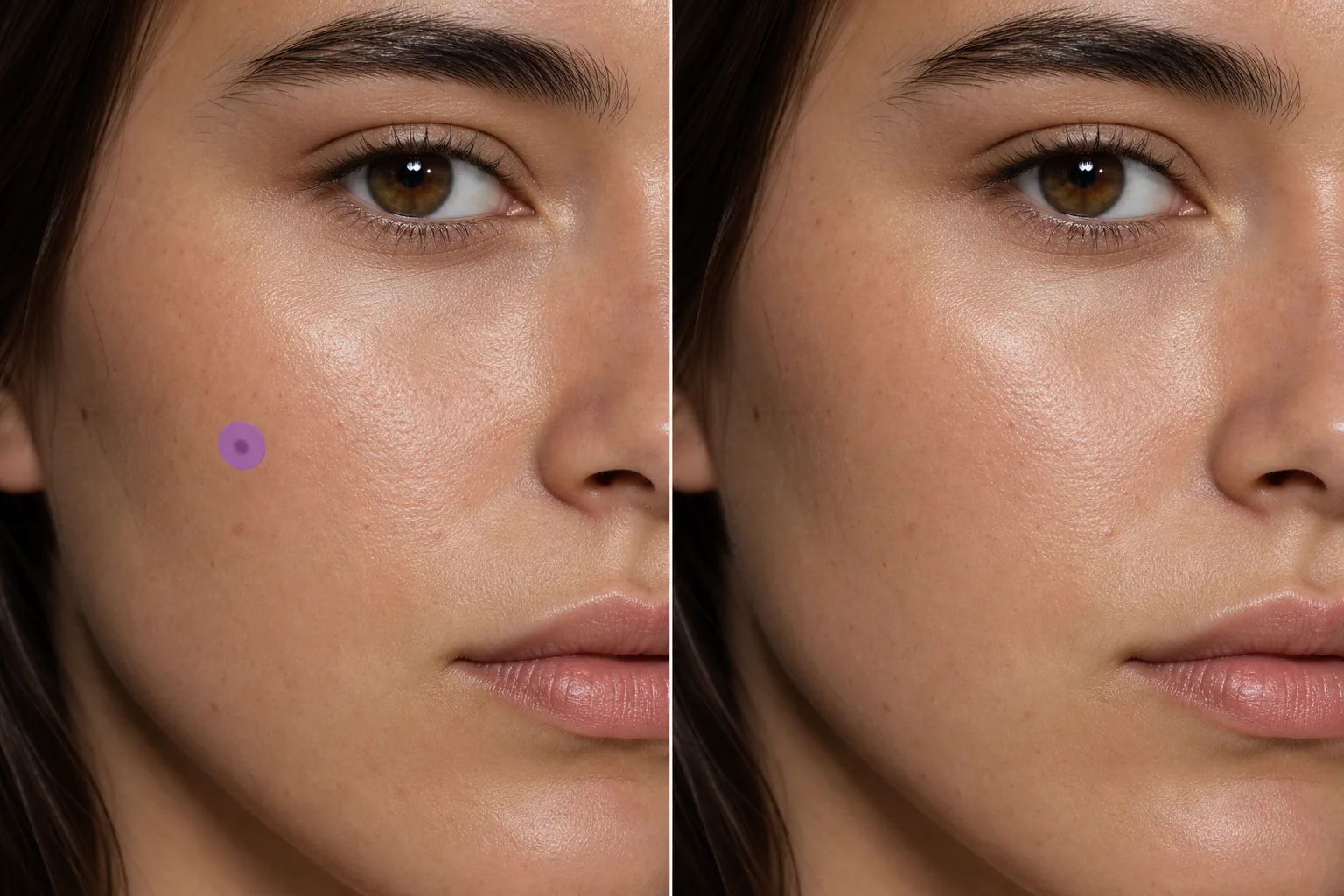
Cómo quitar un lunar de una foto
Para quitar un lunar de una foto, abre Magic Eraser en la web, iOS o Android, sube el retrato, pinta sobre el lunar o la peca con el pincel y toca Borrar. La IA reconstruye la piel de debajo para que coincida con la textura, el tono, el patrón de poros y la iluminación del entorno, de modo que se vea como piel naturalmente limpia y no como un parche difuminado. Es gratis y sin registro. Esto solo cambia cómo se ve la marca en una foto; no tiene nada que ver con el lunar de tu piel, y cualquier lunar que cambie o te preocupe es una consulta para un médico, no para un editor de fotos. El retoque de retratos a menudo incluye solicitudes para eliminar o reducir la apariencia de lunares, marcas de belleza y manchas prominentes en la piel. Un lunar en la nariz o la mejilla puede estar perfectamente bien en persona, pero puede convertirse en un punto focal visual en una fotografía de alta resolución bajo iluminación de estudio. Los retocadores profesionales utilizan herramientas de curación y estampado de clones para abordar estos problemas, un proceso que requiere atención cuidadosa a la textura de la piel, el patrón de los poros y la dirección de la iluminación para evitar la zona suave y reveladora que grita "editado". La IA de Magic Eraser maneja esto automáticamente: pasa el pincel sobre la marca y la IA reconstruye la piel que coincide con el área circundante en textura, tono, patrón de poros e iluminación. El resultado parece una piel naturalmente clara, no una zona borrosa o alisada.
Quitar un lunar en tres pasos
- 1
Sube tu foto
Abra Magic Eraser en la web, iOS o Android y cargue el retrato o la foto del rostro. Las imágenes de alta resolución producen la reconstrucción de la piel más natural.
- 2
Cepilla el lunar
Pinte sobre el lunar o márquelo con un pincel un poco más grande que la marca misma. Un pincel apretado preserva los detalles más circundantes. Para varias marcas en la misma foto, cepille todas ellas antes de borrarlas.
- 3
Borrar y verificar
Toque Borrar y la IA reemplazará el lunar con la textura natural de la piel. Acérquese para verificar que el tono y la textura de la piel coincidan con el área circundante; no debe haber ninguna mancha lisa visible ni cambio de color. Exporta el retrato retocado.
Lo mejor para
- Fotografías profesionales en las que los clientes solicitan una limpieza de la piel.
- Portafolios de modelado que requieren una presentación de piel limpia.
- Retratos de boda con sutiles peticiones de retoque
- Fotografías escolares y de anuario con retoques constantes.
- Disparos a la cabeza en funciones donde la claridad de la piel es importante para el casting.
- Fotos de perfil de redes sociales con una apariencia refinada
- Embalaje del producto con caras de modelo (requisito de piel transparente)
- Fotografías del equipo corporativo con estándares de retoque uniformes.
Consejos para eliminar lunares invisibles
Utilice el pincel más pequeño que cubra completamente la marca. Los pinceles de gran tamaño eliminan más textura de la piel circundante de la necesaria, lo que hace que el área de edición sea ligeramente más suave que el resto del rostro. Para los lunares elevados que proyectan una pequeña sombra, incluya la sombra en su selección de pincel; esto evita un artefacto de sombra residual que no se vería natural en la piel plana. Si el lunar se encuentra en una línea de contorno (línea de la mandíbula, borde de la mejilla, puente de la nariz), la IA tiene en cuenta el gradiente tonal en esa área. Se pueden eliminar varias marcas pequeñas (grupos de pecas, manchas de la edad) simultáneamente: cepille todas ellas antes de tocar Borrar para un procesamiento consistente. Para afecciones de la piel que son generalizadas en lugar de marcas aisladas, las herramientas de mejora pueden producir un resultado general más natural que la eliminación punto por punto.
Preguntas frecuentes
- ¿La eliminación parecerá natural de cerca?
- Sí. La IA reconstruye la textura real de la piel, incluidos los poros y la variación natural del color. En alta resolución, el resultado es indistinguible de la piel clara natural y no de la mancha borrosa que producen las herramientas curativas básicas.
- ¿Puedo eliminar las pecas de la misma manera?
- Sí. Cepille sobre pecas o grupos individuales. Para patrones de pecas claras, la IA produce una piel limpia; Para campos densos de pecas, trabajar en secciones pequeñas da el resultado más natural.
- ¿Funciona en tonos de piel oscuros?
- Sí. La IA coincide con el tono de piel circundante independientemente de la complexión. Analiza el tono, el matiz y la iluminación específicos de la piel alrededor de la marca y reconstruye en consecuencia.
- ¿La eliminación de lunares es gratuita?
- Sí. El nivel gratuito de Magic Eraser cubre la eliminación de marcas en la piel. Sube tu retrato, pincela las marcas y exporta el resultado retocado sin coste alguno.
- ¿Cómo quito un lunar de una foto desde el móvil?
- Abre Magic Eraser en cualquier navegador móvil o en la app de iOS o Android, carga el retrato desde tu galería y pellizca la pantalla para hacer zoom sobre el lunar. Pinta solo sobre la marca con el dedo y toca Borrar. Hacer zoom te permite cubrir el lunar con precisión sin tocar la piel de alrededor, los labios ni las cejas. El resultado es igual que en la versión de escritorio y se guarda directamente en tus fotos.
- ¿Puedo atenuar un lunar en lugar de quitarlo del todo?
- Magic Eraser borra lo que pintas, así que para un resultado más suave, pinta con menos presión o solo sobre una parte de la marca y revisa la vista previa. A mucha gente le gusta más atenuar un lunar marcado que borrar por completo una peca característica: borra, revisa al 100 % y, si queda demasiado limpio, deshaz y cubre una zona más pequeña para un aspecto más natural y auténtico.
- ¿Quitar un lunar dejará un parche liso o borroso?
- No debería: la IA reconstruye la piel con poros, textura y sombreado a juego en lugar de emborronar la zona, y eso es lo que la diferencia de una simple herramienta de desenfoque. Si una zona se ve suave, suele significar que pintaste una sombra o un área más grande junto con el lunar; deshaz, haz zoom y pinta solo la marca para lograr un acabado más limpio.