
Quitar el polvo de las fotos
Deshágase de las motas de polvo que salpican sus fotografías familiares escaneadas, las manchas del sensor en su fotografía de paisaje, el polvo superficial de su fotografía de producto, la pelusa en el fondo de su estudio. Magic Eraser limpia cientos de motas de polvo en segundos: sin clonar cada mota una por una, ni pasar manualmente la curación de manchas.
Última actualización
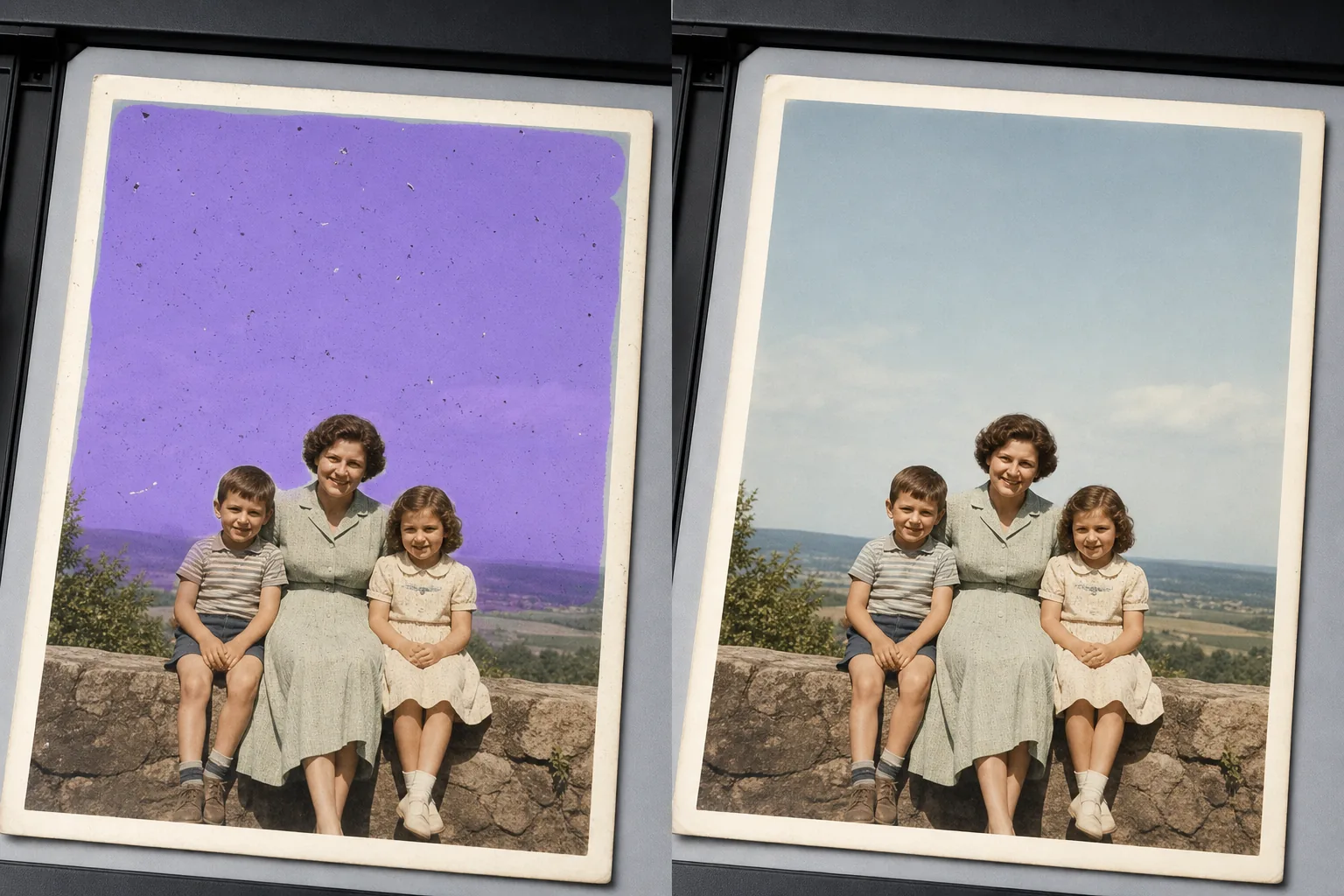
Por qué las motas de polvo derrotan la edición manual a escala
Para eliminar las motas de polvo de una foto, abre Magic Eraser en la web, iOS o Android, sube la imagen, pinta con el pincel sobre la zona afectada — un cielo lleno de motas, una vieja copia escaneada, el fondo de un producto — y deja que la IA limpie todas las partículas de una sola pasada conservando la textura de fondo. Es gratis y sin registro. Funciona mejor en zonas uniformes como el cielo, una pared lisa o un fondo de estudio, donde la IA reconstruye la superficie de forma impecable; las motas que caen sobre detalles finos se reconstruyen con un resultado verosímil. Para un escaneo con muchas motas, parte de la copia con la resolución más alta, pinta por secciones y haz zoom para revisar. Una sola mota de polvo es fácil de clonar y estampar. Una foto antigua escaneada con 300 motas en el cielo y otras 200 en un fondo uniforme es un problema diferente: cada mota necesita su propia fuente de clonación, cada fuente debe coincidir con la textura circundante y el trabajo escala linealmente con el número de motas. Magic Eraser maneja toda el área afectada como una región: pasa el pincel sobre el cielo, la pared, el barrido del estudio o la parte afectada del escaneo, y la IA elimina todas las motas de una sola vez preservando la textura subyacente. Funciona con polvo de sensores digitales en cielos paisajísticos, polvo de cristal de escáner en fotografías antiguas, polvo superficial en fotografías de productos y pelusa en fondos de estudio.
Elimina el polvo en tres pasos
- 1
Sube tu foto
Abra Magic Eraser en la web, iOS o Android y coloque la foto antigua escaneada, el paisaje digital, la foto del producto o la imagen de estudio. Se aceptan JPEG, PNG, HEIC, WebP y TIFF (donde sean compatibles).
- 2
Cepille la región polvorienta
Pinte sobre el área afectada (el cielo completo, la pared uniforme, el fondo del estudio, el área clara del negativo escaneado) en lugar de aplicar toquecitos en motas individuales. Un pincel amplio sobre la región le dice a la IA que "limpie toda esta superficie" y lo ejecuta en una sola pasada; frotar punto por punto es más lento y produce reconstrucciones de textura menos consistentes. Para escaneos con polvo esparcido en múltiples regiones (cielo Y primer plano), cepille cada región por turno.
- 3
Toca Borrar e inspeccionar
Magic Eraser limpia todas las motas en la región cepillada en segundos, preservando el gradiente del cielo subyacente, la textura de la pared o el barrido de estudio. Escanee con un zoom del 100% en busca de manchas residuales, ejecute una segunda pasada en las áreas omitidas y luego exporte a resolución completa para el álbum de fotos, el catálogo de productos, el portafolio o el archivo.
Lo mejor para
- Fotografías familiares antiguas escaneadas con rayones y polvo del cristal del escáner o de la superficie de impresión original
- Escaneos de películas antiguas (35 mm, formato medio, formato grande) donde se acumuló polvo en negativos o transparencias
- Tomas digitales de paisajes y astrofotografía con polvo de sensor visible en el cielo.
- Fotografía de productos donde el polvo de la superficie es visible sobre fondos brillantes u oscuros.
- Tomas de fondo de estudio con pelusa, pelo o polvo en el papel de barrido
- Escaneos de documentos y páginas de libros donde se ve polvo en el cristal del escáner en los márgenes
- Digitalizaciones de diapositivas con polvo de archivo de años de almacenamiento
- Microscopía y fotografías macro en las que el polvo de los elementos de la lente es visible con un gran aumento.
Casos extremos y consejos
La eliminación del polvo es una de las ediciones fotográficas con IA más limpias porque las motas suelen ser pequeñas, oscuras y contra un fondo relativamente uniforme. Los dos casos extremos se benefician de un cuidado especial. Primero: cuando una 'mota' es en realidad un detalle fino del sujeto (un pájaro distante en el cielo, una pequeña flor en un paisaje, una estrella débil en astrofotografía), la IA puede tratarla como polvo y eliminarla; Enmascare solo las regiones donde esté seguro de que el polvo es realmente polvo e inspeccione cuidadosamente al 100% antes de exportar. Segundo: cuando los rayones y el polvo aparecen juntos en una foto antigua escaneada, cepille ambos: la IA se encarga de la reparación de rayones y la eliminación del polvo en la misma pasada, pero permita más tiempo en el paso de inspección porque la reparación de rayones a veces necesita una pasada de retoque para que coincida con la textura circundante. Para trabajos de archivo y restauración, conserve el escaneo original como maestro y guarde la versión limpia como un archivo separado; Los estándares de archivos (IFLA, pautas NEDCC para preservación fotográfica) recomiendan constantemente preservar el original junto con cualquier derivado limpio.
Preguntas frecuentes
- ¿Es gratis quitar el polvo de una foto?
- Sí. El nivel gratuito de Magic Eraser cubre la eliminación de polvo con límites de uso diario. La actualización a Premium ($29,99/año) elimina los límites y desbloquea exportaciones de mayor resolución, lo que resulta útil para la restauración de fotografías familiares impresas, catálogos de productos y proyectos de digitalización de archivos.
- ¿Puedo limpiar una foto antigua escaneada con cientos de motas de polvo?
- Sí. Cepille cada región afectada (cielo, fondo uniforme, rostros si hay polvo en las mejillas, paredes) y borre. La IA limpia todas las motas de la región enmascarada de una sola vez; para escaneos con polvo esparcido por muchas regiones de la foto, ejecute el patrón de pincel y borrado para cada región. Esto es mucho más rápido que el estampado de clones punto por punto y produce reconstrucciones de texturas más consistentes.
- ¿Qué pasa con los rayones en el mismo escaneo?
- Cepille los rayones y el polvo juntos. Magic Eraser maneja ambos en la misma pasada: los rayones leen a la IA como polvo alargado y la lógica de reconstrucción es similar (preservar la textura subyacente, eliminar el defecto lineal o puntual). Permita un tiempo de inspección adicional con un zoom del 100% porque la reparación de rayones ocasionalmente necesita un retoque para igualar la dirección de la textura del área circundante, especialmente en superficies texturizadas como tela, ladrillo o césped.
- ¿El cielo, la pared o el fondo limpios se verán obviamente editados?
- En la mayoría de las fotos, no: la IA conserva el degradado, el patrón de grano y el color subyacentes. Dos casos en los que puede mostrarse: cielos con textura de nubes finas o grano direccional donde la reconstrucción puede suavizar ligeramente el patrón (ejecute una segunda pasada con un pincel más pequeño para restaurar el carácter); y fotografías de productos con una textura sutil deliberada (un material mate que tiene su propia veta) donde la IA puede suavizar más de lo previsto (enmascarar más apretadamente y realizar un retoque con pincel más fino).
- ¿Debo conservar el escaneo original además de la versión limpia?
- Sí. Para proyectos de archivo, restauración e historia familiar, las pautas de preservación fotográfica de IFLA y NEDCC recomiendan mantener el maestro digital original junto con cualquier derivado limpio. Utilice una convención de nomenclatura de archivos clara (`IMG_1942_original.tif` y `IMG_1942_cleaned.tif`) para que la relación sea inequívoca dentro de décadas. El original es el registro histórico; la versión limpia es la impresión funcional.