
Quitar las ojeras de las fotos
Corrija las ojeras, la hinchazón y los ojos cansados en retratos, retratos y fotografías profesionales. Magic Eraser reduce la decoloración y restaura una apariencia natural y fresca, sin el aspecto demasiado retocado de los pesados filtros de belleza.
Última actualización
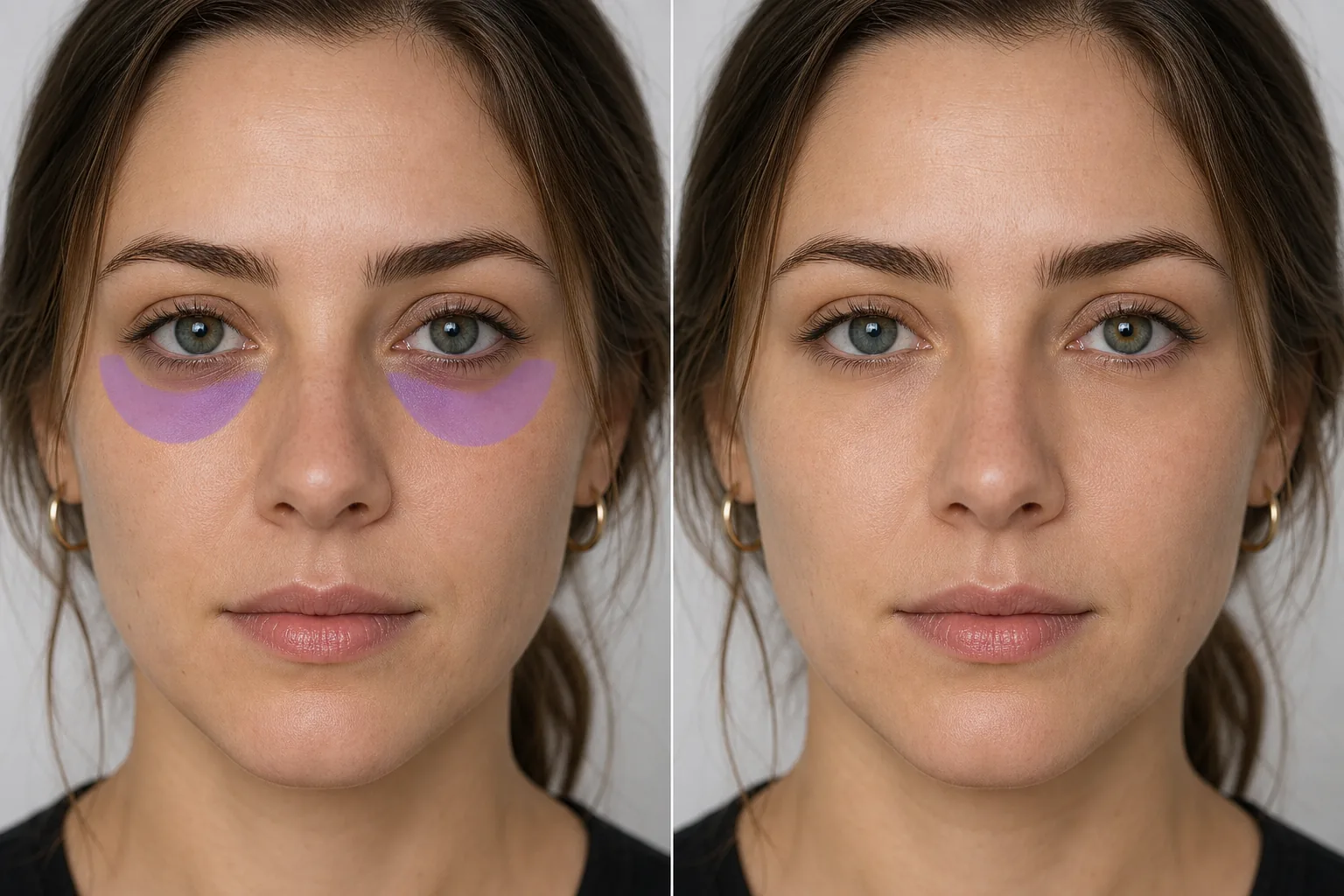
Cómo eliminar las ojeras de una foto
Para quitar las ojeras de una foto, abre Magic Eraser en la web, iOS o Android, sube tu retrato, pinta con el pincel la zona bajo los ojos y deja que la IA atenúe la decoloración mientras conserva el contorno natural de la cuenca del ojo y la textura de la piel. Es gratis y sin registro. Esto solo edita la foto: cambia el aspecto de la piel en la imagen y no afecta para nada a tu zona real bajo los ojos ni a tu salud. Para un resultado más natural, reduce en lugar de borrar: una ligera sombra bajo el ojo es normal, y eliminarla por completo puede hacer que el rostro parezca una máscara. Procura que sigas siendo reconociblemente tú, sobre todo en fotos de retrato y de tipo documento de identidad. Las ojeras se encuentran entre las solicitudes de retoque más comunes en la fotografía de retrato. Las altas horas de la noche, las alergias, la genética, el envejecimiento y la deshidratación contribuyen a la decoloración de color púrpura azulado o marrón que se encuentra en los huecos debajo de los ojos. La iluminación del estudio puede exagerarlos: las luces del techo proyectan sombras en el área orbital, haciendo que los círculos parezcan más profundos y oscuros de lo que parecen en persona. El flash de la cámara hace lo contrario pero crea sus propios problemas. El resultado: los clientes que parecen bien descansados en persona parecen agotados en sus fotografías. El retoque tradicional requiere un trabajo cuidadoso de sobreexponer y sobreexponer con Color correction, manteniendo el contorno natural debajo de los ojos y al mismo tiempo reduciendo el tono oscuro. La IA de Magic Eraser maneja esto automáticamente: pasa el pincel sobre el área oscura y la IA elimina la decoloración mientras preserva el contorno natural de la cuenca del ojo y la textura de la piel.
Corrige las ojeras en tres pasos
- 1
Sube tu retrato
Abra Magic Eraser en la web, iOS o Android y cargue la foto de la cabeza o el retrato con círculos visibles debajo de los ojos.
- 2
Cepilla debajo de los ojos
Pinte sobre el área oscura debajo de cada ojo. Sigue la curva natural del área debajo de los ojos. Incluya toda la zona descolorida, pero evite cepillar el pliegue del párpado inferior; mantener la línea natural del párpado produce el resultado más creíble.
- 3
Borrar y revisar
Toque Borrar y la IA reducirá la decoloración oscura, iluminando el área debajo de los ojos para que coincida con el tono de piel de las mejillas circundantes. Se conserva el contorno natural de la cuenca del ojo. Verifique que ambos ojos se vean simétricos y luego exporte.
Lo mejor para
- Fotografías profesionales en las que los clientes parecen más cansados de lo que están.
- Retratos de boda después de una larga noche de recepción
- Fotografías del equipo corporativo con una apariencia consistente y pulida.
- Disparos a la cabeza en funciones que requieren una apariencia fresca y enérgica.
- Fotos de perfil de LinkedIn y redes sociales
- Capturas de pantalla de videollamadas y retratos de eventos virtuales
- Fotografías de pasaporte y de identificación donde los círculos se resaltan con flash.
- Fotografías de eventos de primera hora de la mañana o tarde en la noche.
Consejos para la corrección natural de las ojeras
El objetivo es la reducción, no la eliminación. Eliminar completamente toda la sombra debajo de los ojos puede parecer poco natural porque la cuenca del ojo crea naturalmente una ligera profundidad tonal. La IA apunta a una reducción natural que haga que la persona parezca bien descansada en lugar de retocada. Cepille con precisión a lo largo del área oscura: hacerlo demasiado ancho en las mejillas o demasiado alto en el párpado inferior cambia la geometría facial. Para las ojeras severas (violeta o marrón muy intenso), una sola pasada produce una mejora significativa; una segunda pasada puede reducir aún más la decoloración restante. Si las ojeras se combinan con hinchazón (bolsas debajo de los ojos), la IA aborda la decoloración; el contorno de hinchazón física permanece como parte de la estructura facial. Para fotografías con iluminación cenital intensa que crea sombras artificiales debajo de los ojos, aplicar primero la herramienta AI Enhancement a toda la imagen puede reducir la sombra antes de corregir el círculo específico.
Preguntas frecuentes
- ¿Parecerá que estoy usando corrector?
- No. La IA reduce el tono oscuro al tiempo que preserva la textura natural de la piel y el sutil contorno debajo de los ojos. El resultado parece una versión bien descansada de la persona, no un efecto de maquillaje.
- ¿Puede arreglar las bolsas debajo de los ojos también?
- La IA aborda la decoloración de forma eficaz. La hinchazón física (el contorno elevado de las bolsas de los ojos) es una característica estructural que la herramienta reduce pero que puede no eliminar por completo, ya que eliminarla por completo puede parecer antinatural.
- ¿Funciona en ambos ojos por igual?
- Cepille el área debajo de los ojos de cada ojo por separado para obtener el resultado más natural. La IA procesa cada área de forma independiente, haciendo coincidir la corrección con el tono y la iluminación específicos de cada lado.
- ¿La eliminación de las ojeras es gratuita?
- Sí. El nivel gratuito de Magic Eraser cubre la corrección debajo de los ojos. Sube tu retrato, aplica un pincel debajo de los ojos y exporta el resultado actualizado sin costo alguno.