
Wie man Zähne auf einem Foto aufhellt
Ein strahlendes, natürliches Lächeln kann ein Porträt von gut zu großartig machen. Das AI Enhance-Gerät von Magic Eraser hellt Zähne realistisch auf – kein manuelles Maskieren, keine unnatürlichen neonweißen Ergebnisse – nur ein sauberes, selbstbewusstes Lächeln in Sekundenschnelle.
Last updated
Jetzt Zähne aufhellen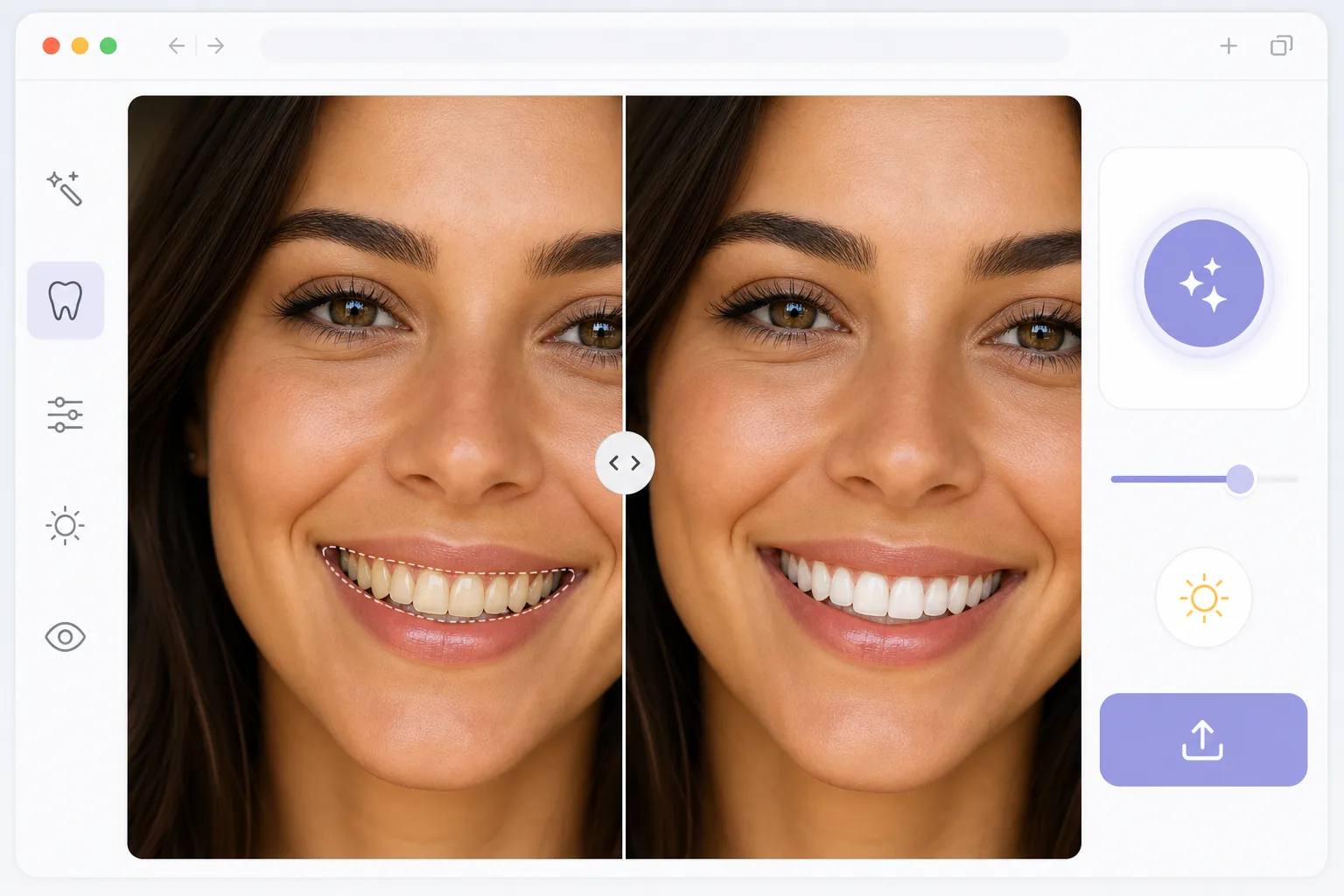
Warum KI-Zahnaufhellung die manuelle Bearbeitung übertrifft
Um in einem Foto die Zähne aufzuhellen, öffnest du Magic Eraser im Web, auf iOS oder Android, wählst AI Enhance, lädst ein Foto hoch, auf dem die Person lächelt, und lässt die KI die Zähne aufhellen — sie erkennt die Zahnkonturen und passt die Helligkeit an das Licht der Szene an, sodass das Lächeln natürlich weiß wirkt und nicht übermalt. Es ist kostenlos und ohne Anmeldung. Die Aufhellung bleibt bewusst dezent: Schatten zwischen den Zähnen und warmes Licht bleiben erhalten — genau das unterscheidet ein glaubwürdiges Ergebnis vom neonweißen Look, der bei manueller Bearbeitung schnell entsteht. Bei der herkömmlichen Zahnaufhellung in Photoshop müssen Zähne mit einem Lasso ausgewählt, Gelbtöne entsättigt, die Helligkeit erhöht und Kanten sorgfältig abgeschwächt werden – ein Vorgang, der pro Foto 5–10 Minuten dauert und oft künstlich aussieht. Kaffeeflecken, ungleichmäßige Beleuchtung und Schatten zwischen den Zähnen erschweren konsistente Ergebnisse. Die KI-gestützte Aufhellung analysiert das Bild ganzheitlich: Sie identifiziert Zahngrenzen, versteht die Lichtverhältnisse und wendet eine Aufhellung an, die der Farbtemperatur der Szene entspricht. Das Ergebnis sieht so aus, als hätte die Person tatsächlich weiße Zähne und nicht so, als hätte jemand sie in der Nachbearbeitung übermalt.
Before you start
Zähne aufhellen in drei Schritten
Start with laden sie das porträt hoch. The result preview above and tips below use this guide's existing content; no separate before-and-after proof is assumed.
- 1
Laden Sie das Porträt hoch
Öffnen Sie Magic Eraser im Web, iOS oder Android und wählen Sie AI Enhance. Laden Sie ein Foto hoch, auf dem die Person lächelt. Nahaufnahmen funktionieren am besten, aber die KI kann Zähne auch in Gruppenfotos und Ganzkörperaufnahmen erkennen. JPEG, PNG, HEIC und WebP werden alle unterstützt.
- 2
Wenden Sie eine Zahnaufhellung an
Die KI erkennt automatisch Zähne im Bild und wendet eine natürliche Aufhellung an. Bei der Verbesserung wird die vorhandene Farbtemperatur des Fotos berücksichtigt – warmes Goldstundenlicht sorgt für eine natürliche Wärme, während Studiobeleuchtung hellere Weißtöne erzeugt. Die Schatten zwischen den Zähnen bleiben erhalten, um Tiefe und Realismus zu bewahren.
- 3
Exportieren Sie Ihr verbessertes Porträt
Sehen Sie sich das Vorher und Nachher in der Vorschau an und exportieren Sie es dann in Ihrem bevorzugten Format und Ihrer bevorzugten Auflösung. Das Originalfoto bleibt unberührt – Sie können es jederzeit erneut bearbeiten oder anpassen. Speichern Sie es auf Ihrem Gerät oder teilen Sie es direkt in sozialen Medien.
Am besten für
- Porträtfotografen liefern kundengerechte Porträtaufnahmen mit strahlendem Lächeln
- Social-Media-Nutzer, die eine natürlich aussehende Verbesserung ihrer Profilbilder wünschen
- Hochzeitsfotografen zaubern auf Hunderten von Empfangsfotos ein strahlendes Lächeln
- Immobilienmakler polieren Portraitfotos für Angebote und Marketingmaterialien
- Dating-App-Profile, bei denen ein selbstbewusstes Lächeln einen starken ersten Eindruck hinterlässt
Tipps für beste Ergebnisse
Beginnen Sie mit einem gut beleuchteten Foto, auf dem die Zähne deutlich sichtbar sind – die KI muss die Zahngrenzen erkennen, um saubere Ergebnisse zu erzielen. Bei Gruppenfotos verarbeitet das Tool alle sichtbaren Lächeln gleichzeitig. Vermeiden Sie eine übermäßige Aufhellung, indem Sie bei der Standardeinstellung der KI bleiben – sie ist für natürliche Ergebnisse kalibriert. Wenn der Proband sichtbare zahnärztliche Arbeiten (Zahnspangen, Kronen) hat, behandelt die KI diese elegant, ohne Metall- oder Keramikmaterialien übermäßig aufzuhellen. Um die Konsistenz einer Fotoserie zu gewährleisten, verarbeiten Sie alle Bilder derselben Sitzung zusammen.
Häufig gestellte Fragen
- Wird die Zahnaufhellung natürlich aussehen?
- Ja. Die KI passt die Aufhellung an die Lichtverhältnisse des Fotos an. Im Licht der goldenen Stunde aufgehellte Zähne behalten ihre Wärme, während im Studio beleuchtete Fotos hellere Ergebnisse erzielen. Das Tool vermeidet den neonweißen Look, der bei der manuellen Bearbeitung oft entsteht.
- Kann ich Zähne auf Gruppenfotos aufhellen?
- Ja. Die KI erkennt und hellt die Zähne jeder lächelnden Person auf dem Foto auf. Jedes Gesicht wird unabhängig bearbeitet, sodass sich die Ergebnisse an den Beleuchtungswinkel und die Zahnfarbe jeder Person anpassen.
- Ist die Zahnaufhellung kostenlos?
- Ja. AI Enhance-Funktionen, einschließlich Zahnaufhellung, sind im kostenlosen Kontingent mit täglichem Nutzungslimit verfügbar. Premium beseitigt Einschränkungen und ermöglicht die Stapelverarbeitung für große Fotosets.
- Wie helle ich die Zähne in einem Foto auf Android oder iPhone auf?
- Öffne Magic Eraser in einem beliebigen Mobilbrowser oder in der iOS- oder Android-App, lade das Foto aus deiner Galerie und wähle AI Enhance. Die KI erkennt die Zähne und hellt sie direkt auf deinem Handy auf natürliche Weise auf — kein Desktop nötig. Das bearbeitete Foto wird direkt zurück in deine Galerie gespeichert, bereit zum Teilen oder Posten. Es funktioniert genauso wie die Desktop-Version, und über den Browser brauchst du keine App zu installieren.
- Sieht das aufgehellte Lächeln immer noch nach mir aus?
- Ja — genau darum geht es, das Licht anzupassen, statt die Zähne einfach weiß zu übermalen. Die KI bewahrt die natürlichen Helligkeitsunterschiede und die Schatten zwischen den Zähnen, sodass das Ergebnis wie ein sauberes, gut ausgeleuchtetes Lächeln wirkt und nicht künstlich. Schau dir den Vorher-Nachher-Vergleich vor dem Export an; falls es bei einem bestimmten Foto einmal zu stark aussieht, bleibt das Original unangetastet, sodass du es erneut bearbeiten kannst. Für das glaubwürdigste Ergebnis startest du am besten mit einem gut ausgeleuchteten Foto, auf dem die Zähne deutlich zu sehen sind.