
So skalieren Sie ein Bild mit KI hoch
Fotos mit niedriger Auflösung sehen pixelig aus, wenn sie gedruckt oder auf Bildschirmen mit hoher DPI angezeigt werden. Durch die KI-Hochskalierung werden Bilder auf das Zweifache oder Vierfache ihrer ursprünglichen Auflösung vergrößert und gleichzeitig echte Details hinzugefügt. Dadurch werden nicht nur die Pixel größer, sondern es werden auch die feinen Details erzeugt, die im Original nicht vorhanden waren.
Last updated
Jetzt gehoben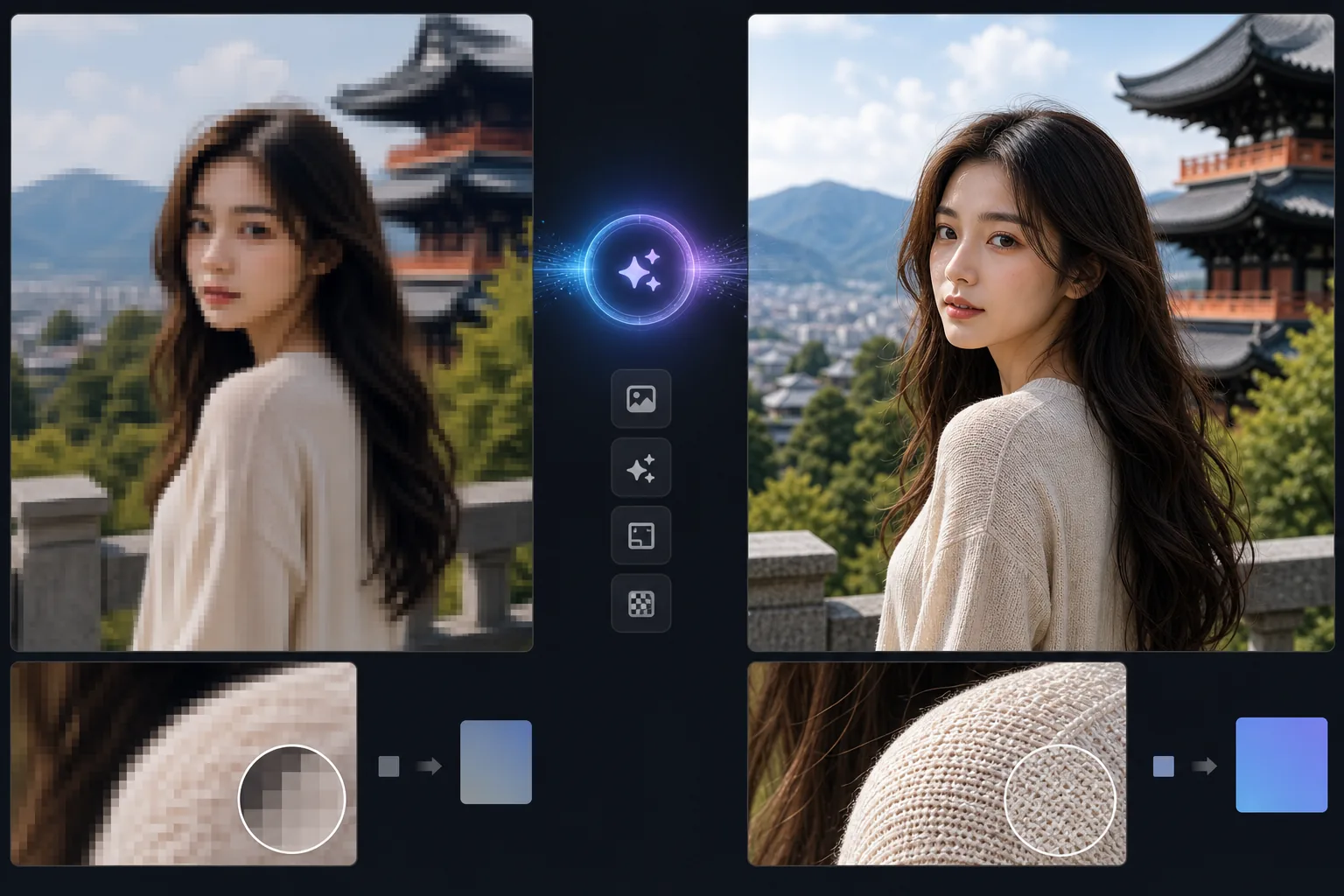
Warum traditionelles Upscaling scheitert und KI erfolgreich ist
So vergrößerst du ein Bild: Öffne Magic Eraser im Web, auf iOS oder Android, lade dein Foto mit niedriger Auflösung hoch, wähle einen Vergrößerungsfaktor (2x oder 4x) und lade die größere Version herunter — die KI fügt echte feine Details hinzu, statt die Pixel einfach nur zu strecken. Das ist kostenlos und ohne Anmeldung. Je höher der Faktor, desto mehr Details muss die KI erfinden, statt sie wiederherzustellen. Eine 2x-Vergrößerung eines ordentlichen Fotos bleibt deshalb am nächsten an der Realität, während große Sprünge zwar scharf aussehen, sich aber weiter vom echten Original entfernen. Geh von der besten Vorlage aus, die du hast, und betrachte eine starke Vergrößerung als plausible Vergrößerung, nicht als wiederhergestelltes Original. Beim herkömmlichen Hochskalieren von Bildern (bikubische, bilineare Interpolation) werden einfach benachbarte Pixel gemittelt, um die Lücken beim Vergrößern zu schließen. Dadurch entstehen verschwommene, weiche Bilder, da keine neuen Details erstellt werden – der Algorithmus glättet lediglich zwischen vorhandenen Pixeln. Bei der KI-Hochskalierung werden Deep-Learning-Modelle verwendet, die auf Millionen hochauflösender Bilder trainiert wurden, um zu verstehen, welche feinen Details bei höherer Auflösung vorhanden sein sollten. Wenn die KI ein Gesicht hochskaliert, fügt sie Hautstruktur, Wimperndetails und Haarsträhnen hinzu, die in der ursprünglichen Auflösung nicht sichtbar waren. Beim Hochskalieren von Text werden die Buchstabenkanten geschärft und in klare, lesbare Formen gebracht. Das Ergebnis ist ein Bild, das aussieht, als wäre es ursprünglich mit der höheren Auflösung aufgenommen worden.
Before you start
Hochskalieren in drei Schritten
Start with laden sie das bild hoch. The result preview above and tips below use this guide's existing content; no separate before-and-after proof is assumed.
- 1
Laden Sie das Bild hoch
Öffnen Sie Magic Eraser im Web, iOS oder Android. Laden Sie das Bild mit niedriger Auflösung hoch, das Sie vergrößern möchten – einen Web-Download, ein altes Telefonfoto, ein zugeschnittenes Bild oder eine kleine Miniaturansicht. JPEG, PNG und WebP werden unterstützt.
- 2
Wählen Sie den gehobenen Faktor
Wählen Sie 2x oder 4x Hochskalierung. 2x verdoppelt beide Abmessungen (ein 500x500-Bild wird zu 1000x1000). 4x vervierfacht sie (500x500 wird zu 2000x2000). Höhere Faktoren funktionieren am besten bei Fotos; 2x ist sicherer für Grafiken und Text.
- 3
Verarbeiten und herunterladen
Die KI analysiert den Bildinhalt und generiert die hochauflösende Version mit zusätzlichen Details, die für jede Region geeignet sind – Hautstruktur auf Gesichtern, Stoffgewebe auf Kleidung, Blattdetails auf Laub, scharfe Kanten auf Architektur. Laden Sie das hochskalierte Bild in der neuen Auflösung herunter.
Am besten für
- Drucken Sie alte oder niedrig aufgelöste Digitalfotos in großen Formaten ohne Verpixelung oder Unschärfe
- Vergrößern von zugeschnittenen Fotos, deren Auflösung verloren geht, wenn Sie in einen bestimmten Bereich eines größeren Bildes hineingezoomt haben
- Verbesserung alter Telefonfotos (frühe Smartphone-Kameras, die mit viel niedrigeren Auflösungen aufgenommen wurden als moderne Geräte)
- Vorbereiten von Webbildern für Retina-Displays mit hoher DPI, bei denen die Standardauflösung weich aussieht
- Hochskalieren von Miniaturansichten oder Social-Media-Bildern zurück auf eine brauchbare Auflösung zum erneuten Drucken oder Archivieren
Tipps für beste Ergebnisse
Beginnen Sie mit dem besten verfügbaren Quellmaterial. Wenn Sie sowohl ein Miniaturbild als auch eine Version mit mittlerer Auflösung haben, verwenden Sie das Medium – die KI verfügt über mehr Daten, mit denen sie arbeiten kann. Bei Fotos funktioniert die 4-fache Hochskalierung gut, da die KI natürliche Texturen versteht und überzeugende Details erzeugen kann. Bleiben Sie für Grafiken, Logos und Text bei 2x – die KI kann bei 4x unerwünschte Texturen in Bereichen mit flacher Farbe einführen. JPEG-Komprimierungsartefakte werden durch die Hochskalierung verstärkt. Beginnen Sie daher nach Möglichkeit mit einem PNG oder einem hochwertigen JPEG. Verwenden Sie bei stark komprimierten Bildern zunächst das Verbesserungstool, um Artefakte zu reduzieren, bevor Sie es hochskalieren.
Häufig gestellte Fragen
- Fügt die KI-Hochskalierung echte Details hinzu?
- Ja. Im Gegensatz zur herkömmlichen Interpolation, bei der nur Pixel zwischen den Pixeln verschwimmen, generiert die KI-Hochskalierung plausible feine Details – Hautstruktur, Haarsträhnen, Stoffbindung, Blattmuster – basierend auf den Erkenntnissen der KI darüber, wie hochauflösende Versionen ähnlicher Inhalte aussehen.
- Was ist der maximale Upscale-Faktor?
- 4x ist das Maximum in einem einzigen Durchgang. Bei größeren Vergrößerungen können Sie schrittweise hochskalieren (2x, dann wieder 2x), allerdings nimmt die Qualität mit jedem Durchgang ab.
- Kann ich einen Screenshot oder eine Grafik hochskalieren?
- Ja, aber die Ergebnisse variieren. Screenshots mit Text lassen sich gut auf das Zweifache hochskalieren – die KI schärft die Buchstabenkanten. Komplexe UI-Screenshots mit Farbverläufen und Symbolen können zu leichten Texturen führen. Bei Logos und einfachen Grafiken führt das Neuzeichnen von Vektoren möglicherweise zu saubereren Ergebnissen als das Hochskalieren mit KI.
- Ist Upscaling kostenlos?
- Ja. KI-Upscaling ist im kostenlosen Kontingent mit täglichen Nutzungslimits verfügbar. Premium-Pläne heben Beschränkungen auf und ermöglichen Batch-Upscaling.
- Was ist der Unterschied zwischen 2x, 4x und stärkerer Vergrößerung?
- Die Zahl gibt an, um wie viel jede Seite vergrößert wird: 2x verdoppelt Breite und Höhe (also die vierfache Pixelanzahl), 4x vervierfacht jede Seite (also die 16-fache Pixelanzahl). Der entscheidende Kompromiss: Je größer der Faktor, desto mehr Details muss die KI erfinden, statt sie aus dem tatsächlich Vorhandenen zu rekonstruieren. 2x bleibt am nächsten am echten Bild und ist die sicherste Wahl für Gesichter und alles, was genau aussehen muss. 4x und mehr (erreicht durch schrittweises Vergrößern) machen die Datei groß und scharf, aber zunehmend interpretiert — feine Details stimmen dann womöglich nicht mehr mit dem echten Motiv überein. Wähle den kleinsten Faktor, der deine gewünschte Ausgabegröße erreicht — es bringt nichts, über die Auflösung hinaus zu vergrößern, die du tatsächlich anzeigst oder druckst.