
So ändern Sie die Größe eines Fotos für soziale Medien
Passen Sie Fotos genau an die Abmessungen an, die jede Social-Media-Plattform benötigt – ohne wichtige Inhalte auszuschneiden. Das AI Expand-Tool von Magic Eraser erweitert Ihre Bildfläche und generiert passende Hintergrundinhalte, indem es ein Landschaftsfoto in einen quadratischen Instagram-Beitrag oder eine Porträtaufnahme in ein YouTube-Thumbnail umwandelt, während die gesamte Originalkomposition erhalten bleibt.
Last updated
Jetzt die Größe eines Fotos ändern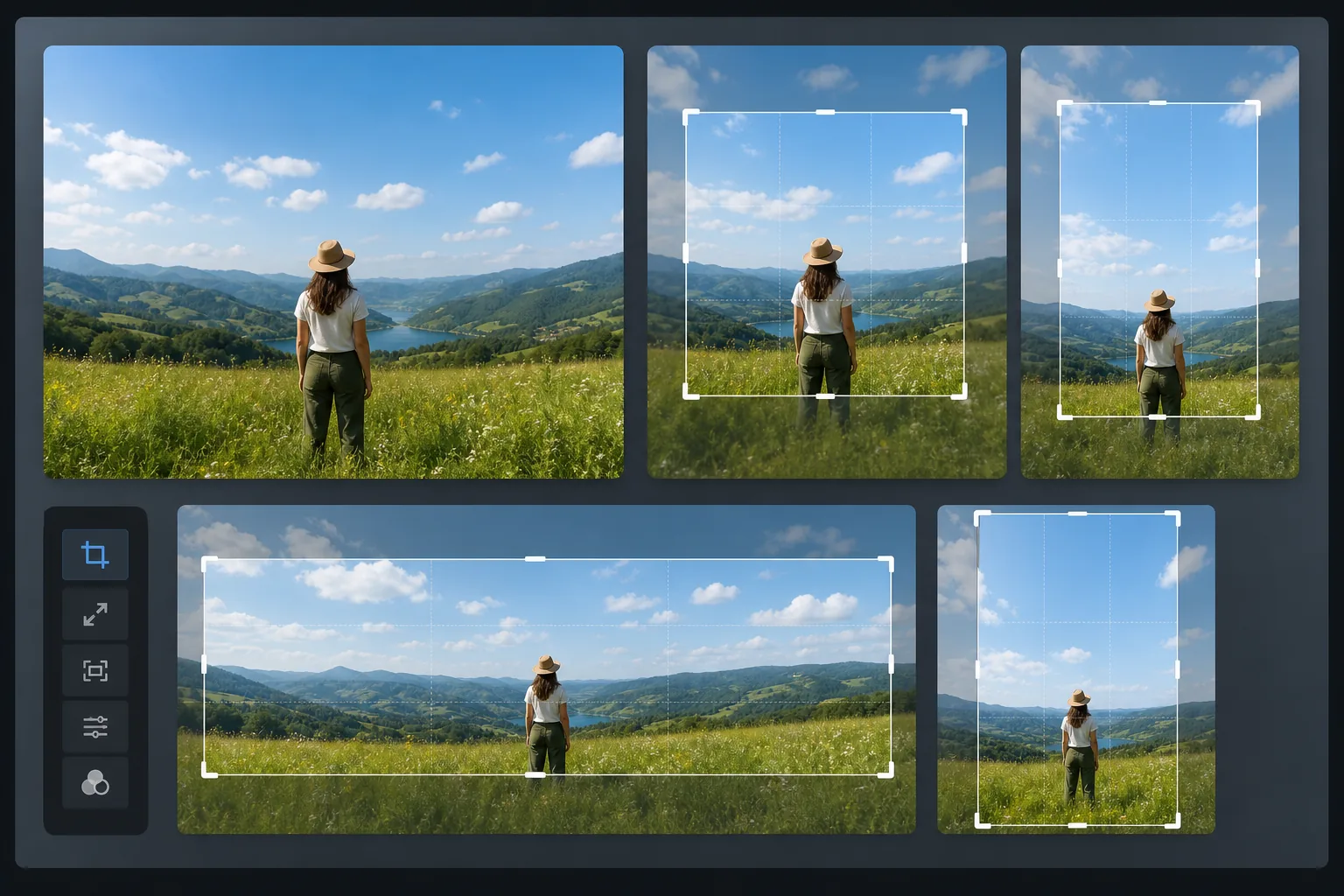
So passt du ein Foto für Social Media an
Um ein Foto für Social Media anzupassen, öffne Magic Eraser im Web, auf iOS oder Android, wähle AI Expand, lade das Bild hoch, leg das gewünschte Format fest (1:1 für einen Instagram-Beitrag, 9:16 für Stories, 16:9 für ein YouTube-Thumbnail) und lass die KI die Leinwand passend erweitern. Es ist kostenlos und ganz ohne Anmeldung. Statt die Ränder abzuschneiden, um aus einem Querformat ein Quadrat zu machen, generiert die KI passende Bildinhalte an den Seiten – sie setzt Himmel, Boden oder Wand fort – sodass die gesamte ursprüngliche Komposition im Bild bleibt. Exportiere in der exakten Auflösung der jeweiligen Plattform, damit dein Bild beim Hochladen nicht herunterskaliert wird. Jede Social-Media-Plattform hat bevorzugte Abmessungen: Instagram-Feed-Posts im Format 1:1 oder 4:5, Stories im Format 9:16, auf Facebook geteilte Bilder im Format 1,91:1, LinkedIn-Posts im Format 1,2:1, Pinterest-Pins im Format 2:3, Twitter-Bilder im Format 16:9, TikTok-Cover im Format 9:16 und YouTube-Thumbnails im Format 16:9. Wenn Ihr Foto nicht mit dem Zielverhältnis übereinstimmt, ist der traditionelle Ansatz das Zuschneiden – das Abschneiden der Ränder, damit sie passen. Durch das Zuschneiden werden jedoch Inhalte entfernt: Bei einer auf Quadrat zugeschnittenen Landschaft gehen die Seiten der Szene verloren, bei einem auf Breitbild zugeschnittenen Gruppenfoto gehen die Personen an den Rändern verloren. AI Expand von Magic Eraser löst dieses Problem, indem es das Bild erweitert, anstatt es zu beschneiden. Die KI generiert an den Rändern neuen Hintergrundinhalt, der zur vorhandenen Szene passt – Fortsetzung des Himmels, Erweiterung der Grundebene, Hinzufügen von mehr Wand- oder Tischoberfläche –, um den Zielabmessungen zu entsprechen und gleichzeitig die vollständige Originalkomposition beizubehalten.
Before you start
Ändern Sie die Größe eines Fotos für soziale Medien in vier Schritten
Start with laden sie ihr foto hoch. The result preview above and tips below use this guide's existing content; no separate before-and-after proof is assumed.
- 1
Laden Sie Ihr Foto hoch
Öffnen Sie Magic Eraser im Internet, auf iOS oder Android und laden Sie das Foto hoch, dessen Größe Sie ändern möchten. Beginnen Sie mit der Version mit der höchsten verfügbaren Auflösung. Das Tool akzeptiert JPEG, PNG, HEIC und WebP.
- 2
Wählen Sie die Zielmaße
Wählen Sie das Seitenverhältnis für Ihre Zielplattform: 1:1 für Instagram-Feed, 4:5 für Instagram-Porträt, 9:16 für Stories und Reels, 16:9 für YouTube und Twitter, 2:3 für Pinterest, oder geben Sie benutzerdefinierte Abmessungen ein. Das Tool zeigt eine Vorschau an, wie die erweiterte Leinwand um Ihr Originalbild herum aussehen wird.
- 3
Erweitern Sie mit KI
Die KI analysiert den Inhalt an jedem Rand Ihres Bildes und generiert nahtlose Fortsetzungsinhalte. Der Himmel erstreckt sich mit passenden Farbverläufen und Wolkenmustern. Bodenflächen werden mit passender Textur und Perspektive fortgesetzt. Innenhintergründe werden durch einheitliche Wandfarben und Beleuchtung ergänzt. Der ursprüngliche Bildinhalt bleibt in der Mitte der erweiterten Leinwand unberührt.
- 4
Überprüfen und exportieren
Überprüfen Sie die erweiterten Kanten bei 100 % Zoom, um eine nahtlose Überblendung zwischen Original- und generiertem Inhalt zu gewährleisten. Wenn eine Kante inkonsistent aussieht, führen Sie einen gezielten zweiten Durchgang auf dieser Seite durch. Exportieren Sie mit der plattformspezifischen Auflösung: 1080×1080 für Instagram-Feed, 1080×1920 für Stories, 1200×628 für Facebook-Links, 1280×720 für YouTube-Thumbnails. Speichern Sie mehrere Versionen für verschiedene Plattformen aus demselben erweiterten Bild.
Am besten für
- Social-Media-Manager, die dasselbe Foto auf Plattformen mit unterschiedlichen Abmessungen veröffentlichen müssen
- Ersteller von Instagram-Inhalten konvertieren Landschaftsfotos in ein quadratisches oder hochformatiges Format
- YouTube-Ersteller erstellen 16:9-Thumbnails aus Porträtfotos
- Pinterest-Vermarkter, die große 2:3-Pins von Standard-Querformatfotos benötigen
- Immobilienmakler passen Fotos von Einträgen für verschiedene soziale Plattformen an
- E-Commerce-Verkäufer erstellen konsistente Produktbilder auf dem Marktplatz und in den sozialen Kanälen
- Eventfotografen liefern plattformspezifische Versionen aus einem einzigen Shooting
- Marketingteams sorgen für visuelle Konsistenz bei plattformübergreifenden Kampagnen
Tipps für eine effektive Größenänderung in sozialen Medien
Beginnen Sie mit einem möglichst breiten Quellbild – es ist einfacher, auf jeder Seite einen kleinen Teil zu erweitern, als einen großen Bereich mit neuem Inhalt zu generieren. Halten Sie das Motiv in der Originalkomposition zentriert, sodass die KI nur den Hintergrund und nicht den Vordergrund oder den Motivinhalt generieren muss. Bei Porträts und Produktfotos auf einheitlichen Hintergründen liefert die KI-Erweiterung nahezu perfekte Ergebnisse, da das Hintergrundmuster einfach und vorhersehbar ist. Überprüfen Sie bei komplexen Szenen (überfüllte Straßen, detaillierte Innenräume, Landschaften mit vielen unterschiedlichen Elementen) die erweiterten Kanten sorgfältig und führen Sie bei Bedarf einen zweiten Durchgang durch. Wenn Sie mehrere Plattformversionen erstellen, arbeiten Sie vom größten zum kleinsten Seitenverhältnis – erweitern Sie eine Landschaft zuerst auf 16:9, dann weiter auf 1:1 und dann auf 9:16. Jede Erweiterung fügt Kontext hinzu, der der nächsten hilft. Speichern Sie jede Version mit der von der Plattform empfohlenen Auflösung, um Downscaling-Artefakte zu vermeiden, wenn die Plattform Ihren Upload verarbeitet.
Häufig gestellte Fragen
- Ist es kostenlos, die Größe von Fotos für soziale Medien zu ändern?
- Ja. Das kostenlose Kontingent von Magic Eraser umfasst die AI Expand-Funktionalität mit täglichen Nutzungsbeschränkungen. Premium (29,99 $/Jahr) bietet unbegrenzte Nutzung und Exporte mit höherer Auflösung für professionelle Content-Workflows.
- Wird das Bild dadurch nur gedehnt?
- Nein. AI Expand generiert wirklich neue Inhalte, die die bestehende Szene fortführen. Anders als beim Dehnen oder Skalieren behält das Originalbild seine ursprüngliche Auflösung und Schärfe. Nur die neu hinzugefügten Kanten enthalten KI-generierte Inhalte.
- Was sind die empfohlenen Abmessungen für jede Plattform?
- Instagram-Feed: 1080×1080 (1:1) oder 1080×1350 (4:5). Geschichten und Rollen: 1080×1920 (9:16). Facebook: 1200×630 (1,91:1). Twitter: 1600×900 (16:9). LinkedIn: 1200×627 (1,91:1). Pinterest: 1000×1500 (2:3). YouTube-Miniaturansicht: 1280×720 (16:9).
- Kann ich nur in eine Richtung expandieren?
- Ja. Wenn Ihr Foto die richtige Höhe für Stories hat, aber zu schmal ist, können Sie nur die linke und rechte Seite erweitern. Die KI generiert passende Inhalte auf den erweiterten Seiten, während die Ober- und Unterseite unverändert bleiben.
- Wie passe ich ein Foto auf dem Handy für Social Media an?
- Öffne Magic Eraser in einem beliebigen mobilen Browser oder in der iOS- bzw. Android-App, lade das Foto aus deiner Galerie, wähle AI Expand und entscheide dich für das Plattformformat – quadratisch, 9:16 oder 16:9. Die KI passt die Leinwand direkt auf deinem Handy an diese Größe an und speichert das angepasste Foto gleich wieder in deiner Galerie, bereit zum Posten. Es funktioniert genauso wie die Desktop-Version, und bei der Browser-Variante musst du keine App installieren – so kannst du eine Aufnahme direkt vor dem Hochladen für Stories oder einen Feed-Beitrag umformatieren.