
So entfernen Sie Dunst aus einem Foto
Dunst, Nebel und Luftverschmutzung verwaschen die Farben und schwächen den Kontrast bei Außenfotos ab. Die KI-Entfernung von Magic Eraser schneidet durch den Dunst und enthüllt die lebendige Szene, die Ihre Augen tatsächlich gesehen haben.
Last updated
Dunst jetzt entfernen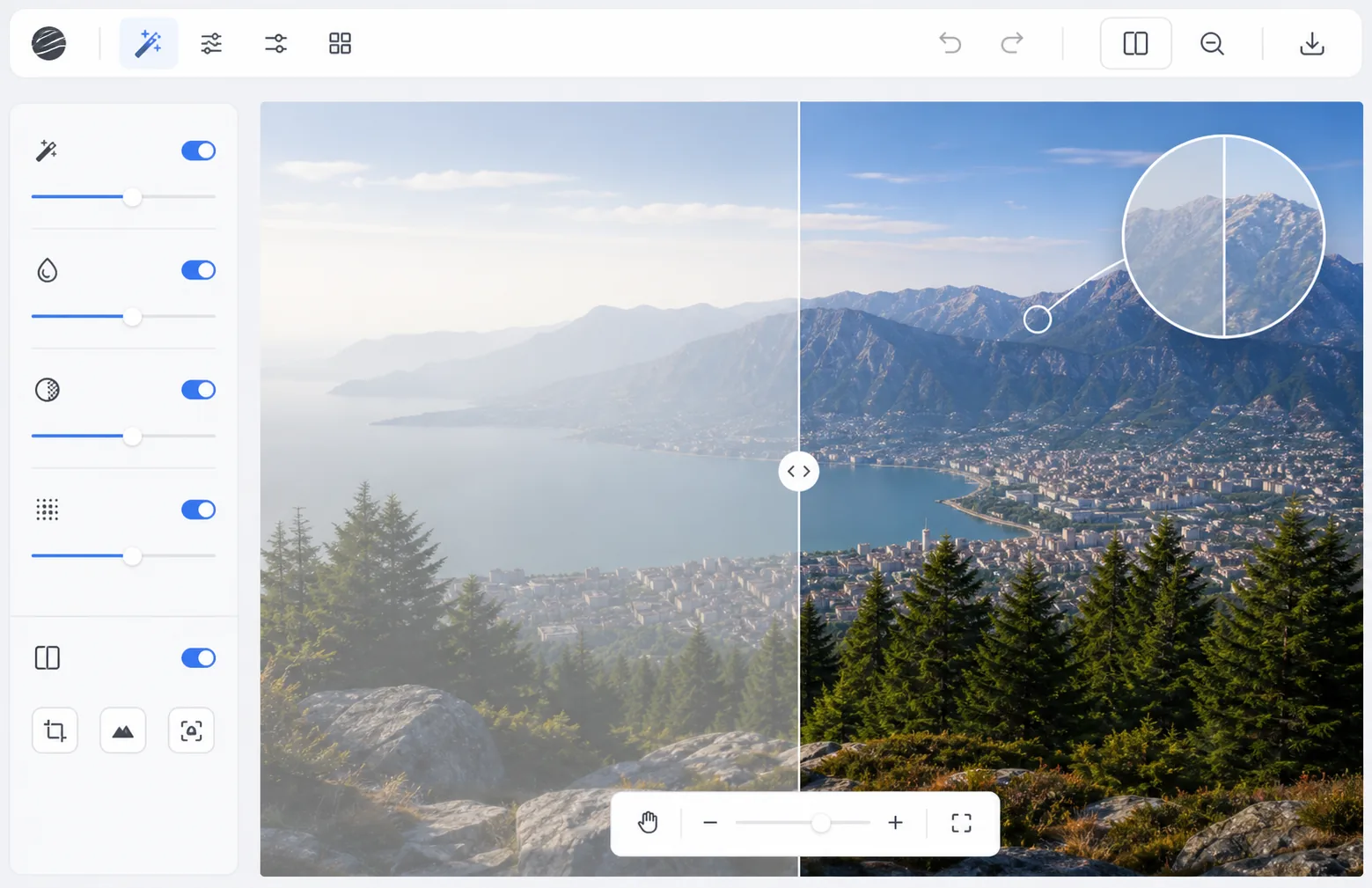
Wie atmosphärischer Dunst Fotos beeinträchtigt
Um Dunst aus einem Foto zu entfernen, öffnest du Magic Eraser im Web, auf iOS oder Android, lädst das dunstige Bild hoch und wendest "AI Enhance" (Dunstentfernung) an – es stellt Kontrast und Farbtiefe Schicht für Schicht wieder her und korrigiert entfernte, dunstige Bereiche stärker als den klaren Vordergrund. Das ist kostenlos und ganz ohne Anmeldung. So holst du Details zurück, die der Dunst zwar abgeflacht, aber nicht ausgelöscht hat: leichter Dunst und atmosphärischer Smog lassen sich gut bereinigen, während dichter Nebel, der entfernte Objekte komplett verdeckt hat, kaum noch etwas zum Wiederherstellen übrig lässt. Wirkt das Ergebnis überkorrigiert, drehst du einfach die Intensität herunter für ein natürliches Finish. Dunst wird durch Feuchtigkeit, Staub, Verschmutzung oder Temperaturschwankungen verursacht, die das Licht zwischen Kamera und Motiv streuen. Es reduziert den Kontrast, verwaschen Farben und fügt eine milchige Überlagerung hinzu, die mit zunehmender Entfernung schlechter wird – Objekte in der Nähe sehen gut aus, während entfernte Berge, Gebäude und Horizonte in ein flaches Graublau übergehen. Herkömmliche Kontrastanpassungen (Kurven, Pegel) können Trübungen nicht richtig beheben, da sie sich gleichmäßig auf das gesamte Bild auswirken und Glanzlichter in klaren Bereichen ausblasen, während verschwommene Hintergründe kaum berührt werden. Die KI-Dehazing-Funktion nutzt eine tiefenbewusste Verarbeitung: Sie schätzt, wie weit jedes Pixel von der Kamera entfernt ist, und wendet eine stärkere Korrektur auf entfernte, verschwommenere Bereiche an, während die Vordergrundelemente natürlich bleiben. Das Ergebnis stellt die wahre Farbe und den Kontrast der Szene in jeder Tiefe wieder her.
Before you start
Entfernen Sie Dunst in drei Schritten
Start with laden sie das verschwommene foto hoch. The result preview above and tips below use this guide's existing content; no separate before-and-after proof is assumed.
- 1
Laden Sie das verschwommene Foto hoch
Öffnen Sie Magic Eraser im Web, iOS oder Android und wählen Sie AI Enhance. Laden Sie das Foto mit sichtbarem Dunst, Nebel oder Luftverschmutzung hoch. Die KI funktioniert mit jedem Dunstgrad, von leichter atmosphärischer Aufweichung bis hin zu dichtem Nebel.
- 2
Wenden Sie KI-Entnebelung an
Die KI analysiert die Tiefenstruktur des Bildes und wendet eine progressive Enttrübung an – eine stärkere Korrektur für entfernte verschwommene Bereiche und eine hellere Korrektur für einen klaren Vordergrund. Farben entstehen, wenn das Streulicht rechnerisch entfernt wird. Der Kontrast wird wiederhergestellt, ohne dass es durch manuelle Anpassungen zu einem ausgewaschenen Bild kommt.
- 3
Anpassen und exportieren
Passen Sie bei Bedarf die Intensität der Dunstentfernung fein an – manchmal verleiht ein Hauch atmosphärischer Dunst Tiefe und Stimmung. Vergleichen Sie Vorher und Nachher, um sicherzustellen, dass die Farben natürlich und nicht übersättigt aussehen. Exportieren Sie das klare Foto.
Am besten für
- Landschaftsfotografen fotografieren unter feuchten oder dunstigen Bedingungen
- Drohnenfotografen machen Luftaufnahmen durch atmosphärischen Dunst
- Reisefotografen retten Aufnahmen aus verschmutzten oder nebligen Städten
- Immobilienfotografen fotografieren an dunstigen Tagen Außenansichten
- Naturfotografen fotografieren durch Morgennebel oder Waldbrandrauch
Tipps für beste Ergebnisse
Die KI liefert die besten Ergebnisse, wenn der Dunst gleichmäßig über das Bild verteilt ist – fleckiger Nebel oder lokalisierter Nebel erfordern möglicherweise eine selektive Verarbeitung. Bei Fotos, die bei starkem Dunst aufgenommen wurden, kann die Dunstentfernung Rauschen offenbaren, das durch den Glättungseffekt des Dunsts verdeckt wurde. Wenden Sie die Rauschentfernung bei Bedarf nach der Dunstentfernung an. Absichtlicher Nebel und Dunst in stimmungsvollen Fotos können eine künstlerische Entscheidung sein – entschärfen Sie nicht automatisch jede neblige Aufnahme. Etwas Dunst sorgt für Tiefenwahrnehmung und Stimmung. Bei der Drohnenfotografie kann die Dunstentfernung in Kombination mit der Kontrastverstärkung die Landschaftsaufnahmen aus der Luft deutlich verbessern.
Häufig gestellte Fragen
- Funktioniert es bei dichtem Nebel?
- Es funktioniert am besten bei mäßigem Dunst und Nebel. Dichter Nebel, bei dem Objekte kaum sichtbar sind, enthält weniger wiederherstellbare Informationen. Die KI kann die Sicht durch dichten Nebel verbessern, entfernte Details, die völlig verdeckt waren, kann sie jedoch möglicherweise nicht vollständig wiederherstellen.
- Werden die Farben nach dem Enttrüben natürlich aussehen?
- Ja. Die KI stellt die natürliche Farbbalance wieder her, anstatt die Sättigung künstlich zu erhöhen. Das Ergebnis zeigt Farben, wie sie an einem klaren Tag erscheinen würden. Sie können die Intensität anpassen, wenn sich die Korrektur zu stark anfühlt.
- Ist die Entnebelung kostenlos?
- Ja. AI Enhance inklusive Entnebelung ist im kostenlosen Kontingent mit täglichen Nutzungslimits verfügbar. Premium hebt die Beschränkungen für die Stapelverarbeitung von Landschaftsfotosätzen auf.
- Was ist der Unterschied zwischen Dunst und einem unscharfen oder weichen Foto?
- Dunst ist ein Verlust von Kontrast und Farbe – ein milchiger Schleier über der Szene – während die Details darunter meist noch scharf sind. Unschärfe ist ein Verlust an Schärfe, bei dem die Kanten selbst weich werden. Die Dunstentfernung beseitigt den Schleier und bringt Kontrast und Farbe zurück, kann aber ein Foto, das wirklich unscharf ist oder Bewegungsunschärfe hat, nicht scharf rechnen. Ist dein Bild sowohl dunstig als auch unscharf, entfern erst den Dunst und mach dann einen separaten Schärf- oder Verbesserungsdurchgang für die Schärfe.
- Kann ich Dunst auf meinem iPhone oder Android-Handy entfernen?
- Ja. Magic Eraser läuft im mobilen Browser und als App auf iOS und Android, sodass du Dunst direkt aus deiner Galerie entfernen kannst, ganz ohne Computer. Lade das Foto hoch, wende 'AI Enhance' an, passe die Stärke an und speichere die bereinigte Version zurück auf dein Handy. Wenn du mit der Kopie in höchster Qualität startest (nicht mit einem erneut gespeicherten Screenshot), gibst du der AI das beste Ausgangsmaterial.