
So entfernen Sie Körnung aus einem Foto
Hoher ISO-Wert, wenig Licht oder ein alter Kamerasensor – Körnung und Rauschen können eine ansonsten großartige Aufnahme ruinieren. Die KI-Rauschunterdrückung von Magic Eraser entfernt Körnung und bewahrt gleichzeitig die Schärfe und Details, die durch herkömmliche Rauschunterdrückung zerstört werden.
Last updated
Jetzt Korn entfernen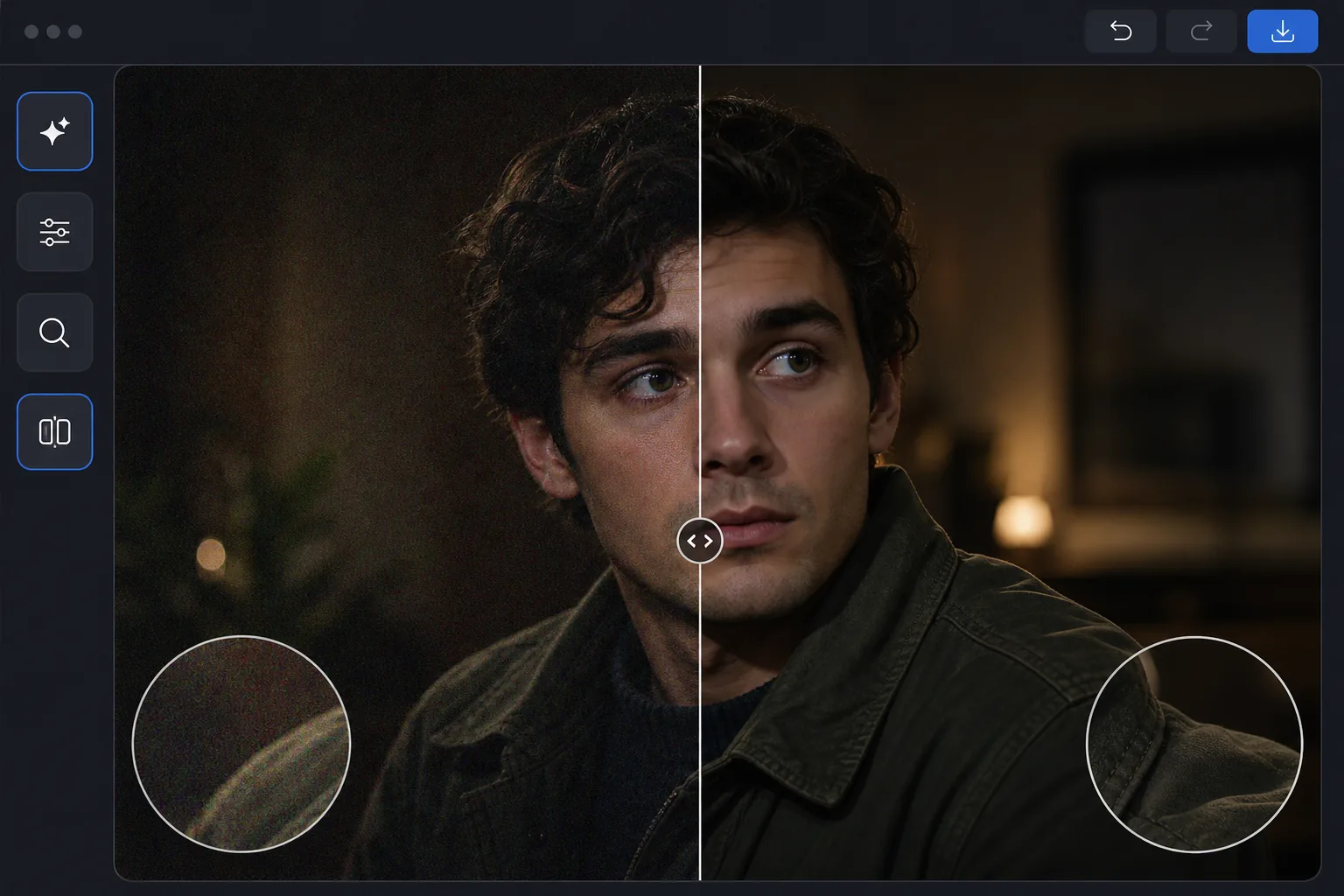
Warum KI-Rauschunterdrückung besser ist als herkömmliche Rauschunterdrückung
Um das Bildrauschen aus einem Foto zu entfernen, öffne Magic Eraser im Web, auf iOS oder Android, wähle AI Enhance, lade das verrauschte Foto hoch und lass die KI das Rauschen entfernen – sie unterscheidet Rauschen von echten Details und glättet so die Flecken, während Kanten, Text und Texturen scharf bleiben, statt sie wegzuschmieren. Kostenlos und ohne Anmeldung. Funktioniert sowohl bei körnigem Luminanzrauschen als auch bei farbigen Chroma-Flecken, wie sie häufig bei High-ISO- und Aufnahmen bei wenig Licht auftreten. Vergleiche das Vorher und Nachher bei voller Zoomstufe – und wenn das Foto zusätzlich niedrig aufgelöst ist, entferne zuerst das Rauschen und skaliere es danach hoch. Digitales Rauschen (Körnung) tritt auf, wenn Kameras das Sensorsignal bei schlechten Lichtverhältnissen oder hohen ISO-Einstellungen verstärken. Bei der herkömmlichen Rauschunterdrückung wird das Bild verwischt, um Rauschen zu glätten, wodurch feine Details zerstört werden – Text wird unleserlich, Haut verliert Poren und Stoffe verlieren ihre Textur. Die KI-Rauschunterdrückung funktioniert anders: An Millionen sauberer/verrauschter Bildpaare trainierte neuronale Netze lernen, Rauschen von Details zu unterscheiden. Sie können Rauschen unterdrücken und gleichzeitig echte Details schärfen. Das Ergebnis ist ein Foto, das aussieht, als wäre es mit einem niedrigeren ISO-Wert und besserer Beleuchtung aufgenommen worden – und nicht nur eine unscharfe Version des verrauschten Originals.
Before you start
Korn in drei Schritten entfernen
Start with laden sie das verrauschte foto hoch. The result preview above and tips below use this guide's existing content; no separate before-and-after proof is assumed.
- 1
Laden Sie das verrauschte Foto hoch
Öffnen Sie Magic Eraser im Web, iOS oder Android und wählen Sie AI Enhance. Laden Sie das körnige Foto hoch. Die KI erkennt automatisch den Geräuschpegel und die Art – Luminanzrauschen (körnige Textur), Chroma-Rauschen (farbige Flecken) oder beides.
- 2
Wenden Sie KI-Rauschunterdrückung an
Die KI verarbeitet das Bild und entfernt Körnung, während Kanten, Texturen und feine Details erhalten bleiben. Es behandelt verschiedene Bildbereiche entsprechend: Glatte Bereiche wie der Himmel werden stark entrauscht, während strukturierte Bereiche wie Haare und Stoff sorgfältig behandelt werden, um Details zu bewahren.
- 3
Vergleichen und exportieren
Verwenden Sie zum Vergleich den Vorher/Nachher-Schieberegler. Zoomen Sie in detaillierte Bereiche (Text, Augen, Stoffmuster), um den Detailerhalt zu überprüfen. Exportieren Sie mit der von Ihnen benötigten Auflösung. Kombinieren Sie bei Fotos, die sowohl verrauscht sind als auch eine niedrige Auflösung aufweisen, Rauschunterdrückung mit KI-Hochskalierung, um eine maximale Qualitätswiederherstellung zu erzielen.
Am besten für
- Nachtfotografie und Astrofotografie, aufgenommen mit hohen ISO-Einstellungen
- Fotos von Innenveranstaltungen, die ohne Blitz an dunklen Orten aufgenommen wurden
- Handykamerafotos aus Situationen mit wenig Licht und starkem Rauschen
- Überwachungskameraaufnahmen, die aus Gründen der Klarheit bereinigt werden müssen
- Gescannte Filmfotos mit sichtbarer Filmkörnung, die geglättet werden muss
Tipps für beste Ergebnisse
Die KI funktioniert am besten, wenn Rauschen das Hauptproblem ist – wenn das Foto außerdem stark verschwommen oder extrem unterbelichtet ist, gehen Sie diese Probleme separat an. Bei Fotos mit sowohl Luminanz als auch Chroma-Rauschen verarbeitet die KI beides gleichzeitig. Vermeiden Sie die Anwendung herkömmlicher Rauschunterdrückung vor der KI-Entrauschung, da durch die Vorverarbeitung Details entfernt werden können, die die KI benötigt. Exportieren Sie RAW-Fotos mit minimaler kamerainterner Rauschunterdrückung und verwenden Sie dann die KI-Rauschunterdrückung, um bessere Ergebnisse als mit der integrierten Verarbeitung der Kamera zu erzielen. Nachthimmelfotos behalten Sterndetails mit der KI-Rauschunterdrückung besser bei als jede herkömmliche Methode.
Häufig gestellte Fragen
- Reduziert die Rauschunterdrückung die Bildschärfe?
- Im Gegensatz zu herkömmlichen Methoden, die auf Unschärfe basieren, sorgt die KI-Entrauschung dafür, dass die Schärfe erhalten bleibt und sogar verbessert werden kann. Das neuronale Netzwerk unterscheidet zwischen Rauschen und Details und entfernt nur das Rauschen, während die Kanten klar bleiben.
- Kann es Chroma-Rauschen (farbige Flecken) beheben?
- Ja. Die KI verarbeitet gleichzeitig sowohl Luminanzrauschen (körnige Textur) als auch Chromarauschen (zufällige Farbflecken). Chroma-Rauschen ist für die KI besonders leicht zu erkennen und zu entfernen, da es unterschiedliche Muster aufweist.
- Ist die Bildrauschunterdrückung kostenlos?
- Ja. AI Enhance einschließlich Rauschunterdrückung ist im kostenlosen Kontingent mit täglichen Nutzungslimits verfügbar. Premium beseitigt Einschränkungen und fügt Stapelverarbeitung für große Fotosets hinzu.
- Wie entferne ich Bildrauschen aus einem Foto auf Android oder iPhone?
- Öffne Magic Eraser in einem beliebigen Mobil-Browser oder in der iOS- bzw. Android-App, lade das verrauschte Foto aus deiner Galerie und wähle AI Enhance. Die KI erkennt das Rauschen und entfernt es direkt auf deinem Handy – ganz ohne Desktop – und speichert die sauberere Version zurück in deine Galerie. Es funktioniert genauso wie die Desktop-Version, und wenn du den Browser nutzt, ist keine App-Installation nötig. Das ist praktisch, um Aufnahmen bei wenig Licht direkt nach dem Fotografieren aufzuräumen.
- Funktioniert es auch bei Filmkorn von gescannten Fotos?
- Ja. Die KI glättet Filmkorn von gescannten Negativen und Abzügen ähnlich gut wie digitales Sensorrauschen und erhält dabei die echten Details in Gesichtern, Text und Texturen. Wenn du den Filmlook bewusst behalten möchtest, entferne das Rauschen nur leicht oder lass es ganz weg – das Korn gehört zu dieser Ästhetik. Bei alten oder beschädigten Scans passt das Entrauschen gut zum Hochskalieren: Entferne zuerst das Korn und vergrößere danach für ein schärferes, besser nutzbares Ergebnis.