
So entfernen Sie den Hintergrund einer Signatur
Verwandeln Sie ein Foto Ihrer handschriftlichen Unterschrift in ein klares, transparentes Bild, das sich perfekt über digitale Dokumente, Verträge, E-Mail-Fußzeilen und Briefköpfe legt. Magic Eraser entfernt den Papierhintergrund und behält dabei jedes Strichdetail bei.
Last updated
Machen Sie die Signatur transparent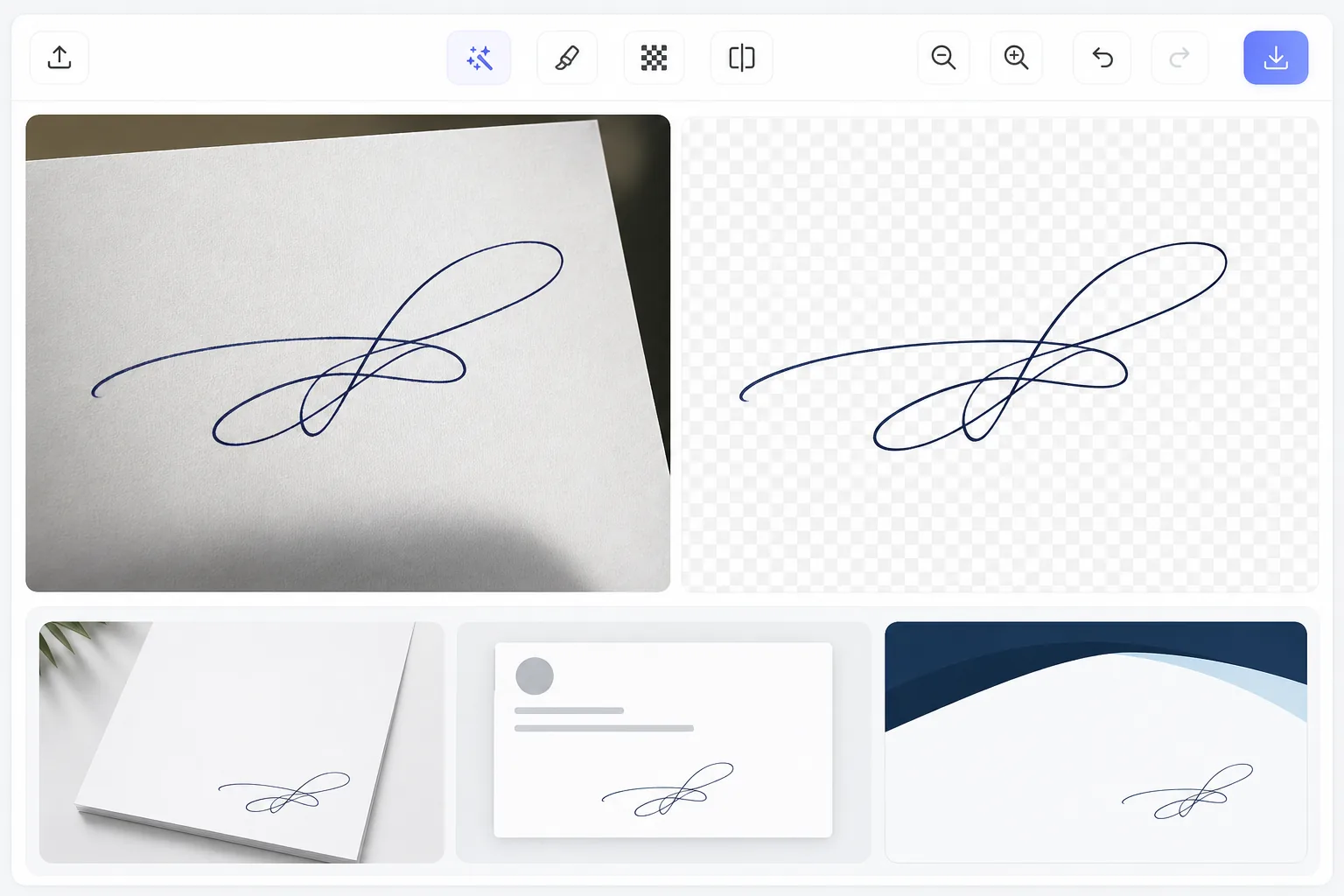
So entfernst du den Hintergrund einer Unterschrift
Um den Hintergrund einer Unterschrift zu entfernen, unterschreibst du auf weißem Papier, fotografierst oder scannst es ein, öffnest dann Magic Eraser im Web, auf iOS oder Android, lädst das Bild hoch und exportierst es als PNG – die KI trennt die Tintenstriche vom Papier und hinterlässt eine transparente Unterschrift, die sich sauber über jedes Dokument legt. Das ist kostenlos und ganz ohne Anmeldung. Der natürliche Charakter deiner Handschrift bleibt erhalten – kräftige Abstriche, feine Haarlinien, die ursprüngliche Tintenfarbe – und das Ergebnis lässt sich immer wieder verwenden, du machst es also nur einmal. Nimm deine eigene Unterschrift, auf hellem Papier mit einem dunklen Stift, für die sauberste Trennung. In einer digitalen Welt benötigen Sie für Verträge, Rechtsdokumente und persönliche Korrespondenz immer noch eine handschriftliche Unterschrift. Das Scannen oder Fotografieren Ihrer Unterschrift erzeugt ein Bild mit weißem Papierhintergrund, das einen hässlichen rechteckigen Block erzeugt, wenn es auf Dokumenten mit farbigem Hintergrund, Wasserzeichen oder Briefkopfdesigns platziert wird. Eine transparente Signatur liegt sauber auf jeder Oberfläche. Die Erstellung erfordert traditionell eine sorgfältige Auswahlarbeit in Photoshop – mithilfe der Auswahl des Farbbereichs, der Pegelanpassung und der Manipulation des Alphakanals, um die Tintenstriche vom Papier zu isolieren. Die KI-Hintergrundentfernung erledigt dies automatisch und erkennt den Unterschied zwischen Tinte und Papier bei jedem Pixel.
Before you start
Machen Sie eine Signatur in drei Schritten transparent
Start with erfassen sie ihre unterschrift. The result preview above and tips below use this guide's existing content; no separate before-and-after proof is assumed.
- 1
Erfassen Sie Ihre Unterschrift
Unterschreiben Sie Ihren Namen mit einem dunklen Stift auf weißem Papier (schwarze Tinte auf weißem Papier ergibt den besten Kontrast). Machen Sie ein klares Foto oder scannen Sie es. Eine gute, gleichmäßige Beleuchtung ohne Schatten auf dem Papier führt zu den saubersten Ergebnissen. Laden Sie das Bild in das Background Eraser-Tool von Magic Eraser hoch.
- 2
Entfernen Sie den Papierhintergrund
Die KI identifiziert die Tintenstriche und entfernt den Papierhintergrund. Es bewältigt unterschiedliche Tintendicken, Druckschwankungen und sogar leicht verblasste Signaturen. Das Ergebnis bewahrt den authentischen Charakter Ihrer Handschrift – dicke Abstriche, dünne Haarlinien und natürliche Druckschwankungen.
- 3
Als transparentes PNG exportieren
Als PNG exportieren, um die Transparenz beizubehalten. Die Signatur kann nun jedem Dokument überlagert werden. Bewahren Sie es zur wiederholten Verwendung auf – Sie müssen diesen Vorgang nur einmal durchführen. Passen Sie die Größe nach Bedarf an, ohne an Qualität zu verlieren, indem Sie die KI-Hochskalierung verwenden, wenn das Quellbild klein war.
Am besten für
- Fachleute, die Verträge und Dokumente digital unterzeichnen müssen
- Erstellen Sie E-Mail-Signaturfußzeilen mit handschriftlichen Signaturen
- Designer bereiten Briefköpfe und Markendokumentvorlagen vor
- Autoren und Künstler erstellen Signaturstempel für digitale Kunstwerke
- Juristen, die saubere Unterschriftenbilder für Gerichtsakten benötigen
Tipps für beste Ergebnisse
Verwenden Sie einen kräftigen Stift – Stifte mit feiner Spitze erzeugen dünne Striche, die sich schwerer sauber von der Papierstruktur trennen lassen. Unterschreiben Sie auf hellem, weißem Papier bei gleichmäßiger Beleuchtung, um den Kontrast zu maximieren. Vermeiden Sie, dass Schatten auf die Signatur fallen. Wenn Ihre Unterschrift in blauer Tinte erfolgt, funktioniert das Ergebnis perfekt – die KI behält die ursprüngliche Tintenfarbe bei. Um die schärfsten Ergebnisse zu erzielen, scannen Sie mit mehr als 300 DPI, anstatt zu fotografieren. Sobald Sie eine transparente Signatur-PNG haben, speichern Sie sie an einem konsistenten Ort (Cloud-Laufwerk, E-Mail-Entwurf), damit Sie immer darauf zugreifen können, wenn Sie ein digitales Dokument signieren müssen.
Häufig gestellte Fragen
- Bleibt die Tintenfarbe erhalten?
- Ja. Blaue Tinte bleibt blau, Schwarz bleibt schwarz und jede andere Farbe bleibt genau so erhalten, wie sie erfasst wurde. Die KI entfernt nur den Papierhintergrund und lässt die Tintenstriche in ihrer ursprünglichen Farbe und Deckkraft erhalten.
- Ist eine auf diese Weise erstellte digitale Signatur rechtsgültig?
- In den meisten Gerichtsbarkeiten wird für routinemäßige Geschäftsdokumente das Bild einer handschriftlichen Unterschrift auf einem digitalen Dokument akzeptiert. Überprüfen Sie für rechtsverbindliche Verträge Ihre lokalen Anforderungen – in einigen Kontexten sind digitale Zertifikate oder E-Signatur-Plattformen für die volle Rechtsgültigkeit erforderlich.
- Ist das Entfernen des Signaturhintergrunds kostenlos?
- Ja. Die Hintergrundentfernung ist im kostenlosen Kontingent mit täglichem Nutzungslimit verfügbar. Bei einer Konvertierung wird eine wiederverwendbare Signaturdatei erstellt, sodass die meisten Benutzer dies nur einmal tun müssen.
- Wie mache ich meine Unterschrift auf dem Handy transparent?
- Unterschreibe auf weißem Papier, öffne dann Magic Eraser in einem beliebigen mobilen Browser oder in der iOS- oder Android-App und fotografiere die Unterschrift oder lade sie aus deiner Galerie hoch. Wähle den Background Eraser, lass die KI das Papier entfernen und exportiere als PNG – die transparente Unterschrift wird zurück auf dein Gerät gespeichert, bereit für einen Vertrag, eine E-Mail-Signatur oder einen Briefkopf. Es funktioniert genauso wie die Desktop-Version, und im Browser brauchst du keine App zu installieren. Für die sauberste Aufnahme füllst du das Bild bei gleichmäßigem Licht ganz mit der Unterschrift aus.
- Bekomme ich eine saubere Unterschrift auch aus einem Handyfoto statt aus einem Scanner?
- Ja. Ein Handyfoto funktioniert, solange das Licht gleichmäßig ist und keine Schatten über dem Papier liegen – die KI trennt die Tinte ohnehin vom Papier. Ein Flachbettscan mit 300+ DPI liefert die schärfsten Kanten, aber ein gut ausgeleuchtetes Foto deiner eigenen Unterschrift auf hellweißem Papier reicht in der Regel aus. Fotografiere senkrecht von oben, um Verzerrungen zu vermeiden, und falls das Foto zu klein wird, kannst du es anschließend per KI hochskalieren, damit die Unterschrift beim Vergrößern scharf bleibt.