
So entfernen Sie den Hintergrund von einem Selfie
Verwandeln Sie jedes Selfie in ein professionelles Porträtfoto, indem Sie den unordentlichen Raum, das überfüllte Café oder die belebte Straße hinter sich entfernen. Background Eraser von Magic Eraser isoliert Sie mit einem Fingertipp von jedem Hintergrund – kein Greenscreen erforderlich.
Last updated
Selfie-Hintergrund entfernen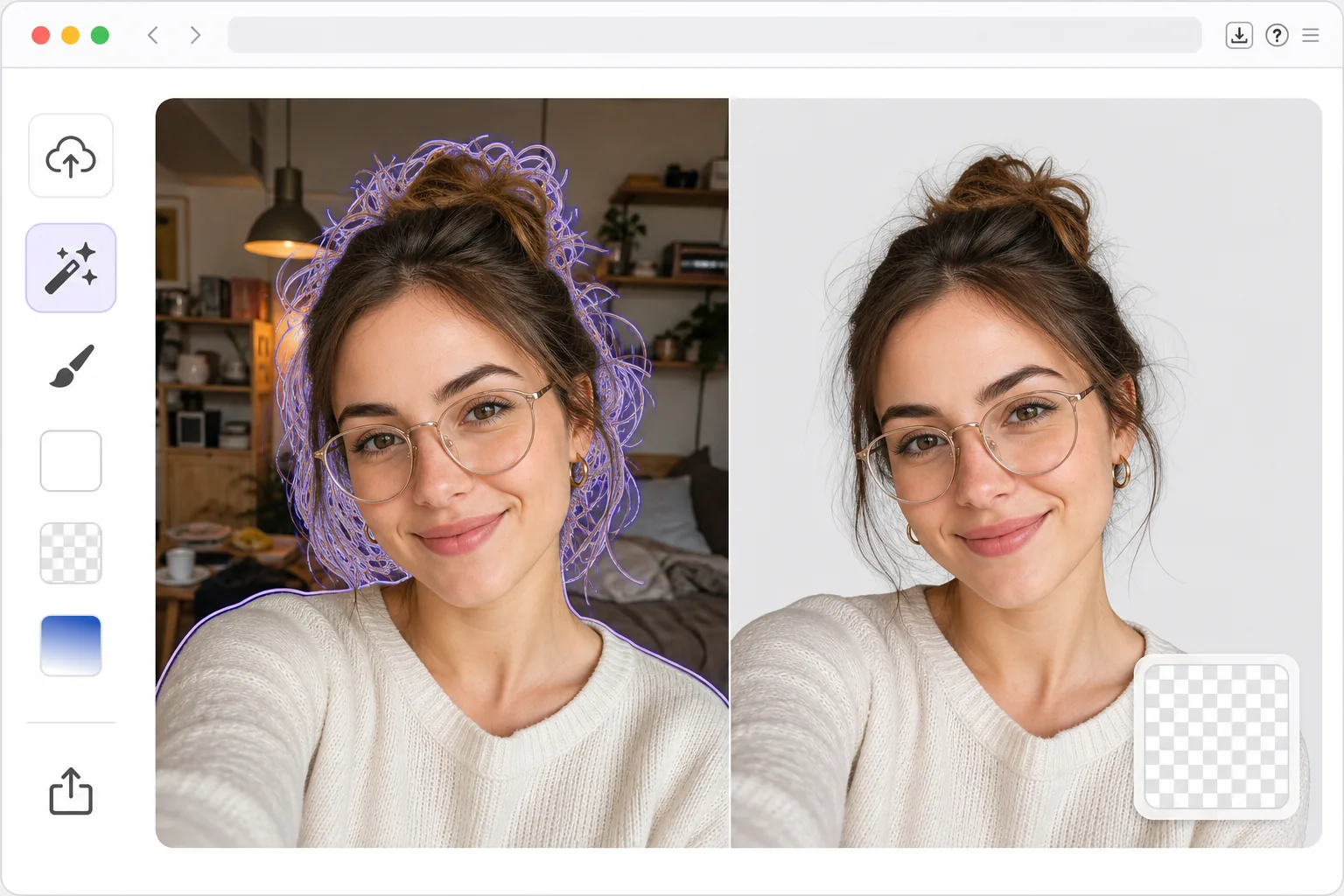
Warum Selfie-Hintergründe wichtig sind
Ein unübersichtlicher oder störender Hintergrund beeinträchtigt selbst das beste Selfie. Für professionelle Porträtaufnahmen werden aus gutem Grund kontrollierte Studiohintergründe verwendet – saubere Hintergründe lenken den Fokus auf Sie. Aber Sie können Ihre Umgebung nicht immer kontrollieren. Die KI-Hintergrundentfernung löst dieses Problem, indem sie Ihre Figur präzise vom Hintergrund trennt und knifflige Kanten wie fliegende Haare, Brillen und Ohrringe behandelt, deren manuelle Maskierung in Photoshop mehr als 20 Minuten dauern würde. Das Ergebnis ist ein sauberer Ausschnitt, den Sie auf jedem Hintergrund platzieren können – weiß für LinkedIn, ein Farbverlauf für kreative Profile oder transparent für die Zusammenstellung in Designs.
Before you start
Entfernen Sie einen Selfie-Hintergrund in drei Schritten
Start with laden sie ihr selfie hoch. The result preview above and tips below use this guide's existing content; no separate before-and-after proof is assumed.
- 1
Laden Sie Ihr Selfie hoch
Öffnen Sie Magic Eraser im Web, iOS oder Android und wählen Sie das Tool Background Eraser aus. Laden Sie Ihr Selfie hoch – Frontkamera, Rückkamera, Porträtmodus oder normal. Die KI funktioniert mit jeder Qualität und allen Lichtverhältnissen, allerdings erzeugen gut beleuchtete Fotos die saubersten Kantenmasken.
- 2
Lassen Sie die KI den Hintergrund entfernen
Die KI erkennt Ihre Figur sofort und entfernt alles hinter Ihnen. Haarsträhnen, Brillengestelle und Schmuckkanten werden mit Subpixelgenauigkeit erhalten. Das Ergebnis wird auf einem transparenten Schachbretthintergrund angezeigt, sodass Sie die Ausschnittqualität überprüfen können.
- 3
Wählen Sie einen neuen Hintergrund und exportieren Sie ihn
Behalten Sie den transparenten Hintergrund für Designarbeiten bei, wechseln Sie zu einer Volltonfarbe (Weiß, Schwarz oder benutzerdefiniert), wenden Sie einen Farbverlauf an oder laden Sie einen benutzerdefinierten Ersatzhintergrund hoch. Exportieren Sie als PNG für Transparenz oder JPEG für einfarbige Hintergründe. Die Ausgabe ist hochauflösend – geeignet zum Drucken, nicht nur für soziale Medien.
Am besten für
- Arbeitssuchende erstellen professionelle Portraitfotos aus Gelegenheits-Selfies für LinkedIn und Lebensläufe
- Content-Ersteller, die konsistente Hintergründe über alle Social-Media-Profile hinweg benötigen
- Remote-Mitarbeiter richten professionelle Profilbilder für Slack, Zoom und Teams ein
- Studenten bereiten mit kleinem Budget Ausweisfotos und Bewerbungsfotos vor
- Designer extrahieren Menschen aus Selfies für Marketingmaterialien und Verbundwerkstoffe
Tipps für beste Ergebnisse
Nehmen Sie das Selfie bei guter Beleuchtung und etwas Kontrast zwischen Ihnen und dem Hintergrund auf – die KI kommt mit geringem Kontrast zurecht, aber scharfe Kanten sorgen für sauberere Ausschnitte. Vermeiden Sie Posen, bei denen Arme oder Hände hinter Ihren Kopf reichen, da dadurch komplexe, überlappende Formen entstehen. Für möglichst natürliche Ersatzhintergründe passen Sie die Beleuchtungsrichtung an: Wenn Ihr Gesicht von links beleuchtet wird, wählen Sie einen Hintergrund mit ähnlicher Beleuchtung. Bei der Erstellung von Porträtaufnahmen für den professionellen Einsatz wirken Volltonfarben (Weiß, Hellgrau oder Marineblau) formeller als Farbverläufe oder malerische Hintergründe.
Häufig gestellte Fragen
- Funktioniert es bei unordentlichem oder lockigem Haar?
- Ja. Die KI verwendet semantische Segmentierung, um Haargrenzen zu verstehen, nicht einfache Kantenerkennung. Es behandelt lockiges Haar, Zöpfe, fliegende Haare und Frizz und bewahrt die natürliche Form Ihrer Frisur im Ausschnitt.
- Kann ich das Ergebnis als LinkedIn-Headshot verwenden?
- Absolut. Exportieren Sie es auf einen weißen oder hellgrauen Hintergrund in voller Auflösung, um ein professionell aussehendes Porträtfoto zu erhalten. Die Qualität entspricht der Qualität von im Studio aufgenommenen Porträts für digitale Anzeigezwecke.
- Ist das Entfernen des Selfie-Hintergrunds kostenlos?
- Ja. Die Hintergrundentfernung ist im kostenlosen Kontingent mit täglichem Nutzungslimit verfügbar. Premium beseitigt Einschränkungen und ermöglicht die Stapelverarbeitung für mehrere Selfies gleichzeitig.