
So entfernen Sie den Hintergrund von einem Produktfoto
Amazon benötigt reinweiße Hintergründe, Shopify-Einträge sehen mit einheitlichen Hintergründen am besten aus und Marketingmaterialien benötigen transparente Ausschnitte für die Zusammenstellung. Das manuelle Maskieren von Produkten mit komplexen Kanten – Schmuckketten, Stofftexturen, transparente Flaschen – dauert 10 bis 30 Minuten pro Bild. Background Eraser von Magic Eraser erstellt in Sekundenschnelle präzise Ausschnitte.
Last updated
Jetzt Hintergrund entfernen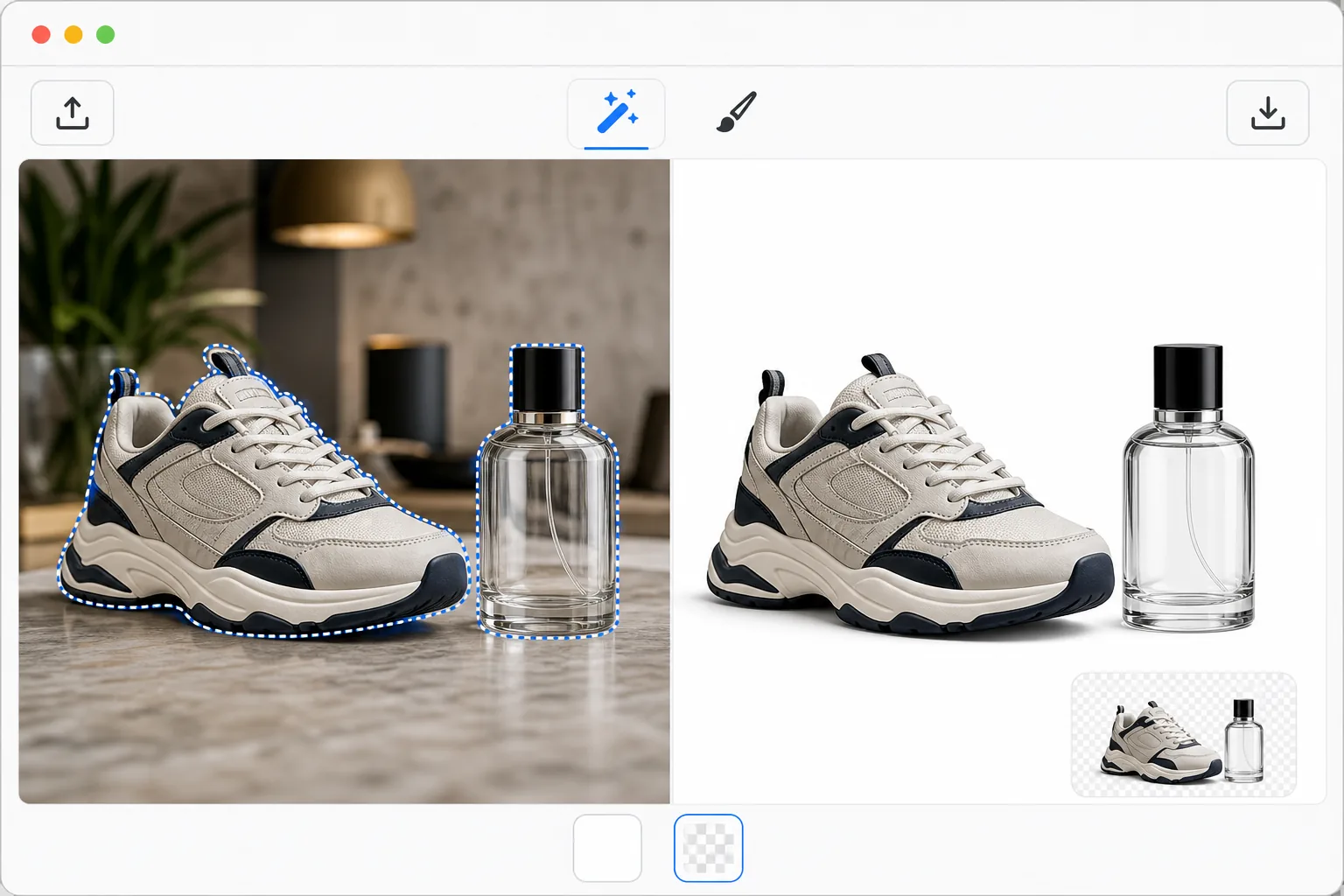
Warum die Entfernung des Produkthintergrunds Präzision erfordert
E-Commerce-Produktfotos erfordern eine pixelgenaue Kantenerkennung. Haarfeine Schmuckketten müssen sich sauber vom Hintergrund abheben. Bei transparenten und halbtransparenten Produkten (Glasflaschen, Sonnenbrillen, transparente Stoffe) muss der Hintergrund entfernt werden, wobei die Durchsichtigkeit erhalten bleibt. Flauschige Kanten an Stofftieren und Textilien müssen ihre weiche Begrenzung behalten und dürfen nicht hart abgeschnitten werden. Schatten können für einen natürlichen, geerdeten Look beibehalten oder für einen sauberen, schwebenden Ausschnitt entfernt werden. Die Bildrichtlinien von Amazon erfordern reinweiße Hintergründe (RGB 255.255.255) ohne sichtbare Artefakte an den Produktkanten. Die manuelle Maskierung in Photoshop mit dem Stiftwerkzeug liefert Präzision, dauert aber pro komplexem Produkt 10–30 Minuten. Background Eraser von Magic Eraser verwendet KI, die auf Millionen von Produktbildern trainiert wurde, um alle diese Grenzfälle automatisch zu verarbeiten.
Before you start
Entfernen Sie den Hintergrund in drei Schritten
Start with laden sie das produktfoto hoch. The result preview above and tips below use this guide's existing content; no separate before-and-after proof is assumed.
- 1
Laden Sie das Produktfoto hoch
Öffnen Sie Magic Eraser im Web, iOS oder Android und wählen Sie Background Eraser. Laden Sie Ihr Produktfoto hoch – aufgenommen mit einer beliebigen Hintergrundfarbe oder Textur. Die KI verwaltet Produkte auf Tischen, in Lifestyle-Umgebungen, im Studiohintergrund oder sogar in Außenumgebungen. Die Formate JPEG, PNG, HEIC und WebP werden in jeder Auflösung unterstützt.
- 2
Kanten automatisch erkennen und verfeinern
Die KI erkennt sofort die Produktgrenze und entfernt den Hintergrund. Bei Standardprodukten (Elektronik, Kleidung auf Kleiderbügeln, verpackte Waren) ist die automatische Erkennung typischerweise beim ersten Durchgang perfekt. Zoomen Sie bei komplexen Kanten wie Schmuck, Haarschmuck oder transparenten Gegenständen hinein und verwenden Sie den manuellen Verfeinerungspinsel, um bestimmte Kantenabschnitte anzupassen. Wechseln Sie zwischen der Vorschau mit transparentem und weißem Hintergrund.
- 3
Hintergrund auswählen und exportieren
Wählen Sie Ihren endgültigen Hintergrund: transparentes PNG für Compositing, reines Weiß für Amazon- und Marktplatz-Compliance oder eine benutzerdefinierte Farbe, die zu Ihrer Marke passt. Fügen Sie einen dezenten Schlagschatten hinzu, wenn Sie möchten, dass das Produkt geerdet und nicht schwebend wirkt. Exportieren Sie mit voller Auflösung – der Ausschnitt behält jedes Pixel des ursprünglichen Produktdetails bei.
Am besten für
- Amazon- und Marktplatzverkäufer, die reinweiße Hintergründe benötigen, die den Bildanforderungen der Plattform entsprechen
- Shopify und E-Commerce-Shops erstellen konsistente Produktgalerien mit einheitlichen Hintergründen
- Marketingteams erstellen Produktzusammenstellungen für Banner, Anzeigen und Social-Media-Grafiken
- Dropshipper, die Lieferantenfotos mit inkonsistenten Hintergründen erhalten, die standardisiert werden müssen
- Fotografen liefern Produktausschnitte an gewerbliche Kunden zur Katalog- und Druckverwendung
Tipps für beste Ergebnisse
Nehmen Sie Produkte auf einem kontrastierenden Hintergrund auf, um die sauberste KI-Erkennung zu erzielen – ein weißes Produkt auf einem dunklen Hintergrund (oder umgekehrt) lässt sich besser trennen als ein weißes Produkt auf einer hellgrauen Oberfläche. Durch eine gleichmäßige Studiobeleuchtung wird verhindert, dass Farbe vom Hintergrund auf die Produktkanten gelangt, wodurch der Ausschnitt sauberer wird. Bei transparenten Produkten wie Glasflaschen behält die KI die Durchsichtigkeit bei, wenn der Hintergrund hinter dem Produkt genügend Kontrast aufweist, um die Kanten zu definieren. Die Stapelverarbeitung funktioniert gut, wenn Ihre Produkte in einem konsistenten Setup aufgenommen werden – die KI wendet die gleiche Erkennungsqualität auf Hunderte von Bildern an. Überprüfen Sie zur Einhaltung der Amazon-Konformität, dass der exportierte weiße Hintergrund mit einer Pipette reinweiß (255.255.255) und nicht cremefarben (250.250.250) ist, was Amazon möglicherweise ablehnt.
Häufig gestellte Fragen
- Kann es transparente und Glasprodukte verarbeiten?
- Ja. Die KI erkennt halbtransparente Materialien und bewahrt deren Durchsichtigkeit. Glasflaschen, durchsichtige Verpackungen und transparente Stoffe werden mit intakter Transparenz ausgeschnitten und nicht als feste Objekte behandelt. Der Transparenzeffekt bleibt beim Platzieren auf dem neuen Hintergrund erhalten.
- Kann ich Hunderte von Produktfotos gleichzeitig verarbeiten?
- Ja. Premium umfasst eine Stapelverarbeitung, die die Hintergrundentfernung auf ganze Produktkataloge anwendet. Laden Sie einen Ordner mit Bildern hoch und die KI verarbeitet jedes einzelne automatisch. Für alle Ausschnitte wird die gleiche Qualitätserkennung verwendet, wodurch eine einheitliche Kantenbehandlung in Ihrer gesamten Produktlinie gewährleistet wird.
- Ist die Entfernung des Produkthintergrunds kostenlos?
- Ja. Die Produktausschnittfunktion von Background Eraser ist im kostenlosen Kontingent von Magic Eraser mit täglichen Nutzungsbeschränkungen enthalten. Hochladen, automatisch entfernen, Hintergrund auswählen und exportieren. Premium beseitigt Einschränkungen und fügt Stapelverarbeitung, benutzerdefinierte Hintergründe und hochauflösende Exporte hinzu.