
So entfernen Sie einen Hintergrund von einem Foto
Produktfotos auf überfüllten Küchentischen, Porträts mit ablenkendem Bürohintergrund, Haustierporträts mit unordentlichen Wohnzimmern dahinter – das Motiv ist toll, der Hintergrund jedoch nicht. Background Eraser von Magic Eraser verwendet KI, um das Motiv mit einem Fingertipp vom Hintergrund zu trennen, sodass Sie ein transparentes PNG, einen sauberen weißen Hintergrund oder einen beliebigen Ersatz erhalten.
Last updated
Jetzt einen Hintergrund entfernen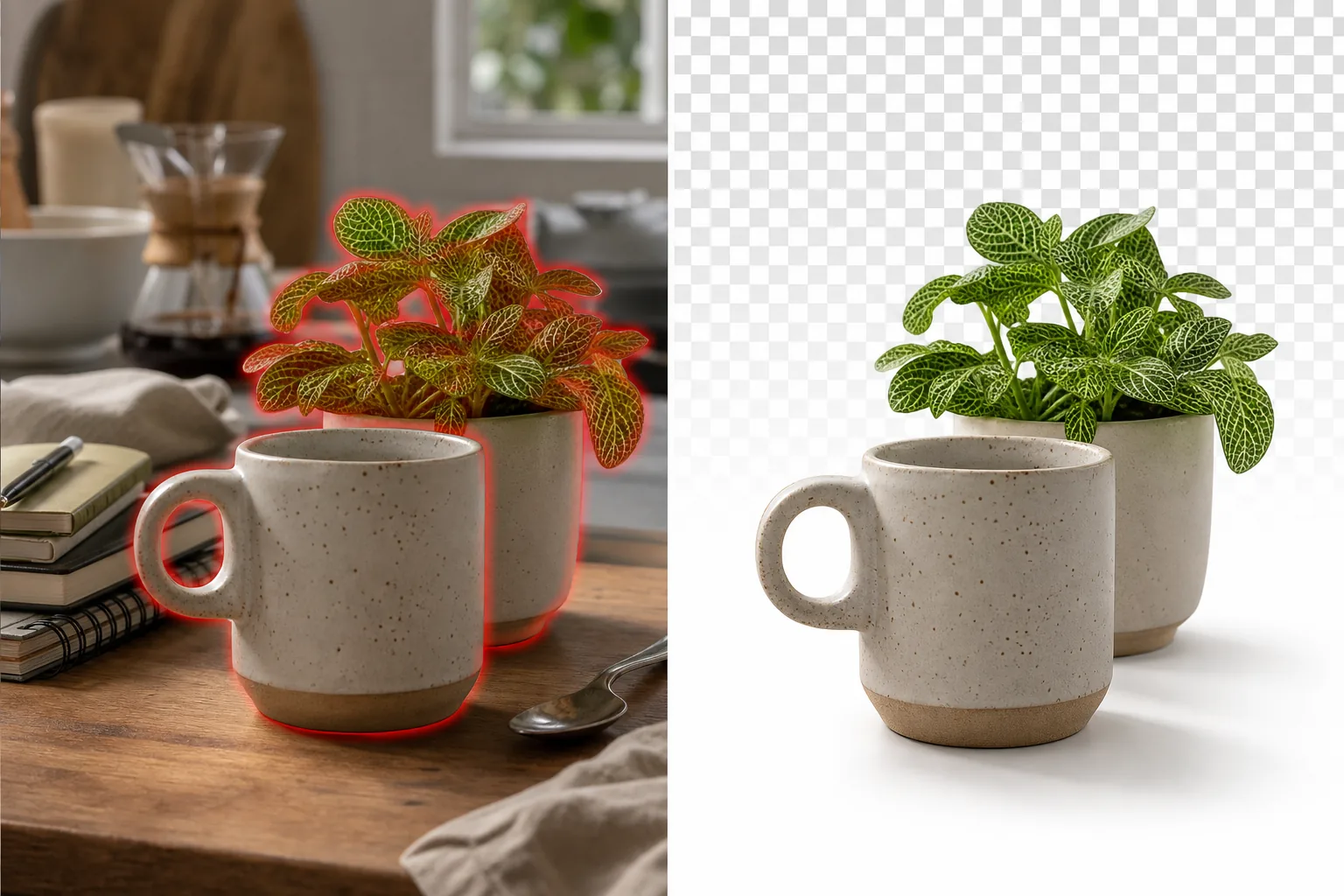
So entfernst du den Hintergrund aus einem Foto
Um den Hintergrund eines Fotos zu entfernen, öffnest du Magic Eraser im Web, auf iOS oder Android, lädst das Bild hoch und lässt die KI das Motiv mit einem Tipp vom Hintergrund trennen – danach exportierst du ein transparentes PNG, einen sauberen weißen Hintergrund oder einen Ersatz deiner Wahl. Es ist kostenlos, ganz ohne Anmeldung. Die KI meistert die schwierigen Kanten automatisch: einzelne Haarsträhnen, Tierfell und halbtransparente Stoffe, sodass der Freisteller sauber wirkt statt grob ausgeschnitten. Ein transparentes PNG hält das Motiv bereit, um es auf jede beliebige Farbe, Folie oder Marktplatz-Anzeige zu setzen. E-Commerce-Produktfotografie erfordert weiße oder transparente Hintergründe für Marktplatzeinträge – Amazon, Etsy, eBay und Shopify verlangen alle klare Produktbilder auf Weiß für Kategorieseiten und Suchergebnisse oder bevorzugen diese ausdrücklich. Der professionelle Ansatz besteht darin, auf einem richtigen Weißstreifen mit kontrollierter Beleuchtung zu fotografieren, aber die meisten Kleinverkäufer fotografieren Produkte auf jeder verfügbaren Oberfläche (einem Schreibtisch, einer Arbeitsplatte, einem Bettlaken) und müssen den Hintergrund anschließend ersetzen. Für professionelle Porträtaufnahmen sind neutrale, nicht störende Hintergründe erforderlich, die die Aufmerksamkeit auf das Gesicht des Motivs lenken. Viele Porträtaufnahmen werden jedoch in Büros, zu Hause oder an Orten im Freien gemacht, wo der Hintergrund Möbel, andere Personen, Beschilderungen oder visuelle Unordnung enthält. Ersteller von Social-Media-Inhalten tauschen Hintergründe aus, um in ihrem Feed eine einheitliche Ästhetik zu erreichen – ein einheitlicher Hintergrundstil wird Teil ihrer visuellen Marke. Bei der manuellen Hintergrundentfernung in Photoshop wird mit dem Stiftwerkzeug oder der Funktion "Motiv auswählen“ eine Maske um das Motiv erstellt und dann der Hintergrund gelöscht oder ersetzt. Dieser Vorgang dauert je nach Kantenkomplexität (Haare, Fell, durchscheinende Materialien, komplexe Konturen) 5 bis 30 Minuten pro Bild. Die KI Background Eraser von Magic Eraser übernimmt die Motiverkennung und Kantenmaskierung automatisch, auch in schwierigen Fällen: einzelne Haarsträhnen vor unruhigen Hintergründen, halbtransparente Stoffkanten, Haustierfell mit feinen Schnurrhaaren und komplexe Produktsilhouetten mit Löchern und Ausschnitten.
Before you start
Entfernen Sie einen Hintergrund in drei Schritten
Start with laden sie das foto hoch. The result preview above and tips below use this guide's existing content; no separate before-and-after proof is assumed.
- 1
Laden Sie das Foto hoch
Öffnen Sie Magic Eraser im Web, iOS oder Android. Fügen Sie das Produktfoto, Porträtfoto, Tierporträt oder ein beliebiges Bild ein, bei dem Sie den Hintergrund entfernen oder ersetzen möchten. JPEG, PNG, HEIC und WebP werden unterstützt. Das Tool funktioniert am besten, wenn das Motiv klar vom Hintergrund abgegrenzt ist – starker Kontrast hilft, aber die KI bewältigt Fälle mit geringem Kontrast (weißes Produkt auf hellgrauem Hintergrund, dunkle Kleidung vor dunkler Wand), indem sie Form- und Texturmerkmale verwendet, die über den reinen Farbunterschied hinausgehen.
- 2
Tippen Sie auf Background Eraser
Wählen Sie das Werkzeug Background Eraser aus. Die KI identifiziert das Hauptmotiv (Person, Produkt, Tier, Objekt) und trennt es automatisch vom Hintergrund – keine manuelle Auswahl oder Bürsten erforderlich. Das Ergebnis erscheint als Motiv auf einem transparenten (Schachbrett-)Hintergrund. Bei Bildern mit mehreren unterschiedlichen Motiven wählt die KI standardmäßig das visuell dominante Motiv aus. Wenn der falsche Bereich ausgewählt wurde, verwenden Sie den Verfeinerungspinsel, um bestimmte Bereiche einzuschließen oder auszuschließen.
- 3
Wählen Sie einen neuen Hintergrund und exportieren Sie ihn
Behalten Sie den transparenten Hintergrund für die Verwendung in Design-Tools (Canva, Figma, Photoshop) bei, wenden Sie einen einfarbigen weißen Hintergrund für E-Commerce-Einträge an oder wählen Sie einen benutzerdefinierten Ersatz. Exportieren Sie als PNG für Transparenz, als JPEG für einfarbige Hintergründe. Für Produktfotografie ist der Weißhintergrund-Export für Amazon-, Etsy- und Shopify-Angebote auf dem Marktplatz geeignet. Bei Porträtaufnahmen sorgt ein neutraler Farbverlauf oder eine Volltonfarbe für den professionellen Studio-Look, ohne dass ein Studio erforderlich ist.
Am besten für
- E-Commerce-Produktfotos, die einen weißen oder transparenten Hintergrund für Amazon-, Etsy-, eBay-, Shopify- und andere Marktplatzangebote benötigen
- Professionelle Porträtaufnahmen, bei denen der ursprüngliche Hintergrund (Büro, Zuhause, draußen) für den geschäftlichen Einsatz zu ablenkend oder uneinheitlich ist
- Social-Media-Inhalte, bei denen eine einheitliche Hintergrundästhetik über alle Beiträge hinweg eine visuelle Markenkohärenz schafft
- Haustier- und Tierporträts, bei denen der Hintergrund mit dem Motiv um die Aufmerksamkeit des Betrachters konkurriert
- Entwerfen Sie Projekte, bei denen Themen mit neuen Hintergründen, Layouts oder Marketingmaterialien kombiniert werden müssen
- Immobilienmarketing, bei dem Teamfotos einheitliche Hintergründe für die Makler-Website benötigen
Tipps für beste Ergebnisse
Der Kontrast zwischen Motiv und Hintergrund beeinflusst die Kantengenauigkeit der KI. Kontrastreiche Paare (dunkles Motiv auf hellem Hintergrund, helles Produkt auf dunkler Oberfläche) erzeugen die schärfsten Kanten in einem Durchgang. Paare mit geringem Kontrast (graues Produkt auf grauem Hintergrund, blondes Haar vor einer beigen Wand) liefern gute Ergebnisse, könnten aber von einem schnellen, verfeinerten Pinseldurchgang entlang der Kanten profitieren, an denen die KI die Grenze erraten musste. Speziell für Haare: Die KI verarbeitet einzelne Haarsträhnen gut, wenn sie einen sichtbaren Kontrast zum Hintergrund haben – dunkles Haar vor einer hellen Wand trennt Strähne für Strähne sauber. Blondes oder helles Haar vor einem hellen Hintergrund kann einige feine Strähnen verlieren; Ein Refine-Durchlauf stellt diese wieder her. Für transparente und durchscheinende Materialien (Glasflaschen, transparenter Stoff, Tüll, Sonnenbrillen): Die KI bewahrt die Transparenz, indem sie die halbtransparenten Bereiche erkennt und deren Deckkraftniveau in der Ausgabe beibehält – eine Glasflasche zeigt den neuen Hintergrund durch ihren Körper und erscheint nicht als undurchsichtiger Ausschnitt. Bei Produkten mit Löchern oder inneren Ausschnitten (Griffe, Riemen, Netzabschnitte): Die KI erkennt diese und entfernt auch den Hintergrund aus dem Inneren des Ausschnitts. Führen Sie für die Stapelverarbeitung (mehr als 20 Produktfotos für einen Shopify-Shop) jedes einzeln durch Background Eraser – die Verarbeitung pro Bild ist schnell genug, dass die Stapelverarbeitung eines Produktshootings mit 50 Fotos weniger als 15 Minuten dauert.
Häufig gestellte Fragen
- Ist die Hintergrundentfernung kostenlos?
- Ja. Das kostenlose Kontingent von Magic Eraser umfasst Background Eraser mit täglichen Nutzungslimits. Premium (29,99 $/Jahr) hebt Einschränkungen auf und ermöglicht hochauflösende Exporte für den Druck und die Nutzung auf dem Markt.
- Kann es mit Haaren und Fellkanten umgehen?
- Ja. Die KI erkennt einzelne Haarsträhnen und feine Fellkanten, anstatt einen groben Silhouettenschnitt vorzunehmen. Dunkles Haar vor kontrastierendem Hintergrund trennt Strähne für Strähne sauber ab. Bei kontrastarmen Haar-Hintergrund-Kombinationen oder sehr feinen Schnurrhaaren von Haustieren schärft ein schneller, verfeinernder Pinselstrich entlang des Haaransatzes die Kante.
- Welches Format sollte ich für den E-Commerce exportieren?
- PNG für transparente Hintergründe (nützlich, wenn Ihr Designtool oder Ihre Plattform das Produkt auf einem eigenen Hintergrund zusammenfügt). JPEG mit weißem Hintergrund für Marktplatzeinträge, die Bilder mit weißem Hintergrund erfordern (Amazon-Hauptproduktbilder, eBay, die meisten Kategorieseiten). Die meisten E-Commerce-Plattformen akzeptieren beides – prüfen Sie die Bildanforderungen Ihres spezifischen Marktplatzes.
- Funktioniert es bei Gruppenfotos mit mehreren Personen?
- Der Background Eraser identifiziert und wählt die visuell dominanten Motive aus. Bei Gruppenfotos wird normalerweise die gesamte Gruppe als ein Motiv ausgewählt und der Hintergrund hinter allen entfernt. Wenn Sie eine Person aus einer Gruppe isolieren möchten, verwenden Sie den Verfeinerungspinsel, um die Auswahl der anderen Personen aufzuheben.
- Kann ich den Hintergrund durch ein benutzerdefiniertes Bild ersetzen?
- Ja. Nachdem Sie den ursprünglichen Hintergrund entfernt haben, können Sie eine Volltonfarbe oder einen Farbverlauf anwenden oder ein benutzerdefiniertes Ersatzbild hochladen. Die Kanten des Motivs fügen sich auf natürliche Weise in den neuen Hintergrund ein. Für zusammengesetzte Arbeiten (Platzierung eines Produkts in einer Lifestyle-Umgebung, Anbringen eines Porträtfotos vor einem Studiohintergrund) exportieren Sie das transparente PNG und das zusammengesetzte Bild in Ihr Design-Tool, um eine präzise Positionierung zu ermöglichen.