
So erstellen Sie ein Foto in HD
Fotos mit niedriger Auflösung von alten Telefonen, Web-Downloads, komprimierten E-Mails und zugeschnittenen Bildern sehen auf modernen hochauflösenden Displays weich und pixelig aus. AI Enhance von Magic Eraser erhöht die Pixelanzahl und erzeugt gleichzeitig scharfe, natürliche Details – so wird aus einem kleinen, weichen Bild ein Foto in HD-Qualität, das für große Displays, zum Drucken und für den professionellen Einsatz geeignet ist.
Last updated
Machen Sie ein Foto in HD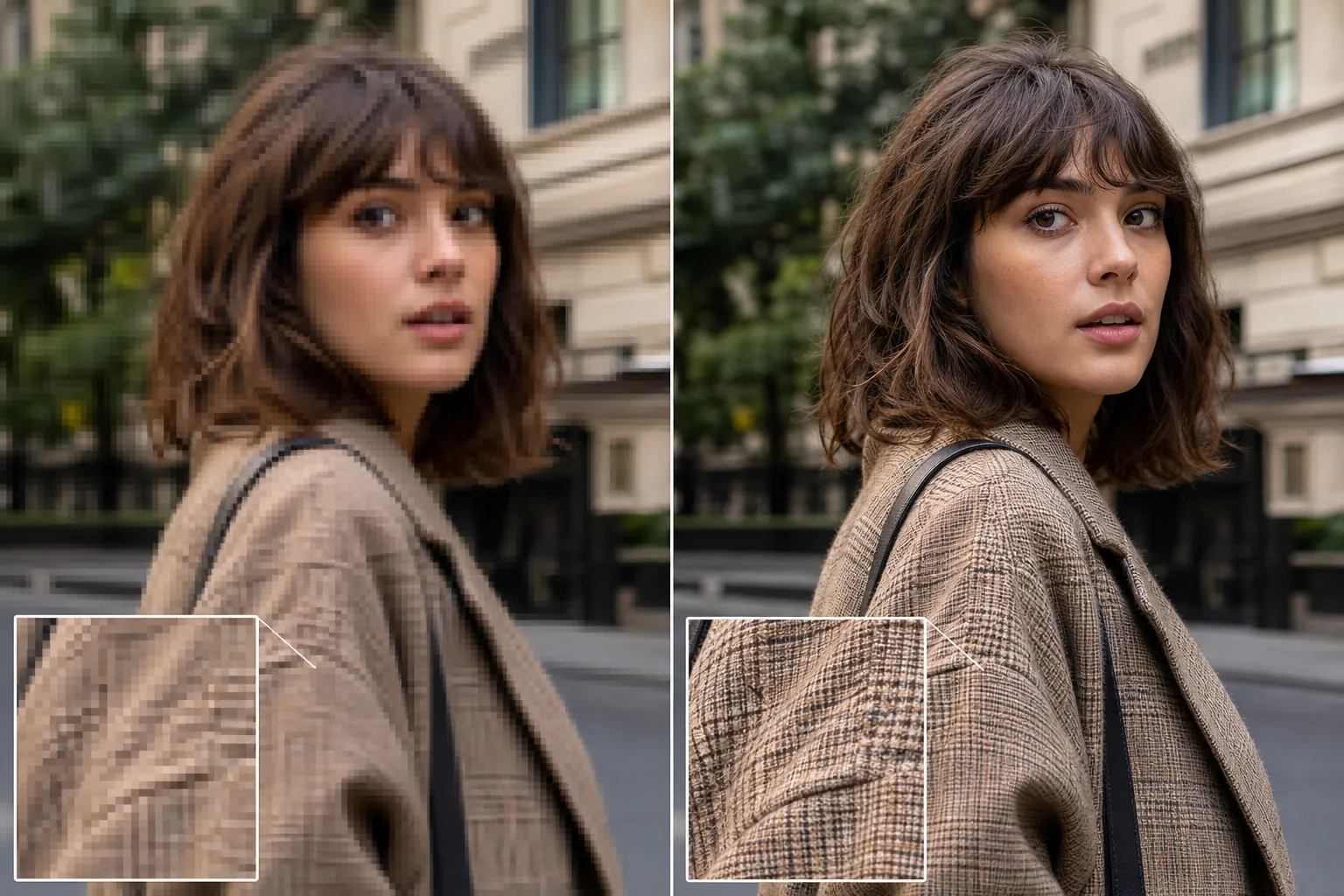
Was macht ein Foto zu HD und warum ist die Auflösung wichtig?
Um ein Foto in HD zu verwandeln, öffnest du Magic Eraser im Web, auf iOS oder Android, wählst AI Enhance, lädst das niedrig aufgelöste Bild hoch und lässt die KI es hochskalieren – sie erhöht die Pixelanzahl und erzeugt dabei echte scharfe Details (Hauttextur, Haare, Textkanten), statt einfach nur eine weiche, verschwommene Version zu vergrößern. Das Ganze ist kostenlos und ohne Anmeldung. Genau das ist der Unterschied zu einer einfachen Größenänderung, die das Bild zwar größer, aber nicht schärfer macht. Am besten funktioniert es bei kleinen oder komprimierten Vorlagen – alten Handyfotos, Web-Downloads, zugeschnittenen Bildern – und ein saubereres Original liefert ein knackigeres HD-Ergebnis. HD (High Definition) bedeutet in der Fotografie, dass das Bild über genügend Pixel verfügt, um bei der vorgesehenen Anzeigegröße scharf zu erscheinen. Ein Bild, das als Social-Media-Thumbnail (200 x 200 Pixel) gut aussieht, sieht blockig und pixelig aus, wenn es als Hero-Banner (1920 x 1080) angezeigt oder im Format 8 x 10 Zoll (2400 x 3000 Pixel bei 300 DPI) gedruckt wird. Die Pixelanzahl bestimmt die maximale Größe, die das Bild ohne sichtbaren Qualitätsverlust angezeigt werden kann. Bei der herkömmlichen Hochskalierung in Bildbearbeitungsprogrammen (Bildgröße in Photoshop, Größenänderung in der Vorschau) werden Interpolationsalgorithmen (bikubisch, bilinear, Lanczos) verwendet, die die Pixelanzahl durch mathematisches Mischen vorhandener Pixel erhöhen. Dadurch wird das Bild größer, aber nicht schärfer – es entsteht eine glatte, weiche Version in der neuen Größe, anstatt echte Details hinzuzufügen. Das Ergebnis sieht bei 2-facher Vergrößerung eher wie eine unscharfe Version des Originals als wie eine Version mit höherer Qualität aus. KI-Upscaling funktioniert anders: Das Modell wurde an Millionen von Bildern mit mehreren Auflösungen trainiert und lernte, wie feine Details (Hautporen, Stofftextur, Haarsträhnen, Textkanten, Blattwerk) bei hoher Auflösung aussehen. Wenn ein Bild mit niedriger Auflösung hochskaliert wird, werden die feinen Details erzeugt, die das Bild enthalten würde, wenn es mit der höheren Auflösung aufgenommen worden wäre – das Ergebnis ist tatsächlich schärfer und nicht nur größer. Dies ist insbesondere bei Gesichtern (wo die KI natürliche Hauttexturen und Augendetails hinzufügt), Text (wo die KI die Kanten der Zeichen zur besseren Lesbarkeit schärft) und natürlichen Texturen (wo die KI Laub-, Wasser- und Stoffdetails erzeugt, die durch Interpolation nicht erzeugt werden können) sichtbar.
Before you start
Erstellen Sie in drei Schritten ein HD-Foto
Start with laden sie das foto mit niedriger auflösung hoch. The result preview above and tips below use this guide's existing content; no separate before-and-after proof is assumed.
- 1
Laden Sie das Foto mit niedriger Auflösung hoch
Öffnen Sie Magic Eraser im Web, iOS oder Android. Fügen Sie das Foto mit niedriger Auflösung ein – das kleine Bild von einer Webseite, das alte Telefonfoto, den komprimierten E-Mail-Anhang, den zugeschnittenen Ausschnitt eines größeren Bildes oder ein beliebiges Foto, das in der von Ihnen benötigten Größe weich oder pixelig aussieht. JPEG, PNG, HEIC und WebP werden alle unterstützt.
- 2
Tragen Sie AI Enhance auf die gehobene Klasse auf
Wählen Sie AI Enhance. Die KI analysiert den Bildinhalt und skaliert ihn hoch – typischerweise um das 2- bis 4-fache der ursprünglichen Auflösung – und erzeugt gleichzeitig scharfe, natürliche Details bei der neuen Pixelanzahl. Ein 500 Pixel breites Bild wird bei der neuen Auflösung 1000–2000 Pixel breit und bietet echte Details, nicht nur interpolierte Weichheit. Die KI übernimmt neben der Hochskalierung gleichzeitig die Rauschunterdrückung, Schärfung und Color correction und erzeugt so in einem Durchgang ein sauberes HD-Ergebnis.
- 3
Überprüfen und exportieren Sie in HD-Auflösung
Vergleichen Sie das verbesserte Ergebnis mit dem Original bei gleicher Anzeigegröße – der Unterschied ist in feinen Detailbereichen (Gesichter, Text, Texturen, Kanten) am deutlichsten sichtbar. Die verbesserte Version sollte natürlich scharf erscheinen und nicht künstlich bearbeitet. Exportieren Sie mit der vollen erweiterten Auflösung für Ihren Zielanwendungsfall: 1920 x 1080 oder größer für HD-Displays, 3840 x 2160 für 4K oder die DPI-geeignete Auflösung zum Drucken (300 DPI bei der Druckgröße).
Am besten für
- Alte Handyfotos von frühen Smartphones (2-5-Megapixel-Kameras), die moderne Anzeige- und Druckqualität benötigen
- Aus dem Internet stammende Bilder, die mit niedriger Auflösung gespeichert oder heruntergeladen wurden und in größeren Größen gedruckt oder angezeigt werden müssen
- Zugeschnittene Fotos, bei denen das Vergrößern eines Motivs die effektive Auflösung unter HD-Niveau reduzierte
- E-Mail- und Nachrichtenanhänge, die von der sendenden Plattform komprimiert wurden und während der Übertragung ihre Auflösung verloren haben
- Social-Media-Bilder werden für den Druck, Präsentationen oder Marketingmaterialien umgenutzt, die eine höhere Auflösung erfordern
- Standbilder von Überwachungs- und Überwachungskameras, die zu Identifizierungs- oder Dokumentationszwecken hochskaliert werden müssen
Tipps für beste Ergebnisse
Die Ausgangsauflösung bestimmt, wie weit die KI mit natürlichen Ergebnissen hochskalieren kann. Ein 1000 Pixel breites Bild, das um das Zweifache auf 2000 Pixel hochskaliert wird, erzeugt eine hervorragende HD-Qualität mit echt aussehenden Details. Ein 200 Pixel breites Miniaturbild, das um das Vierfache auf 800 Pixel hochskaliert wird, erzeugt ein sichtbar verbessertes Bild, aber die KI generiert erhebliche Mengen an Details aus sehr begrenzten Quelldaten – das Ergebnis sieht besser aus als das Original, stimmt aber möglicherweise nicht mit einem nativ aufgenommenen 800-Pixel-Bild überein. Speziell zum Drucken: Berechnen Sie Ihre Zielauflösung als print_width_inches × 300 = pixel_width_needed. Ein 8x10-Druck benötigt 2400×3000 Pixel. Wenn Ihr Quellbild 800 x 1000 groß ist, muss die KI um das Dreifache hochskalieren – also innerhalb ihres effektiven Bereichs. Für 16×20-Drucke mit 300 DPI (4800×6000) benötigen Sie ein Quellbild von mindestens 1200×1500, damit die KI Details in Fotoqualität in der Druckgröße erzeugen kann. Für die Webdarstellung: HD (1920×1080) ist das Standardziel. Die meisten Handyfotos der letzten 5 Jahre überschreiten diese Auflösung bereits – ältere Fotos, heruntergeladene Bilder und Screenshots reichen jedoch oft nicht aus. AI Enhance schließt die Lücke ohne die Weichheit, die herkömmliche Größenänderungen erzeugen.
Häufig gestellte Fragen
- Ist die Hochskalierung von KI auf HD kostenlos?
- Ja. Das kostenlose Kontingent von Magic Eraser umfasst AI Enhance für die Hochskalierung mit täglichen Nutzungslimits. Premium (29,99 $/Jahr) beseitigt Einschränkungen und ermöglicht die Ausgabe mit der höchsten Auflösung für große Ausdrucke und 4K-Displays.
- Wie weit kann die KI hochskalieren?
- Eine effektive Hochskalierung beträgt typischerweise das 2- bis 4-fache. Ein 1000 Pixel breites Bild, das auf 2000–4000 Pixel hochskaliert wird, liefert scharfe, natürlich aussehende Ergebnisse. Über 4x hinaus generiert die KI mehr Inhalte als sie speichert, und das Ergebnis wird eher interpretativ als originalgetreu.
- Ist die KI-Hochskalierung besser als die Größenänderung von Photoshop?
- Ja, für fotografische Inhalte. Die Größenänderung in Photoshop verwendet eine mathematische Interpolation (bikubisch, bilinear), die das Bild größer, aber weicher macht. Die KI-Hochskalierung erzeugt tatsächliche Details – Hautstruktur, Stoffbindung, Textschärfe, Blattränder –, die durch Interpolation nicht erzeugt werden können. Der Unterschied ist bei 2-facher oder größerer Vergrößerung am deutlichsten sichtbar.
- Kann ich einen Screenshot in HD machen?
- Ja. Screenshots sind häufige Hochskalierungsziele, da sie mit Bildschirmauflösung (häufig 1- oder 2-fach der Anzeigegröße) erfasst werden und für Präsentationen, Druck oder Marketing größer sein müssen. AI Enhance schärft Text, UI-Elemente und Bildinhalte im Screenshot und skaliert gleichzeitig auf die Zielauflösung.
- Macht die Hochskalierung ein verschwommenes Foto scharf?
- Durch die KI-Hochskalierung werden Weichheit (Mangel an feinen Details bei der aktuellen Auflösung) und mäßige Unschärfe (leichte Verwacklungen der Kamera, Weichzeichnung) behoben. Es erzeugt ein deutlich schärferes Ergebnis als das Original. Starke Bewegungsunschärfe (schnelle Bewegung des Motivs) oder extreme Unschärfe werden teilweise verbessert, können aber nicht vollständig rückgängig gemacht werden – die Bilddaten sind grundsätzlich verschmiert und nicht nur unteraufgelöst.