
So beheben Sie ein verschwommenes Foto
Kameraverwacklungen während einer Nachtaufnahme aus der Hand, der Autofokus landet auf dem Hintergrund statt auf dem Motiv, ein Kind bewegt sich schneller als die Verschlusszeit, eine Telefonkamera hat Probleme bei schlechten Lichtverhältnissen – bei Fotos, die nicht erneut aufgenommen werden können, kommt es zu Unschärfe. AI Enhance von Magic Eraser analysiert die Art und den Grad der Unschärfe und wendet eine gezielte Schärfung an, die Details wiederherstellt, ohne Artefakte zu erzeugen.
Last updated
Korrigieren Sie ein verschwommenes Foto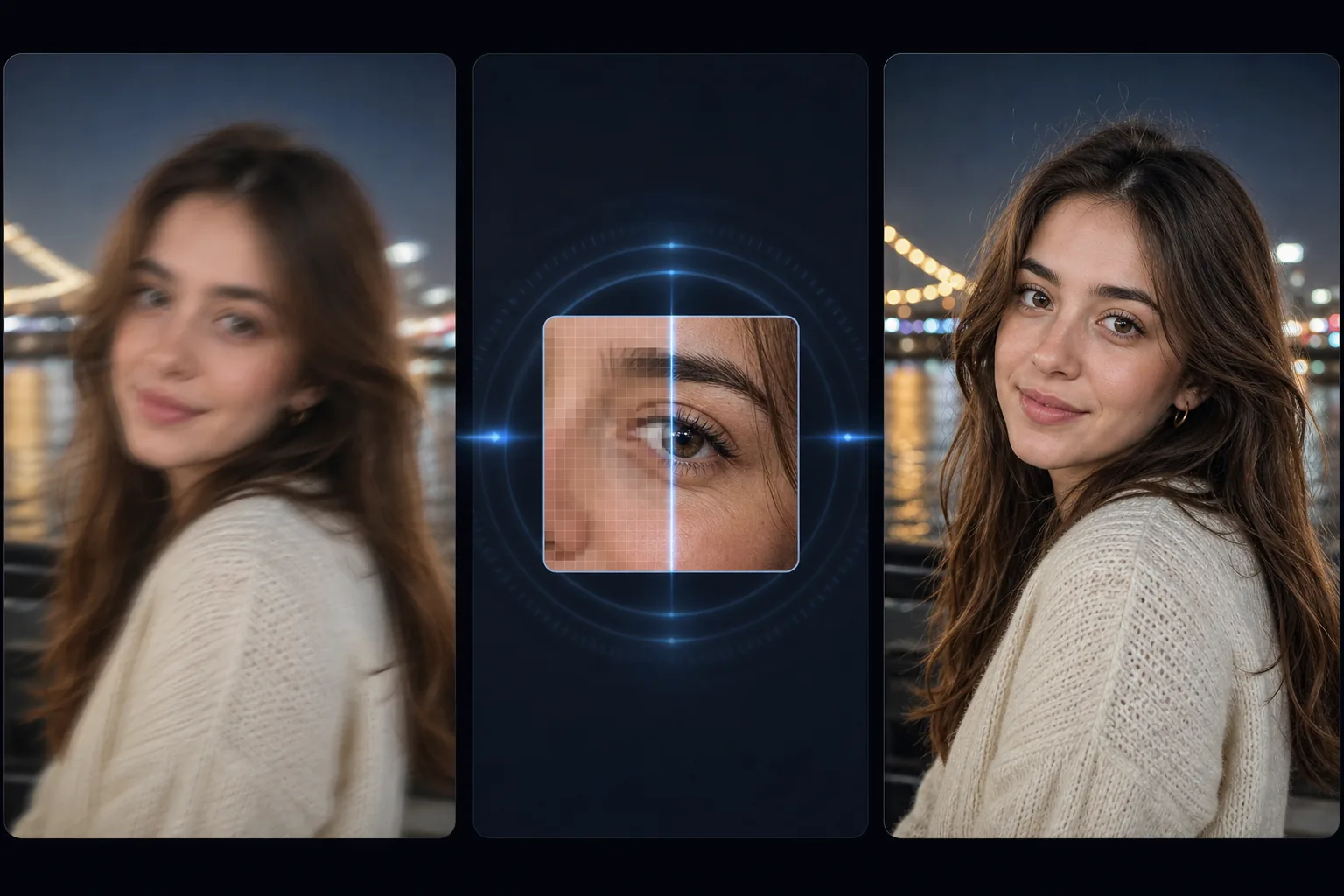
Arten von Unschärfen und was die KI davon beheben kann
Um ein unscharfes Foto zu reparieren, öffnest du Magic Eraser im Web, auf iOS oder Android, lädst das Bild hoch und wendest AI Enhance an – es erkennt die Art der Unschärfe und schärft gezielt nach, um Kantendetails zurückzuholen. Kostenlos und ohne Anmeldung. Wie viel sich retten lässt, hängt von der Unschärfe ab: Leichtes Verwackeln und weiche Aufnahmen bei wenig Licht lassen sich gut korrigieren, leichte Unschärfe durch Fehlfokus teilweise. Starke Bewegungsunschärfe oder ein deutlich falsch fokussiertes Motiv lassen sich dagegen nur verbessern, nicht wirklich scharf machen, weil die Details nie erfasst wurden. Starte vom Original (nicht von einem Screenshot) und betrachte eine stark verschwommene Aufnahme als bestmögliche Verbesserung, nicht als garantierte Rettung. Unschärfe ist nicht gleich Unschärfe und jeder Typ hat eine andere Wiederherstellungsgrenze. Kameraverwacklungen (das gesamte Bild wird gleichmäßig in eine Richtung verwischt, weil sich die Kamera während der Belichtung bewegt hat) lassen sich am besten wiederherstellen – die Details werden verschoben, aber nicht zerstört, und die KI kann die Verschiebung umkehren, um scharfe Kanten zu rekonstruieren. Ein Autofokusfehler (das beabsichtigte Motiv ist weich, während eine andere Tiefenebene scharf ist) kann bei leichter Defokussierung gut und bei starker Defokussierung teilweise behoben werden, je nachdem, wie weit das Motiv von der Fokusebene entfernt war. Bewegungsunschärfe aufgrund der Bewegung des Motivs (ein scharfer Hintergrund, aber eine verschwommene sich bewegende Person, ein Auto oder ein Tier) ist teilweise wiederherstellbar – die KI kann die Kanten des sich bewegenden Motivs schärfen und einige eingefrorene Details wiederherstellen, aber durch eine starke gerichtete Bewegungsverwischung gehen Informationen verloren, die nicht vollständig rekonstruiert werden können. Die Weichheit bei schlechten Lichtverhältnissen (das Bild sieht im Allgemeinen weich und körnig aus, da die Kamera bei schlechten Lichtverhältnissen eine lange Verschlusszeit und einen hohen ISO-Wert verwendet hat) reagiert gut auf AI Enhancement, da die Weichheit mild ist und die zugrunde liegende Detailstruktur intakt, aber verrauscht ist. Die KI verarbeitet alle vier Arten, indem sie das Unschärfemuster im gesamten Bild analysiert und die entsprechende Korrektur anwendet – gleichmäßige Entfaltung für Kameraverwacklungen, Kantenschärfung für Unschärfe, gerichtete Wiederherstellung für Bewegungsunschärfe und kombinierte Rauschunterdrückung plus Schärfung für Weichheit bei schlechten Lichtverhältnissen. Das Ergebnis ist ein deutlich schärferes Bild, das so viele Details wiedergibt, wie es die Art der Unschärfe zulässt.
Before you start
Korrigieren Sie ein verschwommenes Foto in drei Schritten
Start with laden sie das verschwommene foto hoch. The result preview above and tips below use this guide's existing content; no separate before-and-after proof is assumed.
- 1
Laden Sie das verschwommene Foto hoch
Öffnen Sie Magic Eraser im Web, iOS oder Android. Fügen Sie das verschwommene Foto hinzu – die verwackelte Handaufnahme, das falsch fokussierte Porträt, das Telefonfoto bei schlechten Lichtverhältnissen, die Actionaufnahme mit Bewegungsunschärfe. Die KI verarbeitet jede Quelle: Telefonkameras, DSLRs, gescannte Ausdrucke, heruntergeladene Bilder. JPEG, PNG, HEIC und WebP werden unterstützt.
- 2
Bewerben Sie sich AI Enhance
Wählen Sie AI Enhance. Die KI erkennt die Art und den Grad der vorhandenen Unschärfe und führt eine gezielte Korrektur durch. Bei Kameraverwacklungen wird die Richtungsverzerrung umgekehrt. Zur Defokussierung werden weiche Kanten geschärft und Texturdetails wiederhergestellt. Bei Bewegungsunschärfe bei einem sich bewegenden Motiv wird der Richtungsstreifen reduziert. Für Weichheit bei schlechten Lichtverhältnissen wird die Schärfe erhöht und gleichzeitig das Rauschen reduziert, das bei schlechten Lichtverhältnissen entsteht. Alle Korrekturen erfolgen in einem einzigen Durchgang – Sie müssen den Unschärfetyp nicht selbst identifizieren.
- 3
Vergleichen und exportieren
Verwenden Sie die Vorher/Nachher-Ansicht, um den Schärfungseffekt zu sehen. Überprüfen Sie die Bereiche, die am wichtigsten sind: Gesichter (Klarheit der Augen, Hautstruktur), Text (falls vorhanden im Bild) und feine Kanten (Haarsträhnen, Stoffstruktur, architektonische Linien). Bei leicht verschwommenen Fotos stellt die KI normalerweise die nahezu volle Schärfe wieder her. Bei stark unscharfen Fotos ist die Verbesserung erheblich, einige feine Details, die durch die Unschärfe zerstört wurden, können jedoch nicht vollständig wiederhergestellt werden. Exportieren Sie in voller Auflösung.
Am besten für
- Freihandaufnahmen bei Nacht und bei schlechten Lichtverhältnissen, bei denen lange Verschlusszeiten zu Kameraverwacklungen führten, die das gesamte Bild weicher machten
- Der Autofokus übersieht die Stelle, an der die Kamera auf den Hintergrund statt auf das beabsichtigte Motiv fokussiert hat, wodurch das Motiv weich bleibt
- Handyfotos bei schlechten Lichtverhältnissen, bei denen der Sensor mit hohem ISO-Wert (Erzeugung von Körnigkeit) und langsamer Verschlusszeit (Erzeugung von Weichheit) einen Ausgleich schafft.
- Action- und Sportfotos, bei denen sich das Motiv schneller als die Verschlusszeit bewegt, wodurch eine gerichtete Bewegungsunschärfe entsteht
- Fotos von Kindern und Haustieren, bei denen unvorhersehbare Bewegungen während der Belichtung zu teilweiser Unschärfe führten
- Gescannte gedruckte Fotos, bei denen der Druck bereits leicht weich war und der Scan keine zusätzliche Schärfe hinzufügte
Tipps für beste Ergebnisse
Der Grad der Unschärfe bestimmt, wie viel sich die KI erholen kann. Die leichte Unschärfe (das Bild sieht etwas weicher aus, aber Sie können immer noch Text lesen und Gesichtszüge klar erkennen) wird fast vollständig wiederhergestellt – die KI stellt im Wesentlichen die ursprüngliche Schärfe wieder her. Eine mäßige Unschärfe (das Bild ist merklich weich, Text ist schwer zu lesen, Gesichtszüge sind sichtbar, aber nicht detailliert) verbessert sich erheblich, erreicht jedoch möglicherweise nicht die Schärfe einer ursprünglich scharfen Aufnahme. Starke Unschärfe (das Bild ist sehr weich, Formen sind erkennbar, aber Details sind verschwunden, starke Richtungsverschmierung sichtbar) verbessert die Gesamtklarheit erheblich, aber feine Details werden teilweise erzeugt und nicht wiederhergestellt. Für die besten Ergebnisse bei einem leicht verschwommenen Foto ist AI Enhance in einem einzigen Durchgang ausreichend. Bei mäßig verschwommenen Fotos führt die einmalige Ausführung von AI Enhance zu der größten Verbesserung – ein zweiter Durchgang führt zu geringeren Ergebnissen und kann zu übermäßig scharfen Artefakten führen. Bei Fotos mit gemischter Unschärfe (einige Bereiche scharf, andere verschwommen – häufig bei fehlendem Autofokus) wendet die KI die Schärfung proportional zum Grad der Unschärfe in jedem Bereich an, sodass scharfe Bereiche natürlich bleiben, während unscharfe Bereiche korrigiert werden.
Häufig gestellte Fragen
- Ist das Reparieren eines verschwommenen Fotos kostenlos?
- Ja. Das kostenlose Kontingent von Magic Eraser umfasst AI Enhance zur Unschärfekorrektur mit täglichen Nutzungsbeschränkungen. Premium (29,99 $/Jahr) beseitigt Einschränkungen und ermöglicht eine qualitativ hochwertigere Ausgabe.
- Kann KI ein sehr verschwommenes Foto vollständig korrigieren?
- Es kommt auf den Grad der Unschärfe an. Leicht verschwommene Fotos (leichte Weichzeichnung, lesbarer Text, erkennbare Merkmale) können in nahezu originaler Schärfe wiederhergestellt werden. Mäßig verschwommene Fotos verbessern sich dramatisch. Sehr stark verschwommene Fotos (Formen erkennbar, aber Details fehlen) verbessern die Gesamtschärfe, feine Details werden jedoch teilweise von der KI generiert und nicht aus den Originaldaten wiederhergestellt. Die KI kann Details, die durch extreme Unschärfe völlig zerstört wurden, nicht rekonstruieren.
- Funktioniert es bei Bewegungsunschärfe eines sich bewegenden Motivs?
- Ja. Bewegungsunschärfe eines sich bewegenden Motivs (ein verschwommener Läufer vor einem scharfen Hintergrund, ein fahrendes Auto mit Richtungsstreifen) reagiert auf AI Enhancement. Die KI reduziert die Richtungsunschärfe und stellt Kantendetails des sich bewegenden Motivs wieder her. Leichte Bewegungsunschärfe lässt sich gut beheben; Starke Bewegungsunschärfe (starke Richtungsverwischung) wird reduziert, es kann jedoch eine gewisse Richtungsweichheit bestehen bleiben.
- Wird es zu stark schärfen und Artefakte erzeugen?
- Die KI wendet die Schärfung proportional zur erkannten Unschärfe an, sodass bereits scharfe Bereiche nur minimal verarbeitet werden, während unscharfe Bereiche eine stärkere Korrektur erhalten. Dies verhindert die übermäßig geschärften Halo-Artefakte, die durch die aggressive Unscharfmaske in Photoshop entstehen. Bei bereits scharfen Fotos, die keiner Unschärfekorrektur bedürfen, wendet AI Enhance subtile Gesamtqualitätsverbesserungen an, ohne zu stark zu schärfen.
- Kann es ein Foto reparieren, bei dem das falsche Motiv scharfgestellt ist?
- Teilweise. Wenn das gewünschte Motiv leicht unscharf ist (leichte Unschärfe, erkennbare Details noch sichtbar), schärft AI Enhance das Motiv effektiv. Wenn das Motiv stark unscharf ist (starkes Bokeh, keine sichtbaren Details), generiert die KI plausible Details basierend auf den unscharfen Formen und dem Umgebungskontext – eine Verbesserung gegenüber dem verschwommenen Original, aber nicht gleichbedeutend mit der ursprünglichen Fokussierung auf das Motiv.