
So erweitern Sie ein Foto über seine Grenzen hinaus
Zu knapp geschossen und Sie brauchen mehr Kopffreiheit? Haben Sie ein Foto im Hochformat, das für ein Website-Banner im Querformat angezeigt werden soll? AI Expand von Magic Eraser erweitert die Bildgrenzen in jede Richtung und generiert so eine Szene, die logischerweise über den ursprünglichen Rahmen hinausgeht und dem Stil, der Beleuchtung und der Perspektive des vorhandenen Inhalts entspricht.
Last updated
Erweitern Sie jetzt ein Foto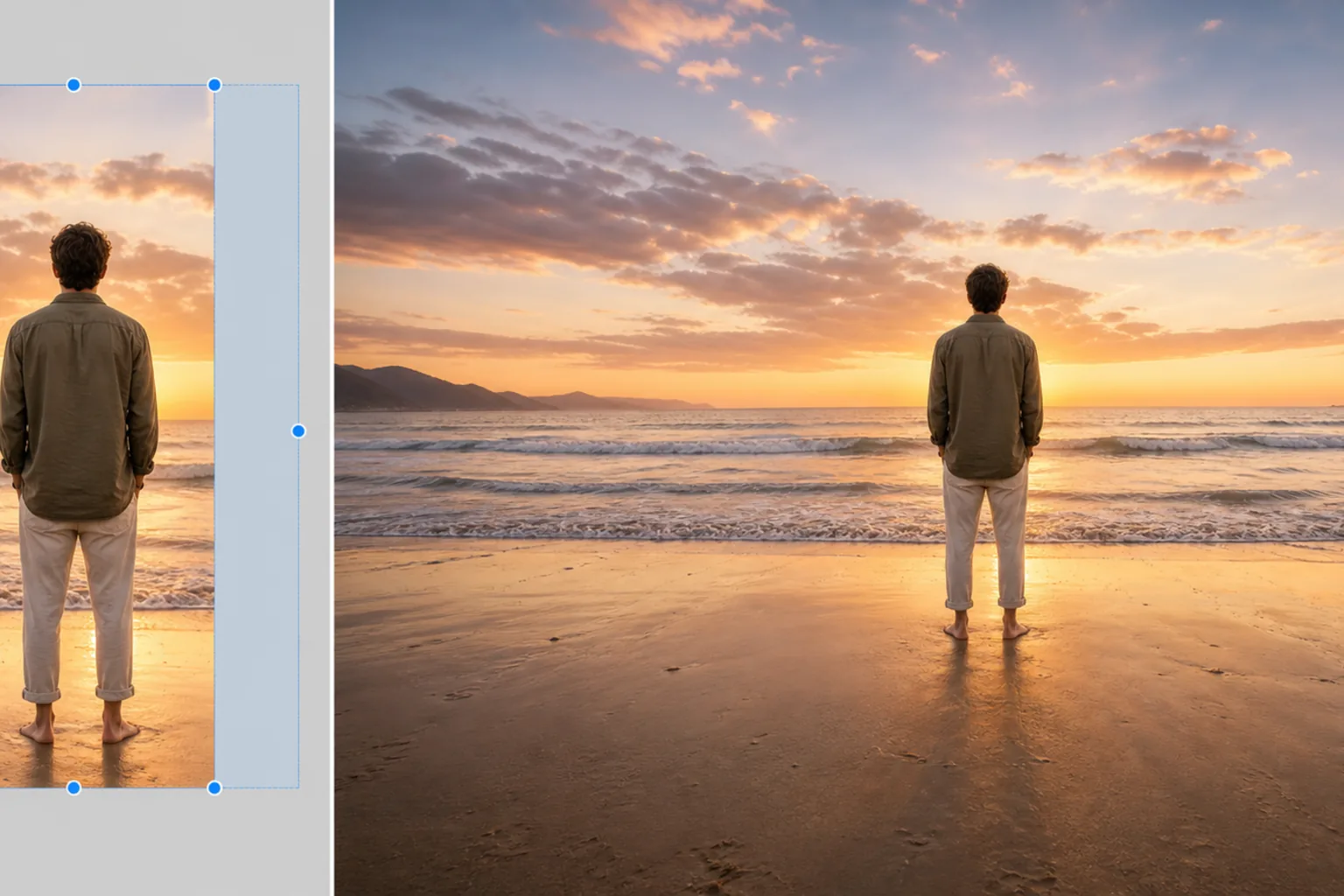
So erweiterst du ein Foto über seine Ränder hinaus
Um ein Foto zu erweitern, öffne Magic Eraser im Web, auf iOS oder Android, wähle AI Expand, lade das Bild hoch, ziehe die Leinwand in eine beliebige Richtung nach außen und lass die KI den neuen Bereich füllen – sie setzt die Szene über den ursprünglichen Rahmen hinaus fort und passt Stil, Lichtverhältnisse und Perspektive an, sodass es aussieht, als wäre die Aufnahme mit einem Weitwinkelobjektiv entstanden. Es ist kostenlos und ganz ohne Anmeldung. Mach aus einem Hochformat ein Querformat-Banner, schaff mehr Platz über dem Motiv bei einem zu engen Ausschnitt oder hol mit Uncrop mehr von der Umgebung rund um dein Motiv zurück. Es arbeitet von den vorhandenen Rändern nach außen, daher lassen sich einfache Umgebungen wie Himmel oder eine schlichte Wand am überzeugendsten erweitern. Nicht übereinstimmende Seitenverhältnisse sind eines der häufigsten Probleme in der Postproduktion. Ein mit einem Telefon im 4:3-Format aufgenommenes Foto muss für ein YouTube-Miniaturbild oder ein Website-Hero-Banner im 16:9-Format vorliegen. Ein für Instagram eng zugeschnittenes Porträt braucht für ein Facebook-Titelbild mehr Breite. Ein im Rahmen zentriertes Produktfoto benötigt zusätzlichen Spielraum für die Texteinblendung in einem Marketingdesign. Herkömmliche Lösungen sind allesamt Kompromisse: Durch das Zuschneiden des vorhandenen Inhalts auf das neue Seitenverhältnis geht ein Teil des Bildes verloren, durch Dehnen wird es verzerrt und das Hinzufügen eines einfarbigen Randes sieht unvollendet aus. AI Expand löst dieses Problem, indem es die Fortsetzung der Szene generiert – den Himmel, die Hintergrundwand, die Tischoberfläche, die Landschaft oder was auch immer das Motiv umgibt – im gleichen Stil, in der gleichen Farbpalette, der gleichen Beleuchtungsrichtung und der gleichen Perspektive wie das Original. Das Ergebnis ist eine größere Leinwand, die aussieht, als wäre das Foto einfach mit einem breiteren Objektiv oder mehr Abstand aufgenommen worden. Die KI verarbeitet sowohl einfache Erweiterungen (Fortsetzung eines blauen Himmels, Erweiterung einer schlichten Wand) als auch komplexe Erweiterungen (Erzeugung zusätzlicher Blätter in einer Waldszene, Erweiterung einer Menschenmenge bei einer Veranstaltung, Fortsetzung architektonischer Details an einer Gebäudefassade). Die wichtigste Einschränkung besteht darin, dass die Erweiterung von den vorhandenen Kanten aus nach außen wirkt – sie generiert das, was logischerweise an den aktuellen Inhalt angrenzen würde, und nicht willkürlichen neuen Inhalt, der nichts mit der Szene zu tun hat.
Before you start
Erweitern Sie ein Foto in drei Schritten
Start with laden sie das foto hoch. The result preview above and tips below use this guide's existing content; no separate before-and-after proof is assumed.
- 1
Laden Sie das Foto hoch
Öffnen Sie Magic Eraser im Web, iOS oder Android. Fügen Sie das Foto ein, das mehr Platz auf der Leinwand benötigt – das YouTube-Miniaturbild, das 16:9 von einem 4:3-Original benötigt, das Porträt, das oben Platz zum Atmen braucht, das Produktfoto, das Platz für Text benötigt, oder ein beliebiges Bild, bei dem der Originalrahmen zu eng ist. JPEG, PNG, HEIC und WebP werden unterstützt.
- 2
Wählen Sie Expansionsrichtung und -menge
Wählen Sie "AI Expand“ und ziehen Sie die Ränder der Leinwand in die gewünschte Richtung nach außen – oben, unten, links, rechts oder eine beliebige Kombination. Für die Konvertierung des Seitenverhältnisses (Hochformat in Querformat, Quadrat in 16:9) legen Sie die Zielabmessungen direkt fest. Die KI zeigt eine Vorschau des Generierungsbereichs an, sodass Sie vor dem Festschreiben sehen können, wie viele neue Inhalte erstellt werden. Für eine symmetrische Erweiterung (gleicher Platz auf beiden Seiten) zentrieren Sie den ursprünglichen Inhalt und erweitern Sie ihn gleichmäßig.
- 3
Generieren und verfeinern
Zum Generieren tippen. Die KI erweitert die Szene, indem sie den Inhalt an jedem Rand analysiert und eine plausible Fortsetzung generiert – Himmelsverläufe, Bodentexturen, Wandoberflächen, Laubmuster und Umgebungselemente, die zum vorhandenen Bild passen. Überprüfen Sie den Übergangsbereich, in dem der Originalinhalt auf den generierten Inhalt trifft. Bei gut beleuchteten Fotos mit gleichmäßigen Kanten ist die Naht unsichtbar. Bei komplexen Kanten (durch den Originalrahmen teilweise abgeschnittene Motive, starke Richtungsmuster) glättet ein schneller Verfeinerungsdurchgang alle sichtbaren Übergänge. Exportieren Sie in voller Auflösung.
Am besten für
- YouTube-Miniaturansichten, bei denen ein 4:3- oder 1:1-Quellfoto einen 16:9-Rahmen ausfüllen muss, ohne das Motiv zu beschneiden
- Website-Hero-Banner und Titelfotos, bei denen Panorama-Seitenverhältnisse mehr horizontalen Platz erfordern, als das Originalbild bietet
- Anpassung des Social-Media-Formats, bei dem ein einzelnes Foto auf Instagram (1:1, 4:5), Facebook (16:9-Cover), Twitter (2:1-Header) und Pinterest (2:3) funktionieren muss.
- Marketingdesigns, bei denen Produktfotos umgebenden Platz für Schlagzeilen, Fließtext und Call-to-Action-Buttons benötigen
- Kopfschüsse und Porträts, bei denen der ursprüngliche Ausschnitt zu eng war und das Motiv oben oder an den Seiten mehr Luft zum Atmen benötigt
- Druckgröße, bei der ein Bild eine größere Rahmengröße (5x7 bis 8x10, 8x10 bis 11x14) ausfüllen muss, ohne dass durch das Zuschneiden Inhalt verloren geht
Tipps für beste Ergebnisse
Edge-Inhalt bestimmt die Generierungsqualität. Kanten mit einfachen, sich wiederholenden Inhalten (Himmel, feste Wände, Gras, Wasser, Sand) erweitern sich nahtlos, da die KI über klare Musterreferenzen verfügt. Kanten mit komplexem, einzigartigem Inhalt (ein vom Rahmen teilweise abgeschnittenes Gesicht, ein Gebäude mit detaillierter Architektur, die sich außerhalb des Bildschirms fortsetzt, Text oder Beschilderung am Rand) erzeugen vernünftige, aber weniger präzise Erweiterungen – die KI generiert eine plausible Fortsetzung, kann aber nicht genau wissen, was sich außerhalb des ursprünglichen Rahmens befand. Für beste Ergebnisse bei knapp beschnittenen Motiven: Erweitern Sie in die Richtungen, in denen der Randinhalt einfacher ist (normalerweise nach oben und zu den Seiten, wo sich Himmel und Hintergrund befinden), und vermeiden Sie es, von der KI zu erwarten, dass sie unsichtbare Teile komplexer Motive generiert (der Rest des Körpers einer Person wird an der Taille abgeschnitten, architektonische Details, für die sie keine Referenz hat). Bei der Batch-Seitenverhältniskonvertierung (Konvertierung von 30 Instagram-Posts in YouTube-Thumbnails) verarbeitet die KI jedes Bild unabhängig – konsistente Kantenstile (ähnliche Beleuchtung, ähnliche Hintergrundkomplexität) über einen Batch hinweg führen zu einer konsistenten Erweiterungsqualität. Die Generierung ist für dieselben Eingaben und Einstellungen deterministisch, sodass Sie wiederholbare Ergebnisse erhalten, wenn Sie einen erneuten Export durchführen müssen.
Häufig gestellte Fragen
- Ist AI Expand kostenlos?
- AI Expand ist im Premium-Plan von Magic Eraser (29,99 $/Jahr) verfügbar, der unbegrenzten Zugriff auf alle KI-Tools einschließlich Expand, Fill, Create und hochauflösende Exporte beinhaltet.
- Wie weit kann ich ein Foto vergrößern?
- Sie können in jede Richtung bis zu etwa dem Doppelten der Originalabmessungen expandieren. Kleinere Erweiterungen (25–50 % zusätzliche Leinwand) führen zu den nahtlosesten Ergebnissen, da mehr vom endgültigen Bild Originalinhalt ist. Sehr große Erweiterungen (Verdoppelung der Leinwand) funktionieren am besten, wenn der Randinhalt einfach und sich wiederholend ist (Himmel, Wasser, einfarbige Hintergründe).
- Wird der erweiterte Bereich anders aussehen als das Original?
- Die KI passt Stil, Beleuchtung, Farbpalette und Texturmuster an den vorhandenen Inhalt an. Bei einfachen Kanteninhalten (Himmelverläufe, einfache Wände, Gras) ist die Erweiterung optisch nicht vom Original zu unterscheiden. Bei komplexen Szenen mit einzigartigen Details ist die Erweiterung plausibel, wird aber generiert – ein geschultes Auge bei vollem Zoom kann im generierten Bereich leicht unterschiedliche Texturdetails im Vergleich zum Original bemerken.
- Kann ich in mehrere Richtungen gleichzeitig expandieren?
- Ja. Ziehen Sie eine beliebige Kombination von Kanten nach außen – oben und an den Seiten für eine Querformatkonvertierung, alle vier Kanten für eine größere Leinwand mit zentriertem Motiv oder eine einzelne Seite, wenn Sie nur mehr Platz in eine Richtung benötigen.
- Funktioniert es beim Konvertieren von Porträtfotos in Querformat?
- Ja – dies ist einer der häufigsten Anwendungsfälle. Ein Foto im Hochformat (4:5 oder 9:16), das auf Querformat (16:9 oder 3:2) erweitert wird, fügt auf beiden Seiten Inhalte hinzu. Die KI erweitert alles, was sich am linken und rechten Rand des Originals befand – Himmel, Hintergrundkulisse, Rauminneres, einfacher Hintergrund. Das Motiv bleibt im endgültigen Bild zentriert und unverzerrt.