
So vergrößern Sie ein Foto, ohne an Qualität zu verlieren
Müssen Sie ein kleines Foto groß ausdrucken oder eng zuschneiden, ohne zu verpixeln? Die KI-Superauflösung von Magic Eraser vergrößert Fotos um das bis zu Vierfache und erzeugt gleichzeitig scharfe, natürliche Details, die in den Originalpixeln nie vorhanden waren.
Last updated
Jetzt Foto vergrößern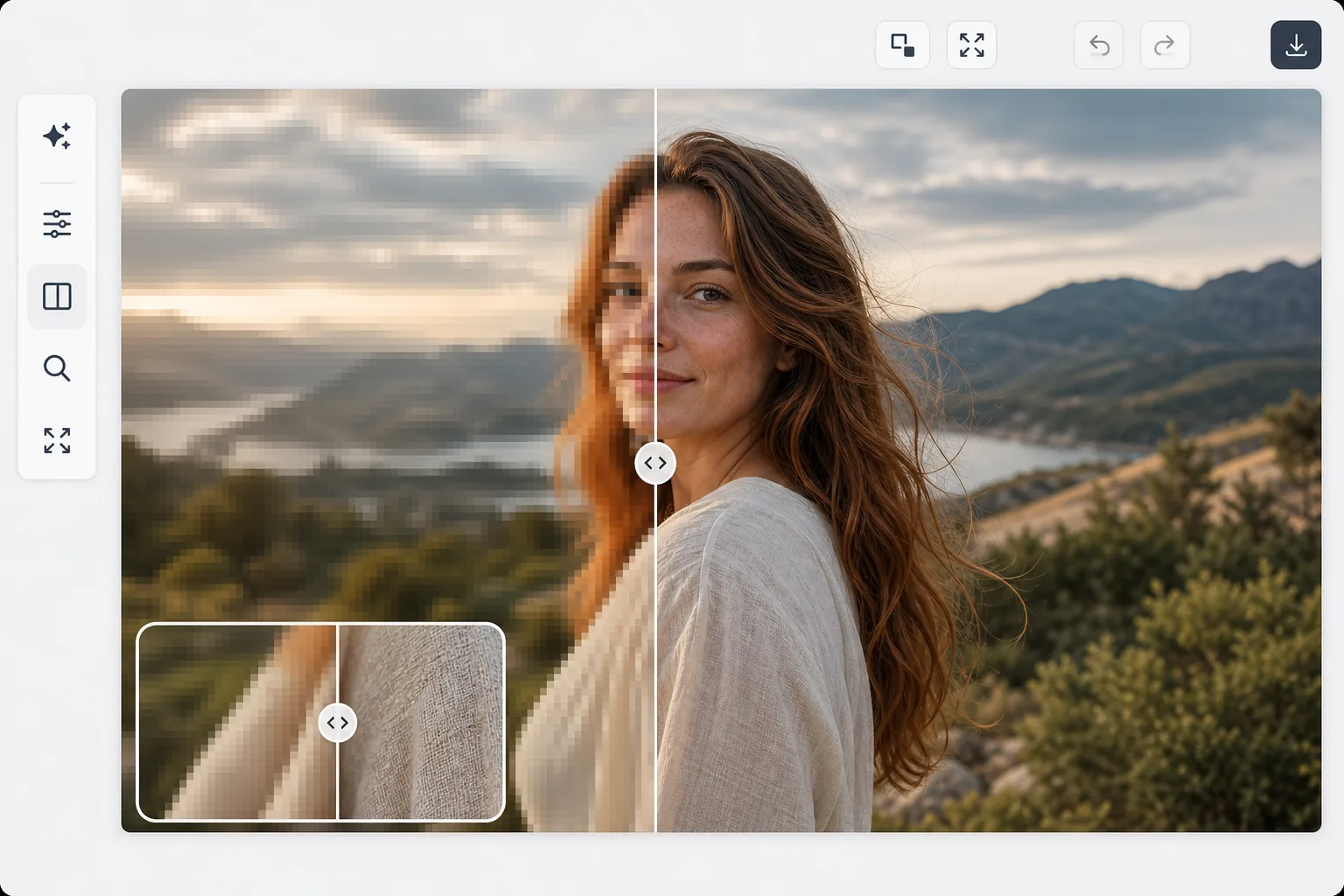
Warum traditionelles Upscaling scheitert und KI erfolgreich ist
So vergrößerst du ein Foto ohne Qualitätsverlust: Öffne Magic Eraser im Web, auf iOS oder Android, wähle AI Enhance, lade das Bild hoch und entscheide dich für eine 2x- oder 4x-Skalierung – die KI-Superresolution fügt echte neue Details hinzu (schärfere Kanten, klarere Schrift, definierte Texturen), statt die Pixel einfach zu einem verschwommenen Bild auseinanderzuziehen. Es ist kostenlos und ohne Anmeldung. 2x ist für die meisten Fotos die ideale Wahl, besonders bei Gesichtern; 4x eignet sich für sehr kleine Vorlagen wie Thumbnails. Starte mit dem besten Original, das du hast, denn beim Hochskalieren werden Fehler genauso verstärkt wie Details – entrausche oder schärfe das Bild bei Bedarf vorher. Wenn Sie ein Foto vergrößern, indem Sie seine Pixel strecken, interpolieren herkömmliche Algorithmen (bilinear, bikubisch, Lanczos) zwischen vorhandenen Pixeln und erzeugen so ein verschwommenes, weiches Bild. Es gibt keine wirklich neuen Details – nur geglättete Pixel. Die KI-Superauflösung ist grundlegend anders: Das neuronale Netzwerk wurde auf Millionen von Bildpaaren trainiert (Eingabe mit niedriger Auflösung, Ground Truth mit hoher Auflösung) und hat gelernt, welche Details zwischen den Pixeln vorhanden sein sollten. Es erzeugt echte neue Details – schärfere Kanten, klarerer Text, definierte Texturen und Gesichtszüge –, die das vergrößerte Bild so aussehen lassen, als wäre es mit der höheren Auflösung aufgenommen worden. Eine 2-fache Hochskalierung vervierfacht die Pixelzahl; Eine 4-fache Hochskalierung erzeugt das 16-fache der ursprünglichen Pixel.
Before you start
Vergrößern Sie ein Foto in drei Schritten
Start with laden sie das foto hoch. The result preview above and tips below use this guide's existing content; no separate before-and-after proof is assumed.
- 1
Laden Sie das Foto hoch
Öffnen Sie Magic Eraser im Web, iOS oder Android und wählen Sie AI Enhance. Laden Sie das Foto hoch, das Sie vergrößern möchten. Jedes Format und jede Ausgangsauflösung funktionieren, obwohl Originale mit höherer Qualität die besten vergrößerten Ergebnisse liefern.
- 2
Wählen Sie Ihren gehobenen Faktor
Wählen Sie 2x (doppelte Größe), 3x oder 4x Vergrößerung. Für die meisten Anwendungsfälle liefert 2x hervorragende Ergebnisse mit minimalen KI-Artefakten. 4x ist am besten für kleine Ausschnitte oder Miniaturansichten reserviert, die eine starke Vergrößerung erfordern. Das Tool zeigt die Ausgabeabmessungen an, sodass Sie überprüfen können, ob das Ergebnis Ihren Größenanforderungen entspricht.
- 3
Überprüfen Sie die Details und exportieren Sie sie
Zoomen Sie in das vergrößerte Bild, um die generierten Details zu überprüfen. Überprüfen Sie Flächen, Texte, Kanten und Texturen auf natürliches Aussehen. Der Vorher-Nachher-Vergleich zeigt genau, welche Details die KI hinzugefügt hat. Exportieren Sie es mit der neuen Auflösung für den Druck, das Internet oder andere Zwecke.
Am besten für
- Drucken von Fotos, die größer sind als die ursprüngliche Auflösung zulässt – Ausdrucke von Telefonfotos im Posterformat
- Ein entferntes Motiv zuschneiden und vergrößern, ohne Details zu verlieren
- Aufbereitung von Social-Media-Bildern für große Anzeigeformate (Banner, Cover, projizierte Folien)
- Wiederherstellung kleiner oder niedrig aufgelöster historischer Fotos und Archivfotos für moderne Displays
- E-Commerce-Verkäufer benötigen größere Produktbilder aus kleinen Quellfotos
Tipps für beste Ergebnisse
Beginnen Sie mit dem qualitativ hochwertigsten Original, das verfügbar ist – die KI-Hochskalierung verstärkt sowohl die Qualität als auch die Mängel. Wenn das Original verrauscht ist, entrauschen Sie es vor dem Hochskalieren. Wenn es leicht verschwommen ist, schärfen Sie es vor dem Hochskalieren. Für Fotos, die Sie drucken möchten, skalieren Sie die gewünschte Druckgröße auf mindestens 300 DPI hoch. Ein 1000 x 1500 großes Telefonfoto wird bei 2x zu 2000 x 3000 – groß genug für einen 6,7 x 10 Zoll großen Ausdruck bei 300 DPI. Bei Gesichtern führt eine 2-fache Hochskalierung zu den natürlichsten Ergebnissen; Höhere Faktoren können die Hautstruktur glätten oder Gesichtszüge subtil verändern. Texte und Grafiken (Logos, Dokumente) lassen sich jederzeit sauber skalieren, da ihre Muster einfach und vorhersehbar sind.
Häufig gestellte Fragen
- Kann ich einen Screenshot oder ein zugeschnittenes Foto hochskalieren?
- Ja. Screenshots, zugeschnittene Fotos, Miniaturansichten und jedes andere Bild können hochskaliert werden. Die KI arbeitet mit allen vorhandenen Pixeln und fügt dem Inhaltstyp entsprechende Details hinzu – Gesichter erhalten Gesichtsdetails, Text erhält schärfere Kanten und Texturen erhalten geeignete Muster.
- Ist eine 4-fache Hochskalierung realistisch?
- Bei den meisten Fotos liefert 2x hervorragende Ergebnisse. 4x eignet sich am besten für sehr kleine Quellbilder (Miniaturansichten, Avatare), bei denen eine dramatische Vergrößerung erforderlich ist. Bei 4x generiert die KI erhebliche Mengen an Details, die normalerweise überzeugend sind, aber eher die erlernte Vorhersage des Modells als die Grundwahrheit darstellen.
- Ist die Fotovergrößerung kostenlos?
- Ja. AI Enhance inklusive Upscaling ist im kostenlosen Kontingent mit täglichen Nutzungslimits verfügbar. Premium beseitigt Einschränkungen und fügt Stapelverarbeitung zum Vergrößern ganzer Fotosammlungen hinzu.
- Wie vergrößere ich ein Foto auf meinem Handy ohne Qualitätsverlust?
- Öffne Magic Eraser in einem beliebigen mobilen Browser oder in der iOS- bzw. Android-App, lade das Foto aus deiner Galerie und wähle AI Enhance. Wähle 2x oder 4x, und die KI skaliert das Bild direkt auf deinem Handy hoch und speichert die größere, schärfere Version zurück in deine Galerie. Es funktioniert genauso wie die Desktop-Version, ohne App-Installation, wenn du den Browser nutzt – praktisch, um ein kleines oder zugeschnittenes Handyfoto direkt vor Ort zu retten.
- Wie groß kann ich ein vergrößertes Foto drucken?
- Rechne von 300 DPI rückwärts, dem Standard für scharfe Drucke. Ein 1000×1500 Handyfoto, mit 2x hochskaliert, wird zu 2000×3000 – genug für einen gestochen scharfen Druck von 17×25 cm; bei 4x erreicht es 4000×6000, gut für etwa 33×50 cm. Text und Logos halten in jeder Größe stand, weil ihre Formen einfach sind, während Gesichter bei 2x am natürlichsten aussehen. Wirkt ein Druck noch unscharf, gehe eine Skalierungsstufe zurück oder starte mit einem Original in höherer Auflösung.