
So verbessern Sie die Fotoqualität mit KI
Verschwommene Fotos von Telefonkameras bei schlechten Lichtverhältnissen, aus dem Internet heruntergeladene Bilder mit niedriger Auflösung, verrauschte Aufnahmen bei hohen ISO-Einstellungen, weiche Bilder aufgrund leichter Kameraverwacklungen – alle haben das gleiche Ergebnis: ein Foto, das nicht so scharf und klar aussieht wie die Szene vor Ort. AI Enhance von Magic Eraser erhöht die Auflösung, schärft Details, reduziert Rauschen und korrigiert die Belichtung in einem einzigen Durchgang.
Last updated
Jetzt ein Foto verbessern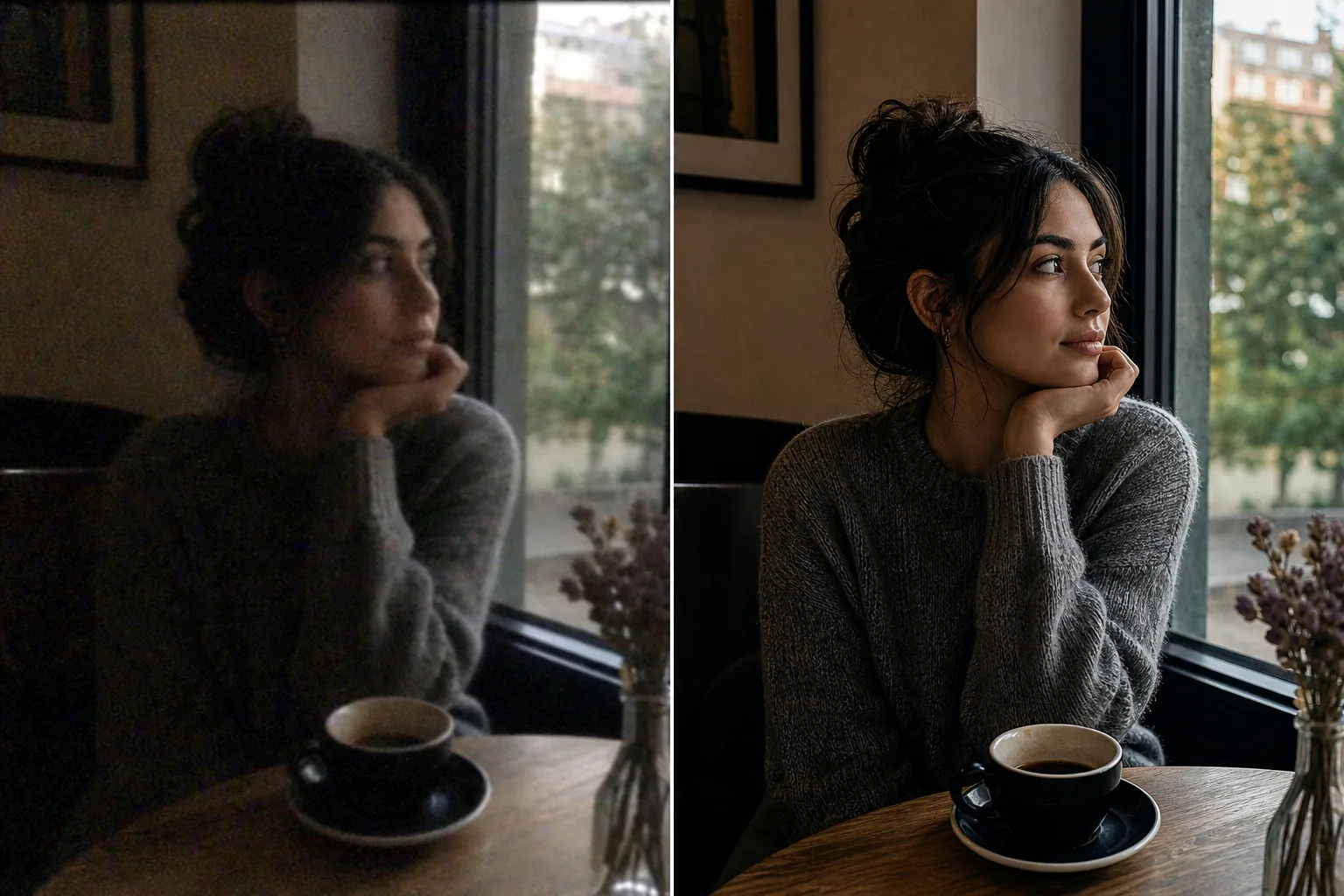
Was AI Enhancement eigentlich mit einem Foto macht
Um die Fotoqualität zu verbessern, öffnest du Magic Eraser im Web, auf iOS oder Android, lädst dein Foto hoch und wendest AI Enhance an – es erhöht die Auflösung, schärft Details, reduziert Bildrauschen und korrigiert die Belichtung in einem einzigen Durchgang. Es ist kostenlos und ganz ohne Anmeldung. Statt deine vorhandenen Pixel einfach nur zu strecken, erzeugt die KI plausible Feindetails (Hautstruktur, Haare, Textkanten), die in einer Aufnahme mit niedriger Qualität angelegt sind – so wirkt das Ergebnis, als hätte eine bessere Kamera das Foto gemacht. Je sauberer das Ausgangsbild, desto naturgetreuer das Ergebnis; eine stark verschwommene oder winzige Vorlage wird als bestmögliche Interpretation verbessert, nicht exakt wiederhergestellt. Verringere die Stärke, wenn Gesichter oder feine Texturen zu stark bearbeitet aussehen. Die Fotoqualität hat vier unabhängige Dimensionen, die AI Enhancement berücksichtigt: Auflösung (Pixelanzahl – wie groß das Bild angezeigt oder gedruckt werden kann, bevor einzelne Pixel sichtbar werden), Schärfe (Kantendefinition – wie scharf die Übergänge zwischen Objekten erscheinen), Rauschen (zufällige Körnung oder Farbflecken von Sensorwerten mit hohem ISO-Wert bei schwachem Licht) und Belichtung/Farbe (Helligkeit, Kontrast und Farbgenauigkeit). Bei der herkömmlichen Verbesserung in Photoshop werden die einzelnen Einstellungen unabhängig voneinander vorgenommen: "Bild“ > "Bildgröße“ für die Hochskalierung (mit bikubischer Interpolation, die glättet statt schärft), "Unscharfe Maske“ für die Kantenschärfung, Rauschunterdrückungsfilter und "Tonwertkorrektur“ für die Belichtungskorrektur – vier separate Anpassungen, die miteinander interagieren (durch die Schärfung wird das Rauschen verstärkt, durch die Rauschunterdrückung werden Details weicher, durch die Hochskalierung werden vorhandene Artefakte auf mehr Pixel verteilt). AI Enhancement verarbeitet alle vier gleichzeitig, da das Modell an Millionen übereinstimmender Bildpaare niedriger/hoher Qualität trainiert wurde und die gemeinsame Beziehung zwischen Auflösung, Schärfe, Rauschen und Belichtung gelernt hat. Dabei werden nicht nur vorhandene Pixel interpoliert, sondern auch plausible feine Details (Hautstruktur, Stoffbindung, Blattränder, Textklarheit) generiert, die das ursprüngliche Bild mit geringer Qualität impliziert, aber nicht enthält. Das Ergebnis ist ein Bild, das aussieht, als wäre es mit einer besseren Kamera unter besseren Bedingungen aufgenommen worden, und nicht wie ein Bild minderer Qualität, das künstlich gestreckt und gefiltert wurde.
Before you start
Verbessern Sie ein Foto in drei Schritten
Start with laden sie das foto hoch. The result preview above and tips below use this guide's existing content; no separate before-and-after proof is assumed.
- 1
Laden Sie das Foto hoch
Öffnen Sie Magic Eraser im Web, iOS oder Android. Fügen Sie das verschwommene Telefonfoto, das Webbild mit niedriger Auflösung, die verrauschte Nachtaufnahme, die weiche Handaufnahme oder jedes andere Bild hinzu, das einer Qualitätsverbesserung bedarf. JPEG, PNG, HEIC und WebP werden unterstützt. Die KI verarbeitet Bilder aus beliebigen Quellen – Telefonkameras, Screenshots, gescannte Dokumente, heruntergeladene Bilder, zugeschnittene Abschnitte größerer Fotos.
- 2
Bewerben Sie sich AI Enhance
Wählen Sie AI Enhance. Die KI analysiert das Bild gleichzeitig auf alle Qualitätsprobleme: Auflösungsdefizit, Weichheit, Rauschen, Unterbelichtung, Farbstich. Es wendet Korrekturen gemeinsam und nicht nacheinander an – Hochskalierung und Schärfung erfolgen gemeinsam, sodass die neuen Details von Anfang an scharf sind und nicht erst interpoliert und dann geschärft werden müssen. Bei Bildern mit bestimmten dominanten Problemen (sehr verrauscht, aber mit ausreichender Auflösung, scharf, aber mit extrem niedriger Auflösung) gewichtet die KI ihre Korrektur automatisch anhand der primären Qualitätslücke.
- 3
Vergleichen und exportieren
Nutzen Sie den Vorher-Nachher-Vergleich, um die Verbesserung zu überprüfen. Überprüfen Sie die Bereiche, die am wichtigsten sind: Gesichter (Hautstruktur und Klarheit des Ausdrucks), Text (sofern sichtbar), feine Details (Stoffstruktur, Haare, Produktoberfläche). Bei Bildern, die extrem beeinträchtigt waren (sehr niedrige Auflösung, starkes Rauschen, starke Unschärfe), generiert die KI plausible Details, die natürlich aussehen, aber möglicherweise nicht perfekt wiedergeben, was die ursprüngliche Aufnahme mit höherer Qualität gezeigt hätte – das Ergebnis ist ein viel besseres Bild, keine perfekte Zeitmaschine. Exportieren Sie mit voller verbesserter Auflösung.
Am besten für
- Telefonfotos, die bei schwachem Licht aufgenommen wurden und bei denen Rauschen und Weichheit das Bild bei voller Anzeigegröße körnig und unklar erscheinen lassen
- Bilder mit niedriger Auflösung aus Web-Downloads, Screenshots oder alten E-Mail-Anhängen, die gedruckt oder in größeren Größen angezeigt werden müssen
- Zugeschnittene Fotos, bei denen das Vergrößern eines Ausschnitts eines größeren Bildes die effektive Auflösung unter den brauchbaren Wert reduzierte
- Alte Digitalkamerafotos von frühen Smartphones und Kompaktkamerasensoren (2–5 Megapixel), die auf modernen hochauflösenden Displays weich aussehen
- Social-Media-Bilder, die in höherer Qualität für den Druck, Präsentationen oder Marketingmaterialien wiederverwendet werden müssen
- Gescannte Dokumente und Fotos, deren Scanauflösung für den vorgesehenen Verwendungszweck zu niedrig war
Tipps für beste Ergebnisse
Die Quellqualität legt die Obergrenze für die Verbesserungsqualität fest. Ein leicht weiches Foto mit guter Belichtung verbessert sich dramatisch, da die KI über starke Inhaltssignale verfügt, mit denen sie arbeiten kann. Ein sehr dunkles, sehr verrauschtes Bild mit sehr niedriger Auflösung verbessert sich erheblich, kann jedoch nicht das gleiche Niveau erreichen, da die Quelldaten zu stark beeinträchtigt sind, als dass die KI sie vollständig rekonstruieren könnte. Für beste Ergebnisse: Wenn Sie die Aufnahme steuern können (es ist Ihr eigenes Fotoshooting), belichten Sie richtig, auch wenn das Bild weich ist – Belichtungsinformationen sind für die KI schwieriger wiederherzustellen als die Schärfe. Für Bilder, die nicht erneut aufgenommen werden können: Mehrere Verbesserungsdurchgänge lassen sich nicht gut kombinieren – ein Durchgang extrahiert den größten Teil der wiederherstellbaren Qualität, und eine erneute Ausführung mit dem verbesserten Ergebnis führt zu sinkenden Erträgen und potenziellen Artefakten. Für die Batch-Verbesserung (Verbesserung von 50 Produktfotos, einer Reihe von Veranstaltungsfotos, einem Album mit Urlaubsfotos) führen Sie jedes Bild einzeln durch AI Enhance – die Verarbeitungszeit beträgt ein paar Sekunden pro Bild, sodass die Batch-Verbesserung eines großen Satzes Minuten und nicht Stunden dauert. Für die Druckausgabe: Die erhöhte Auflösung bestimmt die maximale Druckgröße in Fotoqualität (300 DPI). Ein von 4.000 Pixel auf 8.000 Pixel vergrößertes Telefonfoto wird mit einer Breite von etwa 26 Zoll sauber gedruckt – mehr als genug für die meisten Rahmengrößen.
Häufig gestellte Fragen
- Ist die KI-Fotoverbesserung kostenlos?
- Ja. Das kostenlose Kontingent von Magic Eraser umfasst AI Enhance mit täglichen Nutzungslimits. Premium (29,99 $/Jahr) beseitigt Einschränkungen und bietet die höchste Qualität bei der Verbesserung und Exportauflösung.
- Kann KI ein sehr verschwommenes Foto reparieren?
- Es kommt auf den Grad der Unschärfe an. Eine leichte Weichheit durch Handschütteln, fehlenden Autofokus oder Aufnahmen mit niedriger Auflösung verbessert sich sehr gut – die KI schärft Kanten, stellt Texturen wieder her und skaliert Details effektiv hoch. Starke Bewegungsunschärfe (Motiv bewegt sich schnell, Kameraschwenk) oder extreme Unschärfe (Motiv weit außerhalb der Schärfentiefe) ist schwieriger, da der Bildinhalt grundsätzlich verwischt und nicht nur weich ist. Die KI verbessert diese merklich, kann den Verlust jedoch nicht vollständig rekonstruieren.
- Um wie viel kann die Auflösung erhöht werden?
- AI Enhance skaliert in der Regel effektiv um das Zwei- bis Vierfache, je nach Quellinhalt. Ein 1000 Pixel breites Bild, hochskaliert auf 2000–4000 Pixel, wobei die KI bei der neuen Auflösung scharfe Details erzeugt. Über 4x hinaus generiert die KI mehr Inhalte als sie speichert, und die Ergebnisse werden spekulativer. Bei Quellen mit sehr niedriger Auflösung (Symbole, Miniaturansichten) ist ein zweifacher Verbesserungsdurchlauf realistisch. Bei Quellen mit mittlerer Auflösung (Telefonfotos) liefert 4x hervorragende Ergebnisse.
- Funktioniert es bei verrauschten Nachtfotos?
- Ja. Rauschen durch Aufnahmen mit hohem ISO-Wert bei schlechten Lichtverhältnissen ist eines der Hauptziele von AI Enhance. Die KI trennt das Signal (tatsächlicher Bildinhalt) vom Rauschen (zufällige Körnung und Farbflecken) und rekonstruiert das saubere Bild darunter. Rauschunterdrückung und Schärfung erfolgen gleichzeitig, sodass das entrauschte Ergebnis scharf ist und nicht das geglättete Aussehen, das herkömmliche Rauschunterdrückungsfilter erzeugen.
- Kann ich einen Screenshot oder ein Webbild verbessern?
- Ja. Screenshots, aus dem Internet heruntergeladene Bilder und komprimierte Social-Media-Bilder profitieren alle von AI Enhance. Die KI behandelt JPEG-Komprimierungsartefakte (blockartige Muster in Farbverläufen, Ringen an Kanten) als eine Art Qualitätsverlust und reduziert sie während der Verbesserung. Bei textlastigen Screenshots schärft die Verbesserung die Textkanten für eine bessere Lesbarkeit.