
So erstellen Sie ein transparentes Bild
Transparente Bilder – PNGs ohne Hintergrund – sind für Designarbeiten unerlässlich: Produktausschnitte für E-Commerce, Logodateien für Markenkits, Aufkleberdesigns, Overlay-Grafiken für Präsentationen und Motivisolierungen für zusammengesetzte Fotografie. Background Eraser von Magic Eraser entfernt den Hintergrund und exportiert ein sauberes PNG mit Alpha-Transparenz, bereit für jedes Design-Tool.
Last updated
Bild transparent machen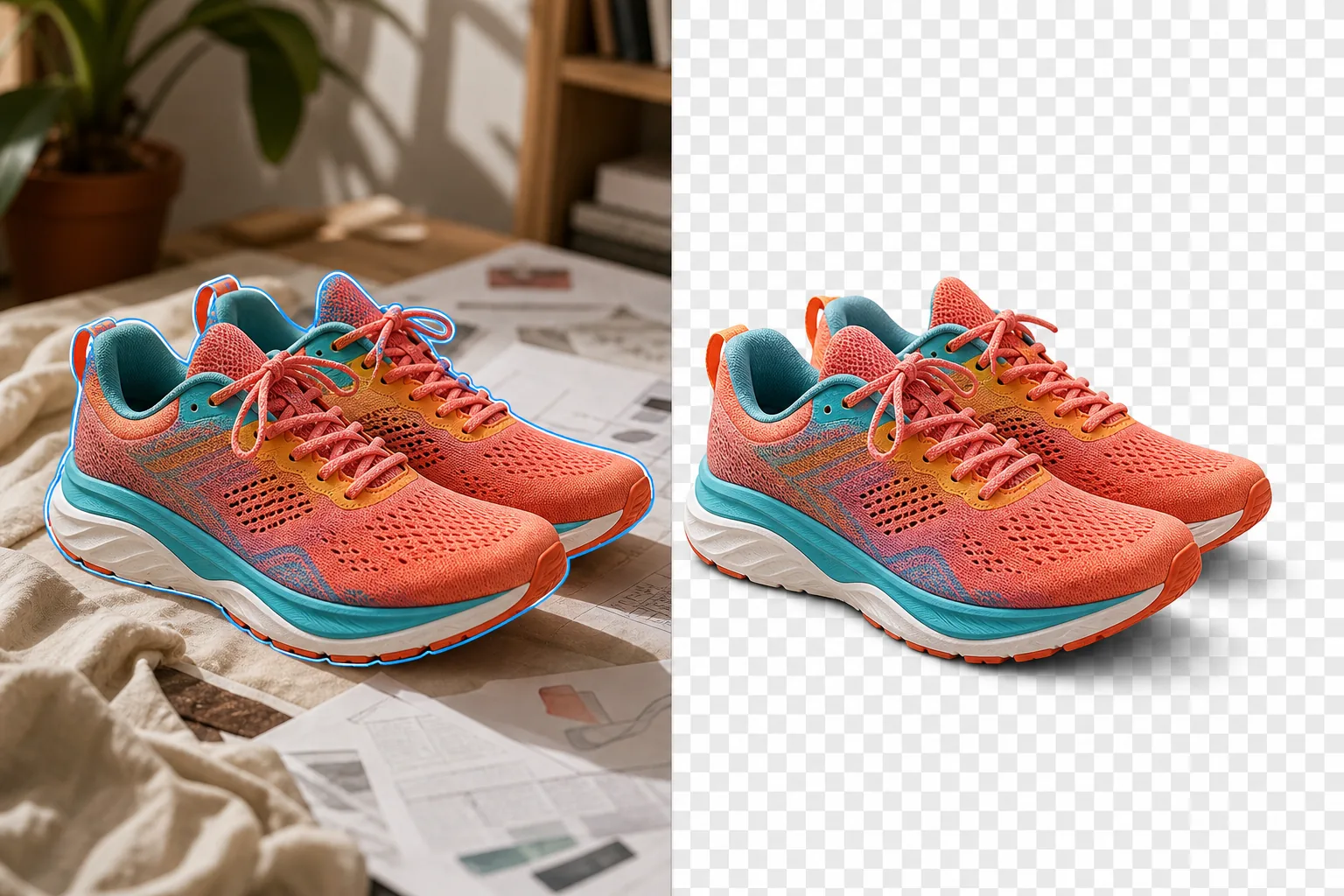
Wo transparente Bilder verwendet werden und warum sie wichtig sind
Ein transparentes Bild (eine PNG-Datei mit einem Alphakanal) lässt das Motiv über jedem Hintergrund schweben – ein Produktbild, das auf einem weißen E-Commerce-Eintrag platziert wird, ein Logo, das über einem Website-Header liegt, eine Person, die in eine andere Szene eingefügt wird, ein Aufkleberdesign, das auf durchsichtigem Vinyl gedruckt wird. Ohne Transparenz übertragen Bilder ihren rechteckigen Hintergrund in jeden Kontext, in dem sie platziert werden, und erzeugen sichtbare Kanten, an denen der Bildhintergrund auf den Hintergrund des Ziels trifft. E-Commerce-Produktbilder benötigen Transparenz, damit das Produkt auf marktüblichen weißen Hintergründen, Lifestyle-Modellen und Werbebannern platziert werden kann, ohne die Aufnahmefläche mitzunehmen. Markenlogos benötigen Transparenz, damit das Logo auf jeder Hintergrundfarbe funktioniert – dunkel, hell, gemustert oder fotografisch. Präsentationsgrafiken und Social-Media-Overlays benötigen Transparenz, damit eingefügte Elemente mit dem Hintergrund der Folie oder des Beitrags verschmelzen. Print-on-Demand-Produkte (Aufkleber, T-Shirts, Tassen, Handyhüllen) benötigen transparente Quelldateien, damit das Design ohne sichtbare rechteckige Grenze auf der Produktoberfläche erscheint. Der herkömmliche Arbeitsablauf zum Erstellen von Transparenz umfasst das Stiftwerkzeug von Photoshop (manueller Auswahlpfad) oder den Zauberstab/die Schnellauswahl (halbautomatische Auswahl), gefolgt vom Löschen des Hintergrunds und dem anschließenden Speichern als PNG. Bei einfachen Formen mit sauberen Kanten dauert dies 5-10 Minuten. Für komplexe Silhouetten (Haare, Fell, durchscheinende Materialien, unregelmäßige Umrisse) sind mehr als 30 Minuten sorgfältiger Pfadbearbeitung erforderlich. Magic Eraser automatisiert die Motiverkennung und Kantenmaskierung und verarbeitet komplexe Kanten (einzelne Haarsträhnen, feines Fell, halbtransparenter Stoff) in Sekundenschnelle.
Before you start
Erstellen Sie in drei Schritten ein transparentes Bild
Start with laden sie das bild hoch. The result preview above and tips below use this guide's existing content; no separate before-and-after proof is assumed.
- 1
Laden Sie das Bild hoch
Öffnen Sie Magic Eraser im Web, iOS oder Android. Fügen Sie das Produktfoto, das Logo, das Porträt, das Aufkleberdesign oder ein beliebiges Bild ein, bei dem das Motiv auf einem transparenten Hintergrund isoliert sein soll. JPEG, PNG, HEIC und WebP werden alle akzeptiert – selbst wenn die Quelle ein JPEG ist (das keine Transparenz unterstützt), ist die Ausgabe ein PNG mit dem Alphakanal.
- 2
Entfernen Sie den Hintergrund
Tippen Sie auf Background Eraser. Die KI erkennt das Hauptmotiv und entfernt alles andere, wodurch ein transparenter Hintergrund entsteht, der als Schachbrettmuster angezeigt wird. Bei Logos und Designs mit internen transparenten Bereichen (der Raum innerhalb eines Buchstabens O, Lücken zwischen Designelementen) erkennt und entfernt die KI auch diese. Sollten an komplexen Kanten noch Hintergrundreste zurückbleiben (feine Haarsträhnen, komplizierte Ausschnittformen), reinigen Sie diese mit dem Verfeinerungspinsel.
- 3
Als PNG exportieren
Exportieren Sie das Ergebnis als PNG, um die Transparenz beizubehalten. JPEG unterstützt keine Alphakanäle und füllt den transparenten Bereich mit Weiß. Bei Designarbeiten in Canva, Figma, Photoshop oder Illustrator wird das PNG direkt mit intakter Transparenz importiert. Für die Webnutzung (Überlagerung auf einem Webseitenhintergrund) wird das PNG mit den transparenten Bereichen angezeigt, die den Seitenhintergrund dahinter zeigen. Überprüfen Sie für Print-on-Demand die Auflösungsanforderungen des Anbieters – die meisten erfordern 300 DPI bei der Druckgröße.
Am besten für
- E-Commerce-Produktausschnitte für Marktplatzangebote, Lifestyle-Modelle und Werbematerialien, bei denen das Produkt auf jedem Hintergrund schweben muss
- Logo- und Marken-Asset-Vorbereitung, bei der die Logodatei auf hellen, dunklen, gemusterten und fotografischen Hintergründen funktionieren muss
- Aufkleber- und Print-on-Demand-Designs, bei denen das Kunstwerk transparente Kanten für einen sauberen Druck auf den Produkten benötigt
- Präsentationen und Social-Media-Overlays, bei denen eingefügte Grafiken mit dem Hintergrund der Folie oder des Beitrags verschmelzen müssen
- Zusammengesetzte Fotografie, bei der Motive isoliert und in neue Szenen oder Gruppenkompositionen eingefügt werden
- App- und Webdesign, bei dem UI-Elemente, Symbole und Illustrationen transparente Hintergründe zum Überlagern benötigen
Tipps für beste Ergebnisse
Für die reinste Transparenz sollte das Motiv im Quellbild klar vom Hintergrund getrennt sein – entweder durch Farbkontrast (dunkles Produkt auf heller Oberfläche) oder räumliche Trennung (Motiv im Fokus, Hintergrund leicht verschwommen). Saubere Kanten in der Quelle erzeugen saubere Kanten in der transparenten Ausgabe. Bei Produkten mit Reflexionen auf der Aufnahmeoberfläche (Glasflaschen auf einem reflektierenden Tisch, Schmuck auf einem verspiegelten Tablett) entfernt der Background Eraser die Reflexion zusammen mit dem Hintergrund – wenn Sie die Reflexion beibehalten möchten, verwenden Sie den Verfeinerungspinsel, um sie einzubeziehen. Für Logos: Wenn sich das Logo auf einem weißen Hintergrund befindet (üblich bei Markendateien, die als JPEG verteilt werden), verarbeitet Background Eraser dies sauber – die Erkennung von Weiß-auf-Weiß-Kanten ist schwieriger als bei Fällen mit hohem Kontrast. Überprüfen Sie daher die Kanten weißer Logoelemente anhand des Schachbrettmusters. Bei Aufkleberdesigns mit absichtlich weißen Rändern: Die KI entfernt möglicherweise den weißen Rand als Hintergrund. Verwenden Sie den Verfeinerungspinsel, um den weißen Randbereich einzuschließen, wenn dieser Teil des Designs ist. Größe der Exportdatei: Transparente PNGs sind größer als JPEGs, da der Alphakanal Daten hinzufügt und PNG eine verlustfreie Komprimierung verwendet. Für die Verwendung im Internet, bei der die Dateigröße eine Rolle spielt, sollten Sie erwägen, das PNG nach dem Export über einen Optimierer wie TinyPNG auszuführen.
Häufig gestellte Fragen
- Ist die Erstellung transparenter Bilder kostenlos?
- Ja. Das kostenlose Kontingent von Magic Eraser umfasst Background Eraser mit täglichen Nutzungsbeschränkungen. Premium (29,99 $/Jahr) hebt Einschränkungen auf und ermöglicht hochauflösende PNG-Exporte.
- Welches Dateiformat unterstützt Transparenz?
- PNG ist das Standardformat für transparente Bilder. Es unterstützt einen Alphakanal, der definiert, welche Pixel undurchsichtig, halbtransparent oder vollständig transparent sind. JPEG unterstützt keine Transparenz – beim Exportieren als JPEG werden transparente Bereiche mit einer Volltonfarbe (normalerweise Weiß) gefüllt. WebP unterstützt auch Transparenz, wenn Sie kleinere Dateigrößen für die Webnutzung benötigen.
- Kann ich ein Logo aus einer JPEG-Datei transparent machen?
- Ja. Laden Sie das JPEG-Logo (mit einfarbigem Hintergrund) hoch, führen Sie Background Eraser aus, um den Hintergrund zu entfernen, und exportieren Sie es als PNG. Das Ergebnis ist eine Logodatei mit transparentem Hintergrund, obwohl die Quelle eine JPEG-Datei war. Dies ist eine der häufigsten Anwendungen – die Konvertierung von Logo-JPEGs mit weißem Hintergrund in transparente PNGs für Designarbeiten.
- Kann es mit halbtransparenten Elementen wie Glas oder transparentem Stoff umgehen?
- Ja. Die KI erkennt halbtransparente Bereiche und bewahrt deren teilweise Opazität im Alphakanal. Der Körper einer Glasflasche wird in der Ausgabe halbtransparent gerendert, sodass das Schachbrettmuster (oder ein neuer Hintergrund) mit der richtigen Opazitätsstufe hindurch sichtbar ist, anstatt als durchgehender undurchsichtiger Ausschnitt zu erscheinen.
- Kann ich mehrere Bilder stapelweise transparent verarbeiten?
- Verarbeiten Sie jedes Bild einzeln über Background Eraser – die Verarbeitung pro Bild ist schnell (Sekunden pro Bild), sodass die Erstellung transparenter Versionen eines Produktkatalogs mit 30 Bildern weniger als 15 Minuten dauert. Jedes Bild erhält seine eigene Motiverkennung, sodass gemischte Inhalte (Produkte unterschiedlicher Form, Personen, Logos) alle korrekt verarbeitet werden.