
So erstellen Sie eine Fotomontage
Kombinieren Sie mehrere Fotos zu einer einzigen kreativen Komposition – schneiden Sie Motive aus, ordnen Sie sie auf einem gemeinsamen Hintergrund an und erstellen Sie visuelle Bilder zum Geschichtenerzählen. Die KI-Tools von Magic Eraser machen professionelle Fotomontagen für jedermann zugänglich.
Last updated
Jetzt Montage erstellen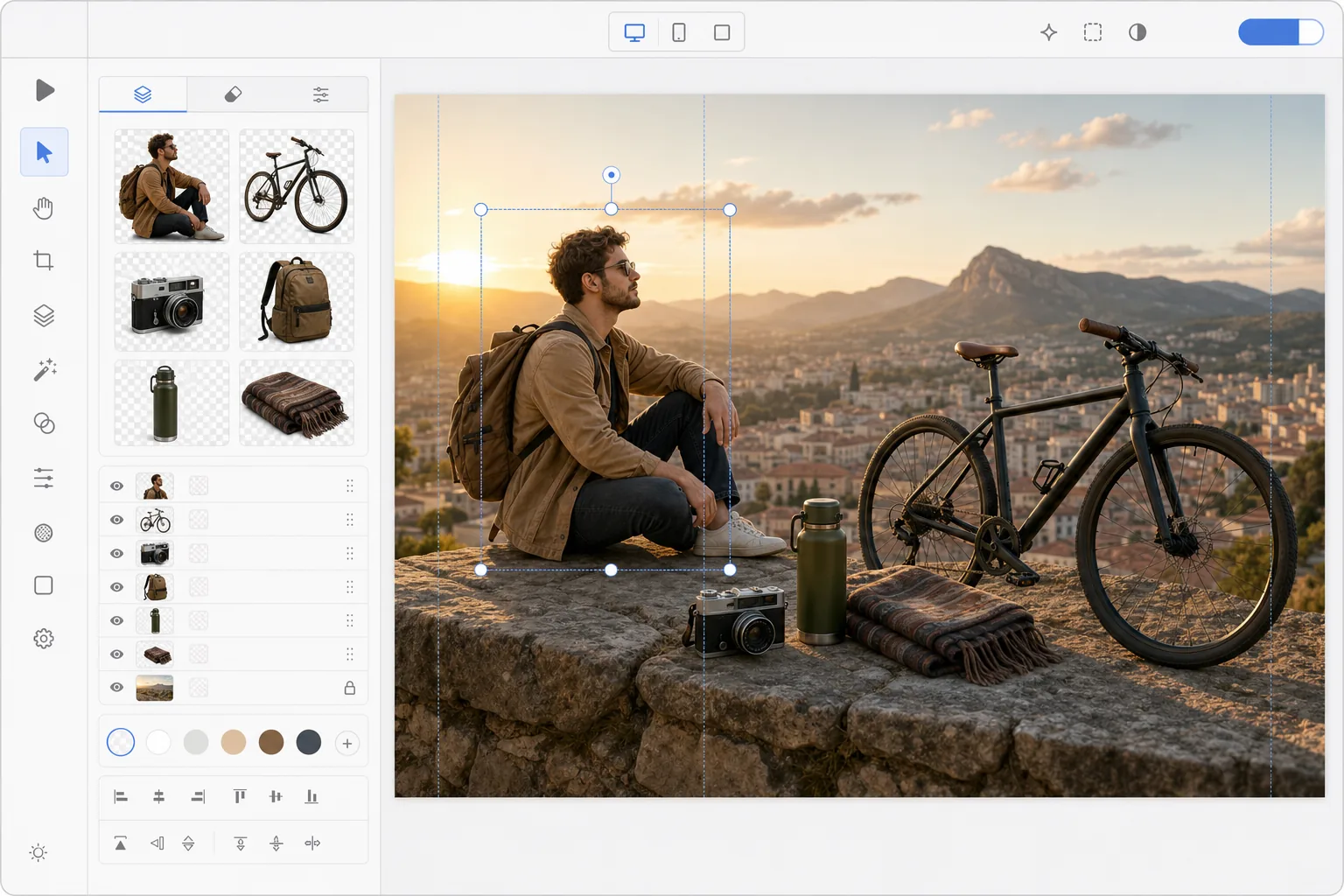
So erstellst du eine Fotomontage
Um eine Fotomontage zu erstellen, öffnest du Magic Eraser im Web, auf iOS oder Android, schneidest mit dem Background Eraser jedes Motiv aus seinem eigenen Foto frei, wechselst dann zum Design-Tool, ziehst die Freisteller auf eine gemeinsame Arbeitsfläche und fügst einen Hintergrund hinzu – ein Foto, eine Farbe oder eine KI-generierte Szene. Das ist kostenlos und ganz ohne Anmeldung. Anders als eine Collage, bei der ganze Fotos nebeneinander gesetzt werden, verschmilzt eine Montage freigestellte Elemente, sodass sie wie in einer einzigen Szene wirken. Für ein glaubwürdiges Ergebnis solltest du Lichtrichtung und Größenverhältnisse der Motive aufeinander abstimmen und unter jedem einen weichen Schatten ergänzen. Eine Fotomontage kombiniert Elemente aus mehreren Bildern zu einer einzigen Komposition, die eine Geschichte erzählt, den Fortschritt zeigt oder surreale visuelle Kunst schafft. Im Gegensatz zu Collagen (bei denen ganze Fotos nebeneinander platziert werden) verschmelzen bei Montagen Elemente nahtlos – aus verschiedenen Fotos ausgeschnittene Motive scheinen in einer gemeinsamen Szene nebeneinander zu existieren. Für die herkömmliche Montageerstellung sind fortgeschrittene Photoshop-Kenntnisse erforderlich: präzise Maskierung, Farbanpassung, perspektivische Ausrichtung und Schattenmalerei. KI-Tools vereinfachen diesen Arbeitsablauf erheblich: Durch die automatische Hintergrundentfernung werden Motive sauber extrahiert, durch generatives Füllen werden zusammenhängende Hintergründe erstellt und durch intelligentes Compositing wird die Beleuchtung über alle Elemente hinweg angepasst. Was Stunden gedauert hat, dauert jetzt Minuten.
Before you start
Erstellen Sie eine Fotomontage in drei Schritten
Start with extrahieren sie motive aus ihren fotos. The result preview above and tips below use this guide's existing content; no separate before-and-after proof is assumed.
- 1
Extrahieren Sie Motive aus Ihren Fotos
Öffnen Sie Magic Eraser im Web, iOS oder Android. Verwenden Sie Background Eraser, um den Hintergrund von jedem Foto zu entfernen und so transparente Ausschnitte der Motive zu erstellen, die Sie kombinieren möchten. Exportieren Sie jeden Ausschnitt als transparentes PNG.
- 2
Auf einer gemeinsamen Leinwand anordnen
Wechseln Sie zum Design-Tool und erstellen Sie eine neue Leinwand mit den gewünschten Abmessungen. Importieren Sie Ihre ausgeschnittenen PNGs und ordnen Sie sie in der Komposition an. Überlagern Sie Motive von vorne nach hinten, ändern Sie die Größe für eine einheitliche Perspektive und positionieren Sie sie, um eine natürliche oder absichtlich surreale Szene zu schaffen.
- 3
Fügen Sie Hintergrund und den letzten Schliff hinzu
Wählen oder erstellen Sie einen Hintergrund: Verwenden Sie ein Foto, einen Farbverlauf, eine Volltonfarbe oder eine KI-generierte Szene. Fügen Sie Textüberlagerungen hinzu, passen Sie die Komposition an und exportieren Sie. Das Ergebnis ist eine ausgefeilte Fotomontage, die sich für soziale Medien, Marketing oder kreative Projekte eignet.
Am besten für
- Social-Media-Ersteller erstellen zusammengesetzte Bilder für Geschichten und Beiträge
- Marketingteams erstellen Kampagnenvisualisierungen aus mehreren Produktfotos
- Veranstalter entwerfen Werbegrafiken mit Fotos von Veranstaltungsort und Künstlern
- Künstler und Hobbyisten, die surreale oder fantastische Kompositkunst schaffen
- Lehrer und Schüler erstellen visuelle Präsentationen aus mehreren Quellbildern
Tipps für beste Ergebnisse
Die überzeugendsten Montagen sorgen für eine einheitliche Beleuchtungsrichtung über alle Elemente hinweg – wenn ein Motiv von links beleuchtet wird, sollten dies auch alle anderen sein. Skalieren Sie Motive proportional: Eine Person sollte im Verhältnis zu Gebäuden, Möbeln und anderen Personen die richtige Größe haben. Fügen Sie unter jedem Motiv subtile Schatten hinzu, um es in der Szene zu verankern. Bei surrealen oder künstlerischen Montagen werden absichtliche Inkonsistenzen (unmöglicher Maßstab, gemischte Perspektiven) eher zu einer kreativen Entscheidung als zu einem Fehler. Halten Sie bei Marketingmontagen die Komposition sauber und lassen Sie nicht mehr als 3–5 Schlüsselelemente um Aufmerksamkeit konkurrieren.
Häufig gestellte Fragen
- Was ist der Unterschied zwischen einer Montage und einer Collage?
- Bei einer Collage werden ganze Fotos in einem Raster oder überlappenden Layout nebeneinander platziert. Eine Montage extrahiert Elemente aus verschiedenen Fotos und fügt sie zu einer einzigen Szene zusammen, in der die Motive scheinbar nebeneinander existieren. Dazu müssen Motive ausgeschnitten und auf einem gemeinsamen Hintergrund zusammengesetzt werden.
- Kann ich KI verwenden, um einen Hintergrund für die Montage zu generieren?
- Ja. Verwenden Sie AI Create oder AI Fill, um eine benutzerdefinierte Hintergrundszene zu erstellen, und legen Sie dann Ihre extrahierten Motive darüber. Dies ist ideal, wenn kein einzelnes Foto den richtigen Hintergrund bietet.
- Ist die Erstellung von Fotomontagen kostenlos?
- Ja. Hintergrundentfernung und das Designtool sind im kostenlosen Kontingent mit täglichen Nutzungsbeschränkungen verfügbar. Premium beseitigt die Grenzen für die Erstellung komplexer Montagen mit vielen Elementen.
- Wie erstelle ich eine Fotomontage auf meinem Handy?
- Öffne Magic Eraser in einem beliebigen mobilen Browser oder in der iOS- oder Android-App, lade jedes Foto aus deiner Galerie und schneide die Motive mit dem Background Eraser frei. Öffne dann das Design-Tool, füge eine Arbeitsfläche hinzu und ziehe deine transparenten Freisteller hinein – mit zwei Fingern kannst du jeden einzelnen skalieren und platzieren. Füge einen Hintergrund hinzu und exportiere; die fertige Montage wird wieder in deiner Galerie gespeichert. Es funktioniert genauso wie die Desktop-Version, und wenn du den Browser nutzt, ist keine App-Installation nötig.
- Wie lasse ich die Montage realistisch aussehen statt zusammengeklebt?
- Realismus entsteht durch Stimmigkeit, nicht allein durch die Qualität der Freisteller. Stimme die Lichtrichtung über alle Motive hinweg ab – wird eines von links beleuchtet, beleuchte alle von links – und skaliere jedes Element so, dass die Größen im Verhältnis zueinander sinnvoll wirken. Füge unter jedem Motiv einen weichen Schatten hinzu, um es auf dem Hintergrund zu verankern, und halte die Perspektive (Augenhöhe und Horizont) durchgehend gleich. Wenn du es lieber surreal magst, brich diese Regeln bewusst; unmögliche Größenverhältnisse und gemischte Perspektiven wirken dann wie eine kreative Entscheidung.