
So erstellen Sie eine Fotocollage
Ein einzelnes Foto erzählt einen Moment – eine Collage erzählt eine Geschichte. Egal, ob Sie einen Urlaub zusammenfassen, eine Produktlinie präsentieren, einen Vorher-Nachher-Vergleich erstellen oder ein Moodboard erstellen, Collagen kombinieren mehrere Bilder zu einem zusammenhängenden Bild. Das Designtool von Magic Eraser bietet intelligente Layouts, Drag-and-Drop-Anordnung und sofortigen Export.
Last updated
Erstellen Sie jetzt eine Collage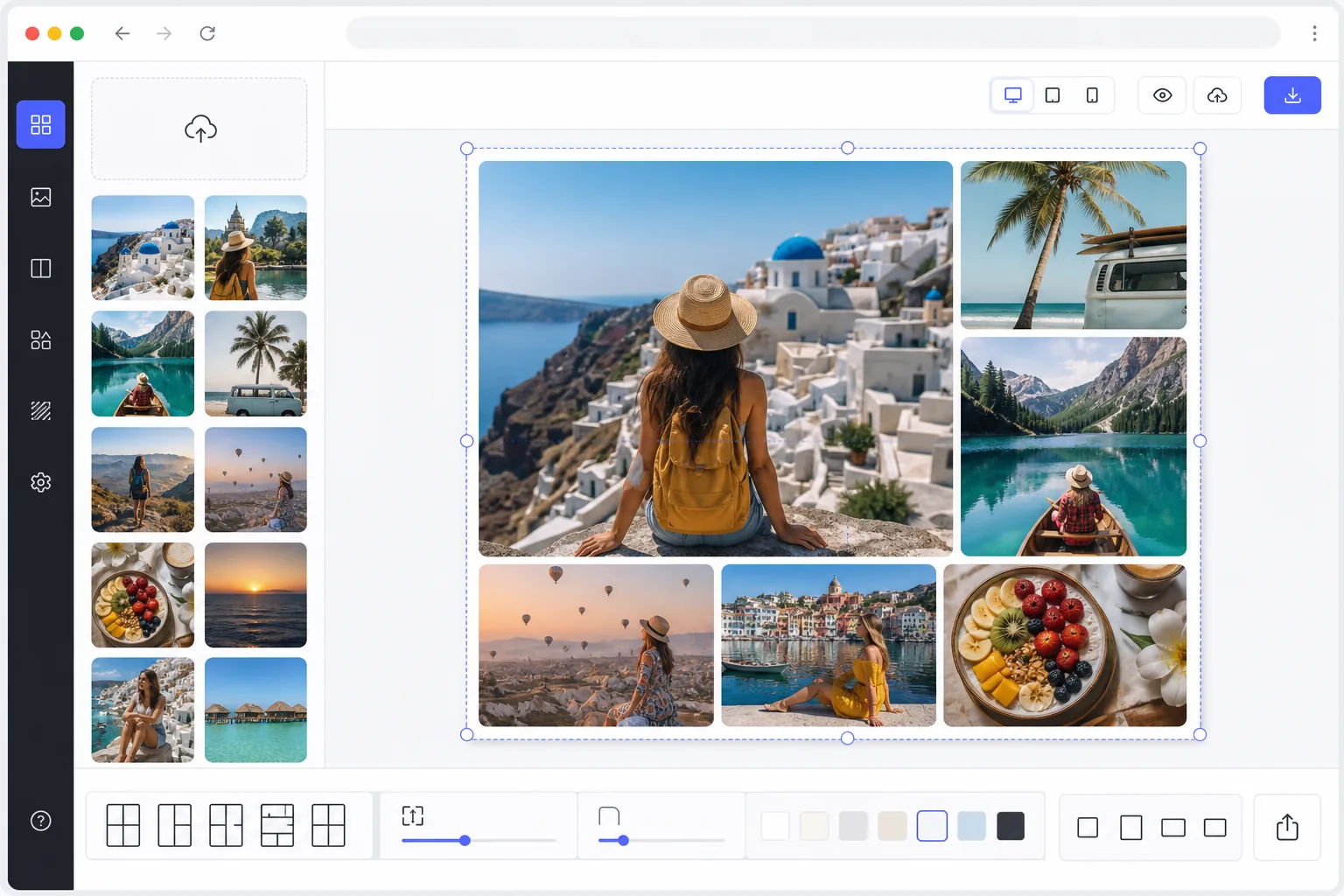
So erstellst du eine Fotocollage
So erstellst du eine Fotocollage: Öffne Magic Eraser im Web, auf iOS oder Android, wähle das Design-Tool, lade 2–20 Fotos hoch, such dir eine Layout-Vorlage aus, ordne die Felder per Drag-and-drop neu an und exportiere das Ergebnis. Das Ganze ist kostenlos und ohne Anmeldung. Das Tool schneidet jedes Foto automatisch passend auf sein Feld zu und hält dabei Gesichter zentriert. Außerdem kannst du Abstände, Rahmen, Eckenradius und das Seitenverhältnis für deine Plattform festlegen. Eine Collage reiht ganze Fotos nebeneinander in einem Raster an – wenn du stattdessen Motive freistellen und zu einer gemeinsamen Szene verschmelzen lassen möchtest, ist das eine Fotomontage. Das Ablegen von Fotos in einem Raster ist einfach. Um eine Collage zu erstellen, die wirklich gut aussieht, müssen Sie die visuelle Gewichtung über das gesamte Layout hinweg ausbalancieren, eine konsistente Farbtemperatur und Belichtung zwischen den Aufnahmen beibehalten, die Größe der Bilder so anpassen, dass die wichtigsten Motive hervorstechen, Abstände und Ränder wählen, die vereinheitlichen, ohne zu überladen, und ein Seitenverhältnis auswählen, das für die beabsichtigte Plattform geeignet ist. Bei der manuellen Collagenerstellung in Photoshop müssen Sie jedes Bild einzeln in der Größe ändern und positionieren, Überlappungen maskieren, Farbtöne anpassen und das Layout von Grund auf neu erstellen, wenn Sie ein Foto austauschen oder das Raster ändern möchten. Das Design-Tool von Magic Eraser verwaltet die Layout-Intelligenz automatisch – Sie wählen Fotos aus, wählen eine Vorlage aus, ziehen sie, um sie neu anzuordnen, und exportieren sie.
Before you start
Erstellen Sie in drei Schritten eine Collage
Start with laden sie ihre fotos hoch. The result preview above and tips below use this guide's existing content; no separate before-and-after proof is assumed.
- 1
Laden Sie Ihre Fotos hoch
Öffnen Sie Magic Eraser im Web, iOS oder Android und wählen Sie das Design-Tool aus. Laden Sie 2–20 Fotos für Ihre Collage hoch. Mischen Sie die Ausrichtung frei – Hochformat, Querformat und quadratische Bilder funktionieren alle. Das Tool schneidet jedes Foto automatisch so zu, dass es in seine Zelle passt, während Gesichter und Hauptmotive mithilfe der KI-basierten Fokuspunkterkennung zentriert bleiben.
- 2
Wählen Sie ein Layout und passen Sie es an
Durchsuchen Sie Layoutvorlagen, die nach Anzahl und Stil der Fotos geordnet sind – saubere Raster, Zeitschriftenlayouts, frei geformte verstreute Anordnungen oder vertikale Streifen im Story-Format. Ziehen Sie Fotos zwischen den Zellen, um sie neu anzuordnen. Passen Sie die Zellengröße an, indem Sie die Ränder ziehen. Legen Sie Hintergrundfarbe, Zellenabstand, Eckenradius und Gesamtseitenverhältnis fest. Das Tool zeigt eine Live-Vorschau an, während Sie jeden Parameter anpassen.
- 3
Exportieren Sie die fertige Collage
Sehen Sie sich die endgültige Collage in der Vorschau an und nehmen Sie letzte Anpassungen an der Fotoplatzierung oder dem Layoutstil vor. Exportieren Sie mit der von Ihnen benötigten Auflösung – hochauflösend für den Druck, optimiert für Instagram oder Pinterest oder benutzerdefinierte Abmessungen für Präsentationen und Websites. Wählen Sie JPEG für eine kleinere Dateigröße oder PNG für maximale Qualität. Direkt teilen oder herunterladen.
Am besten für
- Reise- und Urlaubsrückblicke, die Höhepunkte einer Reise in einem einzigen, gemeinsam nutzbaren Bild kombinieren
- Vorher-Nachher-Vergleiche für Fitness, Hausrenovierung oder Produktumwandlungen
- Produktpräsentationen, die mehrere Blickwinkel oder Farbvarianten in einem Marketingbild zeigen
- Zusammenfassungen der Eventfotografie für Hochzeiten, Partys und Firmenveranstaltungen
- Ersteller von Social-Media-Inhalten erstellen visuell ansprechende Beiträge, die eine Geschichte erzählen
Tipps für beste Ergebnisse
Beschränken Sie Ihre Collage auf 4–9 Fotos, um die stärkste visuelle Wirkung zu erzielen – zu viele Bilder verkleinern jedes einzelne so sehr, dass Details verloren gehen, insbesondere auf mobilen Bildschirmen. Wählen Sie Fotos mit ähnlichen Farbpaletten und Beleuchtung aus, um ein einheitliches Erscheinungsbild zu erzielen, oder verwenden Sie die KI-Farbanpassungsfunktion, um nicht übereinstimmende Aufnahmen zu harmonisieren. Platzieren Sie Ihr stärkstes und auffälligstes Bild in der größten Zelle, um einen klaren Fokuspunkt zu schaffen. Verwenden Sie für Instagram das Seitenverhältnis 1:1; Verwenden Sie für Pinterest 2:3 vertikal; Verwenden Sie für Facebook-Titelbilder das Format 16:9 horizontal. Ein einheitlicher Abstand zwischen den Zellen (2–4 Pixel für ein straffes, modernes Erscheinungsbild, 8–12 Pixel für ein luftiges Erscheinungsbild) macht einen größeren Unterschied, als Sie erwarten würden. Weiße oder hellgraue Hintergründe funktionieren universell und sorgen dafür, dass die Fotos im Fokus bleiben.
Häufig gestellte Fragen
- Wie viele Fotos kann ich in eine Collage einfügen?
- Das Designtool unterstützt 2 bis 20 Fotos pro Collage. Layouts passen sich automatisch an die Anzahl der Bilder an. Um die besten Ergebnisse in den sozialen Medien zu erzielen, schaffen 4–9 Fotos die ideale Balance zwischen Storytelling und der Größe jedes Bilds, um es auf einem Telefonbildschirm betrachten zu können.
- Kann ich anpassen, welcher Teil jedes Fotos sichtbar ist?
- Ja. Jede Zelle verfügt über eine Schwenk- und Zoomsteuerung, mit der Sie das Foto innerhalb seines Rahmens neu positionieren und seine Größe ändern können. Die KI schneidet standardmäßig automatisch zu, um Gesichter und wichtige Motive zentriert zu halten. Sie können dies jedoch außer Kraft setzen, um den Fokus auf einen beliebigen Teil des Bildes zu richten, den Sie bevorzugen.
- Ist das Erstellen von Collagen kostenlos?
- Ja. Das Design-Tool von Magic Eraser umfasst die Erstellung von Collagen im kostenlosen Kontingent mit täglichen Nutzungsbeschränkungen. Laden Sie Fotos hoch, wählen Sie ein Layout, passen Sie es an und exportieren Sie es. Premium hebt Einschränkungen auf, schaltet zusätzliche Vorlagen frei und ermöglicht hochauflösende Exporte zum Drucken.
- Wie erstelle ich eine Fotocollage auf dem Handy?
- Öffne Magic Eraser in einem beliebigen mobilen Browser oder in der iOS- bzw. Android-App, lade deine Fotos aus der Galerie und öffne das Design-Tool. Wähle ein Layout, ziehe die Fotos dann zwischen den Feldern hin und her und zieh sie mit zwei Fingern auf, um jedes einzeln im Rahmen zu positionieren. Stell die Abstände und das Seitenverhältnis ein und exportiere – die fertige Collage wird direkt in deiner Galerie gespeichert und ist sofort bereit zum Posten. Es funktioniert genauso wie die Desktop-Version, und im Browser brauchst du keine App zu installieren.
- Was ist der Unterschied zwischen einer Collage und einer Montage?
- Bei einer Collage bleibt jedes Foto ganz und wird in einem Raster oder Layout nebeneinander angeordnet – du siehst weiterhin einzelne, gerahmte Bilder, etwa einen Urlaubsrückblick oder ein Vorher-Nachher. Bei einer Montage werden die Motive aus ihrem Hintergrund freigestellt und zu einer einzigen gemeinsamen Szene verschmolzen, sodass sie aussehen, als wären sie zusammen fotografiert worden. Nimm eine Collage, um mehrere Momente auf einmal zu zeigen; nimm das Montage-Tool, wenn die Teile zu einem komponierten Bild verschmelzen sollen.