
So erstellen Sie KI-Kunst aus Text
Beschreiben Sie, was Sie sehen möchten, und die KI generiert es – einen Sonnenuntergang über Bergen im Aquarellstil, ein Produktmodell auf einer Marmoroberfläche, ein abstraktes Muster für ein Telefonhintergrundbild, eine Charakterillustration für einen Blogbeitrag. AI Create von Magic Eraser wandelt Textbeschreibungen in Bilder um und gibt jedem die Möglichkeit, benutzerdefinierte Bilder zu erstellen, ohne über Fotografie- oder Illustrationskenntnisse zu verfügen.
Last updated
Erstellen Sie KI-Kunst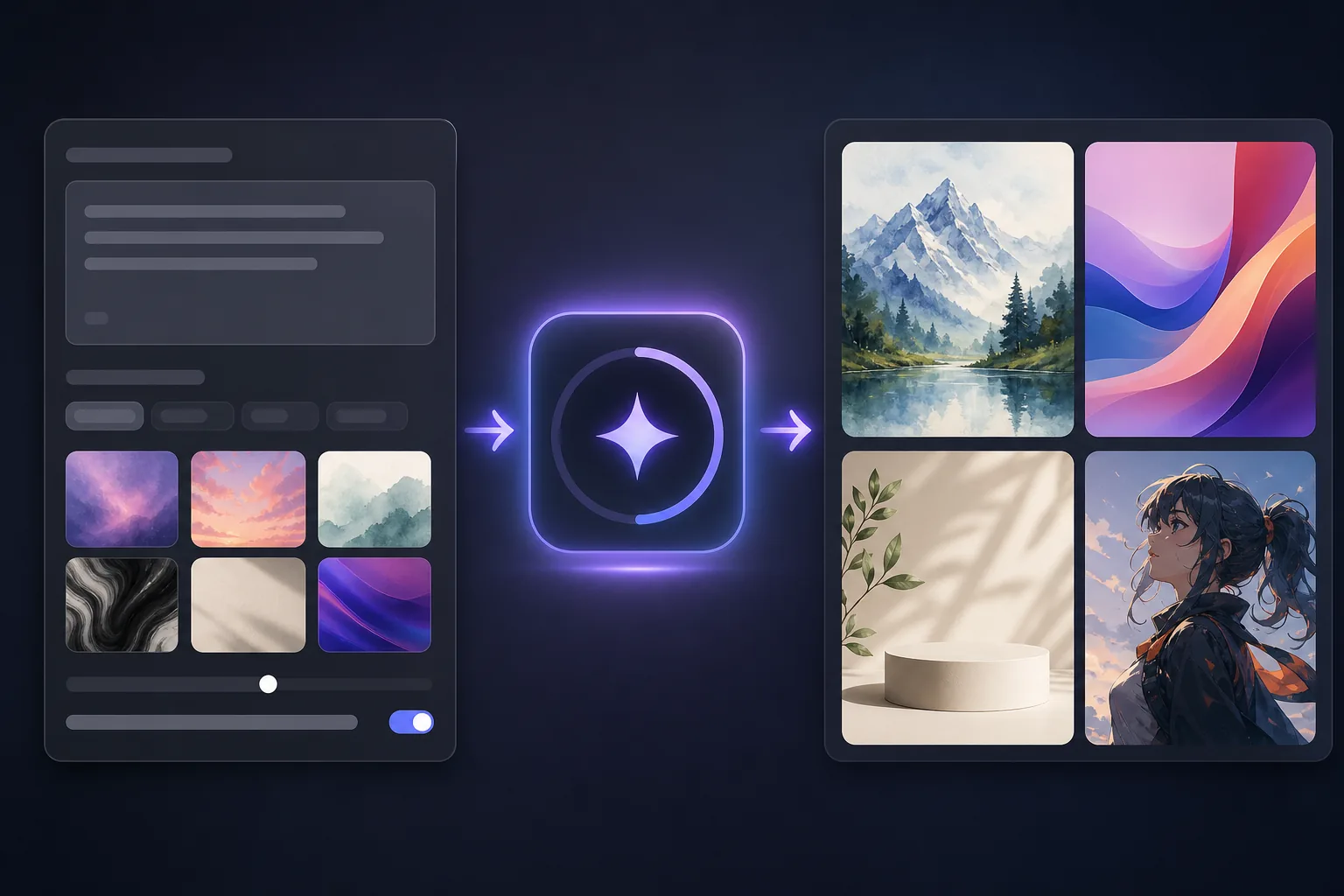
Was die KI-Bildgenerierung tatsächlich hervorbringt und wo sie sich auszeichnet
Die KI-Bildgenerierung erstellt Bilder aus Textbeschreibungen, indem sie auf Muster zurückgreift, die während des Trainings aus Millionen vorhandener Bilder gelernt wurden. Die Technologie zeichnet sich dadurch aus, dass sie Stimmung, Atmosphäre und Stil erzeugt – eine Eingabeaufforderung für "nebliger Wald im Morgengrauen, Ölgemäldestil“ erzeugt ein Bild, das das visuelle Gefühl dieser Szene in diesem Medium überzeugend einfängt. Es verarbeitet abstrakte Konzepte, kreative Kompositionen und Stilreferenzen, für deren Erstellung ein menschlicher Illustrator Stunden oder Tage benötigen würde. Wo die KI-Generierung am besten funktioniert: benutzerdefinierte Hintergründe und Texturen (abstrakte Muster, Umgebungsszenen, Verlaufskompositionen), Konzeptzeichnungen und Moodboards (Visualisierung von Ideen vor der Fotografie oder Illustration), Social-Media-Grafiken (einzigartige visuelle Inhalte für Beiträge, Geschichten und Überschriften), Blog- und Artikelillustrationen (relevante Bilder für Inhalte, die keine benutzerdefinierte Fotografie enthalten), Produktmockup-Hintergründe (Lifestyle-Einstellungen für die Produktkomposition) und kreative Erkundung (schnelles Experimentieren mit visuellen Ideen ohne den Aufwand der traditionellen Produktion). Wo es Einschränkungen gibt: präzise Textwiedergabe (KI hat immer noch Probleme mit der korrekten Schreibweise im generierten Text), exakte Reproduktion spezifischer realer Objekte oder Personen (es generiert Variationen von Konzepten, keine Fotos bestimmter Dinge) und technische Illustrationen mit präzisen Proportionen (Architekturpläne, technische Diagramme, detaillierte Infografiken). In diesen Fällen bleiben herkömmliche Fotografie-, Illustrations- oder Designtools zuverlässiger.
Before you start
Erstellen Sie KI-Kunst in drei Schritten
Start with schreiben sie eine beschreibende aufforderung. The result preview above and tips below use this guide's existing content; no separate before-and-after proof is assumed.
- 1
Schreiben Sie eine beschreibende Aufforderung
Öffnen Sie Magic Eraser im Web, iOS oder Android und wählen Sie AI Create. Schreiben Sie eine Textaufforderung, in der Sie beschreiben, was die KI generieren soll. Machen Sie Angaben zu Thema, Stil, Stimmung und Komposition. "Sonnenuntergang über Bergen“ erzeugt ein generisches Ergebnis; "Goldener Sonnenuntergang über schneebedeckten Bergen, dramatische Wolken, Panoramalandschaft, warme Orange- und Lilatöne, digitaler Malstil“ erzeugt ein viel gezielteres Bild. Berücksichtigen Sie den Stil (Aquarell, Ölgemälde, flache Illustration, 3D-Rendering, Fotografiestil), die Stimmung (dramatisch, heiter, lebendig, stimmungsvoll, minimalistisch) und die Komposition (Nahaufnahme, Panorama, Draufsicht, zentriertes Motiv).
- 2
Generieren und iterieren
Tippen Sie auf "Generieren“. Die KI erstellt auf der Grundlage Ihrer Eingabeaufforderung ein Bild. Überprüfen Sie es auf die Genauigkeit Ihrer Sicht. Wenn das Ergebnis die richtige Stimmung einfängt, aber Anpassungen erfordert (falsche Farbpalette, zu viel Betrieb, falsche Perspektive), verfeinern Sie die Eingabeaufforderung und erstellen Sie sie neu. Die schnelle Verfeinerung erfolgt iterativ: Jede Generation lehrt Sie, welche beschreibenden Begriffe welche visuellen Ergebnisse hervorbringen. Das Hinzufügen von "minimal, sauber, viel Negativraum“ vereinfacht ein geschäftiges Ergebnis; Das Hinzufügen von "detailliert, kompliziert, strukturiert“ erhöht die Komplexität zu einem spärlichen.
- 3
Auswählen und exportieren
Wenn Sie ein Ergebnis haben, das Ihren Vorstellungen entspricht, exportieren Sie es in voller Auflösung. Für die Nutzung in sozialen Medien ist das generierte Bild bereit zum Posten. Für Designarbeiten (Canva, Figma, Präsentationen) exportieren und importieren Sie sie in Ihr Designtool, um Text zu überlagern, zuzuschneiden und zu komponieren. Bei Hintergründen und Texturen muss das Bild möglicherweise auf das gewünschte Seitenverhältnis zugeschnitten werden. Bei Blog-Illustrationen fungiert das Bild als Hero-Bild oder Inline-Visual gepaart mit dem Artikelinhalt.
Am besten für
- Social-Media-Inhalte, bei denen regelmäßig einzigartige, markengerechte Bilder ohne individuelle Fotografie für jeden Beitrag benötigt werden
- Blog- und Artikelillustrationen, bei denen relevante Bilder das visuelle Interesse erhöhen, aber individuelle Fotografie nicht für jedes Stück praktikabel ist
- Hintergründe und Texturen für Designprojekte, bei denen abstrakte oder umgebungsbezogene Bilder in bestimmten Seitenverhältnissen benötigt werden
- Konzeptzeichnungen und Moodboards, bei denen Ideen schnell visuell dargestellt werden müssen, bevor sie zur vollständigen Produktion übergehen
- Produktmockup-Hintergründe, bei denen Lifestyle-Einstellungen (Marmoroberflächen, Holztische, Außenszenen) für die Komposition erforderlich sind
- Kreative Erkundung, bei der visuelle Ideen schnell getestet werden können, ohne den Aufwand für Fotografie, Illustration oder 3D-Rendering
Tipps für bessere Ansagen
Spezifität bestimmt die Qualität. Eine Eingabeaufforderung mit 5–15 beschreibenden Begriffen führt zu gezielteren Ergebnissen als eine Eingabeaufforderung mit 2–3 Wörtern. Strukturieren Sie Ihre Eingabeaufforderung in Ebenen: Thema (was im Bild zu sehen ist), Stil (das visuelle Medium oder die Ästhetik), Stimmung (der emotionale Ton), Komposition (wie die Szene gerahmt wird) und technische Details (Beleuchtung, Farbpalette, Detaillierungsgrad). Stilreferenzen sind aussagekräftig – "im Stil von Studio Ghibli“, "flache Vektorillustration“, "filmische Fotografie mit geringer Schärfentiefe“, "minimalistische Strichzeichnungen“ – alle führen zu dramatisch unterschiedlichen Ergebnissen bei derselben Themenbeschreibung. Auch negative Beschreibungen helfen: "kein Text“, "keine Personen“, "einfacher Hintergrund“, "kein Rand“ leiten die KI von unerwünschten Elementen fern. Für ein konsistentes visuelles Branding über mehrere generierte Bilder hinweg (eine Reihe von Blog-Headern, eine Reihe von Social-Media-Vorlagen) sollten Sie die Stil- und Stimmungsbegriffe konstant halten, während Sie das Thema wechseln – "sanfter Aquarellstil, Pastelltöne, minimalistisch“ + verschiedene Themen ergeben ein optisch zusammenhängendes Set. Geben Sie bei Bildern, die in einem Designtool mit Text überlagert werden, "viel Negativraum“ oder "Sauberer Bereich auf der linken/rechten Seite“ in die Eingabeaufforderung ein, um Platz für die Textebene zu lassen.
Häufig gestellte Fragen
- Ist die Erstellung von KI-Bildern kostenlos?
- AI Create ist im Premium-Plan von Magic Eraser (29,99 $/Jahr) verfügbar, der zusammen mit allen anderen KI-Tools unbegrenzte Generierung umfasst.
- Kann die KI Text im Bild generieren?
- Die KI-Bilderzeugung verarbeitet einfachen, kurzen Text (1–3 Wörter) mit angemessener Genauigkeit, längere Texte und bestimmte Schreibweisen sind jedoch unzuverlässig – die KI erzeugt möglicherweise falsch geschriebene oder verstümmelte Zeichen. Für Bilder, die präzisen Text erfordern, erstellen Sie das Bild ohne Text und fügen Sie die Textebene in einem Design-Tool (Canva, Figma, Photoshop) hinzu, wo Sie Schriftart, Größe und Rechtschreibung genau steuern können.
- Kann ich KI-generierte Bilder kommerziell nutzen?
- Mit AI Create von Magic Eraser erstellte Bilder können Sie für persönliche und kommerzielle Zwecke verwenden, einschließlich sozialer Medien, Blog-Inhalte, Marketingmaterialien und Druckprodukte. Bei den Bildern handelt es sich um Originalgenerationen, nicht um Kopien bestehender Werke. Die vollständigen Richtlinien zur kommerziellen Nutzung finden Sie in den Nutzungsbedingungen von Magic Eraser.
- Wie erhalte ich einen einheitlichen Stil über mehrere Bilder hinweg?
- Halten Sie den Stil, die Stimmung und die Fachbegriffe bei allen Eingabeaufforderungen identisch, während Sie das Thema variieren. Beispielsweise kann ein Blog, der "sanfte Aquarelle, Pastelltöne, minimale Komposition“ als einheitlichen Stil verwendet, Überschriften für verschiedene Artikel generieren, indem nur die Betreffbeschreibung geändert wird. Dadurch entsteht ein optisch zusammenhängendes Set, das als Markenserie fungiert.
- Kann ich ein KI-generiertes Bild bearbeiten, nachdem ich es erstellt habe?
- Ja. Nachdem Sie ein Bild erstellt haben, können Sie jedes der anderen Werkzeuge von Magic Eraser darauf verwenden – unerwünschte Elemente mit dem Radierpinsel entfernen, die Leinwand mit AI Expand erweitern, Details mit AI Enhance verbessern oder den Hintergrund für die Komposition entfernen. Das generierte Bild wird von allen anderen Tools wie ein normales Foto behandelt.