
So konvertieren Sie JPG in WebP
WebP bietet die gleiche visuelle Qualität wie JPEG bei 25–35 % kleineren Dateigrößen – schnellere Seitenladevorgänge, bessere Core Web Vitals und verbesserte SEO. Magic Eraser konvertiert JPG sofort in WebP und behält dabei die Qualität bei.
Last updated
In WebP konvertieren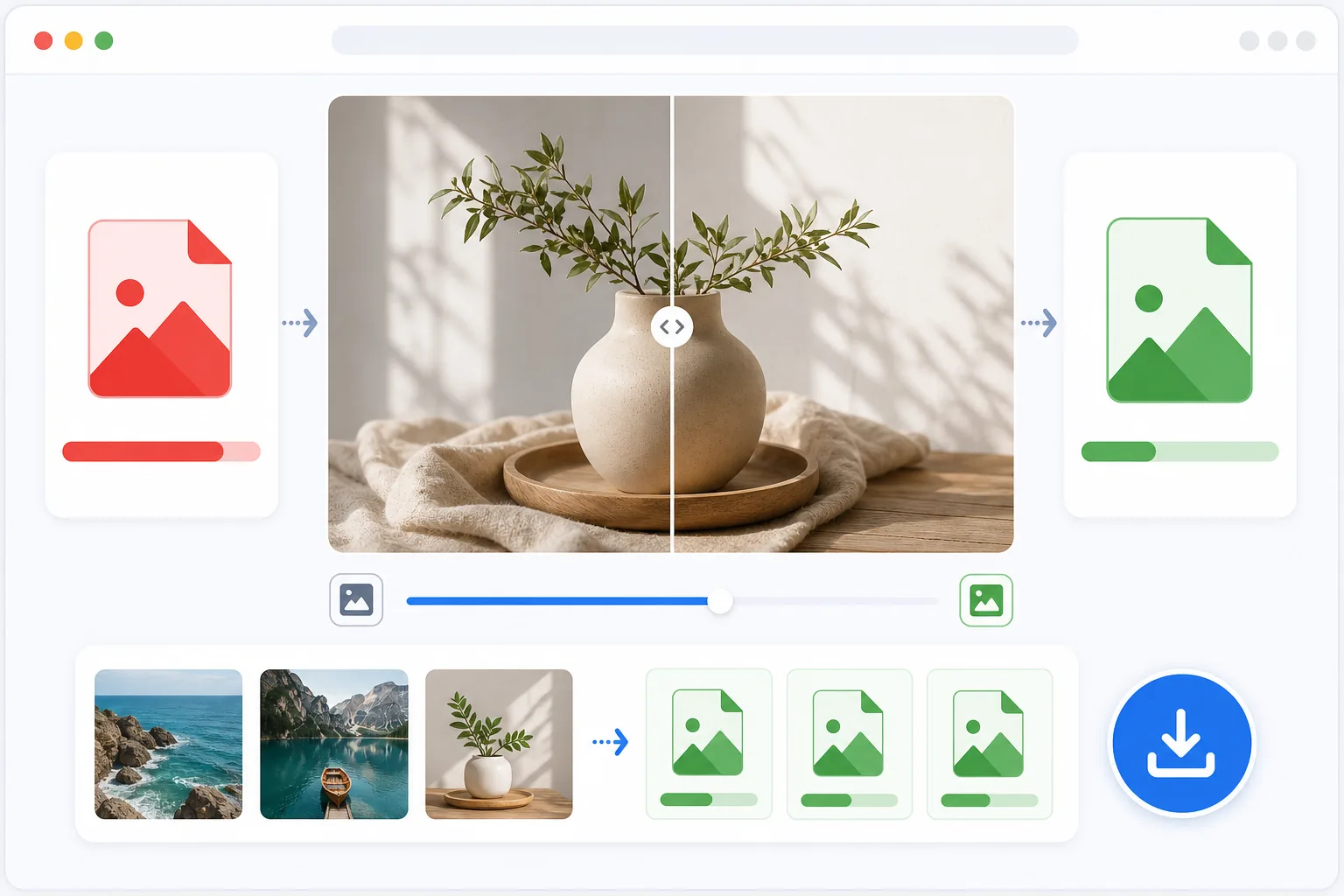
Warum WebP der moderne Webstandard ist
So wandelst du ein JPG in WebP um: Öffne Magic Eraser im Web, auf iOS oder Android, lade dein JPG oder JPEG hoch (einzeln oder im Stapel) und lade die WebP-Version herunter – sie ist bei gleicher sichtbarer Qualität meist 25–35 % kleiner. Kostenlos und ohne Anmeldung. WebP ist die richtige Wahl für Websites und Apps, denn die kleinere Datei beschleunigt das Laden. Für E-Mail-Anhänge, den Druck oder das Teilen mit jemandem auf einem älteren Gerät oder in einer älteren App ist JPEG nach wie vor das sicherere, universell akzeptierte Format. Behalte dein ursprüngliches JPG: Wer nach WebP und wieder zurück umwandelt, holt verloren gegangene Details nicht zurück. WebP wurde von Google als Nachfolger von JPEG für die Webnutzung entwickelt. Es verwendet fortschrittlichere Komprimierungsalgorithmen (VP8/VP8L), um die gleiche wahrgenommene Qualität bei deutlich kleineren Dateigrößen zu erreichen. Ein typisches JPEG-Foto wird in eine 25–35 % kleinere WebP-Datei konvertiert – bei einer Website mit Hunderten von Bildern führt dies zu deutlich schnelleren Seitenladevorgängen und geringeren Bandbreitenkosten. WebP unterstützt außerdem Transparenz (wie PNG) und Animation (wie GIF) in einem einzigen Format. Alle gängigen Browser unterstützen WebP seit 2020: Chrome, Firefox, Safari, Edge und Opera. Für Webentwickler und Inhaltsersteller ist der Wechsel von JPEG zu WebP eine der einfachsten verfügbaren Leistungsoptimierungen.
Before you start
Konvertieren Sie JPG in drei Schritten in WebP
Start with laden sie ihre jpg-datei hoch. The result preview above and tips below use this guide's existing content; no separate before-and-after proof is assumed.
- 1
Laden Sie Ihre JPG-Datei hoch
Öffnen Sie Magic Eraser im Web, iOS oder Android. Laden Sie die JPG/JPEG-Datei hoch, die Sie konvertieren möchten. Sie können mehrere Dateien zur Stapelkonvertierung hochladen. Für einzelne Bilder gibt es keine Dateigrößenbeschränkung.
- 2
Vorschau und Anpassung der Qualität
Das Tool zeigt eine Vorschau der WebP-Ausgabe neben dem Original-JPEG. Passen Sie die Qualitätseinstellungen an: 80 für aggressive Komprimierung (kleinste Dateien), 90 für ausgewogene Qualität (empfohlen) oder 95+ für nahezu verlustfreie Ausgabe. Der Dateigrößenvergleich zeigt genau, wie viel Platz Sie sparen.
- 3
Laden Sie WebP-Dateien herunter
Laden Sie die konvertierte WebP-Datei herunter oder laden Sie mehrere Dateien stapelweise als ZIP-Archiv herunter. Die Ausgabedateien behalten die ursprünglichen Abmessungen und Metadaten bei. Verwenden Sie die WebP-Dateien direkt auf Ihrer Website, in Content-Management-Systemen oder überall dort, wo Bilder in Browsern angezeigt werden.
Am besten für
- Webentwickler optimieren die Website-Leistung und die Core Web Vitals-Scores
- Content-Manager reduzieren die Größe der Bilddateien für schnellere Seitenladevorgänge
- E-Commerce-Websites mit Hunderten von Produktbildern verbrauchen Bandbreite
- Blogger und Verlage optimieren Artikel mit vielen eingebetteten Bildern
- E-Mail-Vermarkter, die kleinere Bildanhänge für eine zuverlässige Zustellung benötigen
Tipps für beste Ergebnisse
Qualität 90 ist für die meisten Webbilder der optimale Wert – nicht vom JPEG-Original zu unterscheiden, aber um mehr als 30 % kleiner. Gehen Sie zu 80 für Miniaturbildraster, bei denen leichte Qualitätsverluste bei kleinen Größen nicht sichtbar sind. Verwenden Sie 95+ nur für Heldenbilder und Produktfotos, bei denen die Qualität entscheidend ist. Behalten Sie immer das ursprüngliche JPEG als Masterdatei – WebP ist verlustbehaftet, sodass jede erneute Konvertierung von einer bereits komprimierten Quelle zu einem Qualitätsverlust führt. Implementieren Sie für Websites WebP mit JPEG-Fallback mithilfe des HTML-Elements <picture>, um die seltenen Browser zu unterstützen, die WebP nicht unterstützen.
Häufig gestellte Fragen
- Funktioniert WebP in allen Browsern?
- Ja. Ab 2023 unterstützen alle gängigen Browser WebP: Chrome, Firefox, Safari (14.1+), Edge und Opera. Die einzigen Ausnahmen sind sehr alte Browserversionen, die weniger als 1 % des weltweiten Datenverkehrs ausmachen.
- Gibt es Qualitätsverluste beim Konvertieren?
- WebP ist bei Standardqualitätseinstellungen wie JPEG ein verlustbehaftetes Format. Bei einer Qualität von 90+ ist der Unterschied für das menschliche Auge nicht wahrnehmbar. Der Vorteil besteht darin, die gleiche wahrgenommene Qualität bei einer viel kleineren Dateigröße zu erreichen.
- Ist die Konvertierung von JPG in WebP kostenlos?
- Ja. Die Formatkonvertierung ist im kostenlosen Konvertierungskontingent verfügbar, es gibt keine tägliche Begrenzung für die Basiskonvertierung. Premium bietet Stapelverarbeitung für die gleichzeitige Konvertierung ganzer Bildbibliotheken.
- Wann sollte ich nicht in WebP umwandeln?
- Bleib bei JPEG, wenn die Datei ein E-Mail-Anhang ist, in den Druck geht oder an jemanden mit einem älteren Gerät oder einer älteren App geht, die WebP womöglich nicht öffnen kann. Manche ältere Software, einige CMS-Uploader und ein paar Marktplätze erwarten weiterhin JPEG oder PNG. WebP glänzt auf deiner eigenen Website und in Apps; für breite Kompatibilität außerhalb des Browsers ist JPEG die sicherere Standardwahl.
- Kann ich WebP wieder in JPG umwandeln, und sieht es danach gleich aus?
- Ja, du kannst WebP wieder in JPG umwandeln, aber bereits verworfene Details kommen damit nicht zurück. Sowohl JPEG als auch normales WebP sind verlustbehaftet, also gehen bei jeder Umwandlung ein paar Details mehr verloren – von JPG zu WebP und zurück ist keine Rückkehr zum Original. Die Lösung ist einfach: Behalte dein ursprüngliches JPG und wandle immer daraus um, wenn du ein anderes Format brauchst, statt eine bereits umgewandelte Datei erneut zu konvertieren.