
So konvertieren Sie HEIC in JPG
iPhone-Fotos im HEIC-Format sind nicht mit jeder Plattform kompatibel. Magic Eraser konvertiert HEIC sofort in JPG und behält dabei die Bildqualität, EXIF-Daten und Farbgenauigkeit bei – keine Downloads oder Installationen erforderlich.
Last updated
Konvertieren Sie HEIC in JPG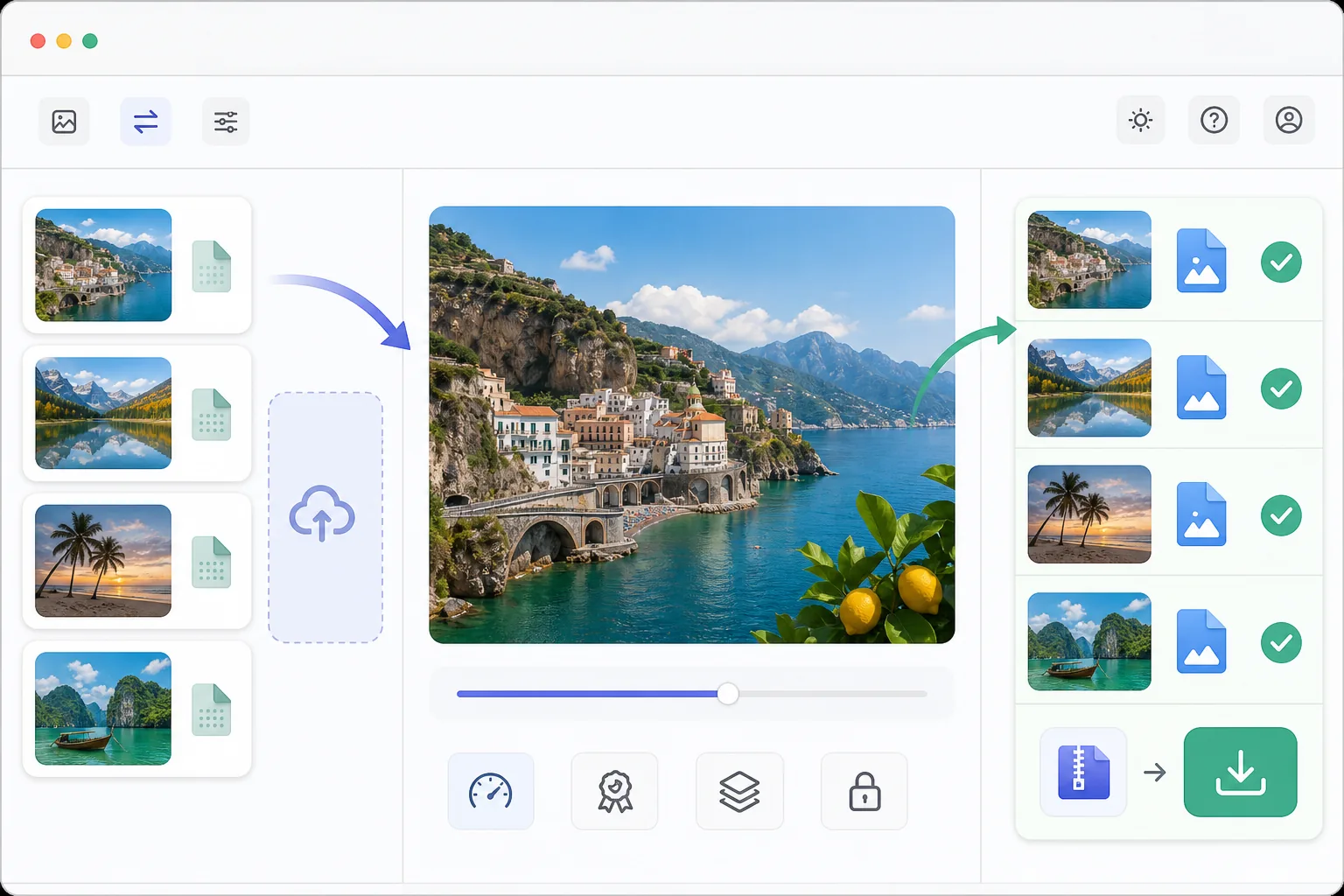
HEIC in JPG umwandeln – so geht's
Um HEIC in JPG umzuwandeln, öffnest du Magic Eraser im Web, auf iOS oder Android, lädst die HEIC- (oder HEIF-)Datei von deinem iPhone oder einem beliebigen Gerät hoch und exportierst sie als JPG – das Foto wird dekodiert und im universell kompatiblen JPEG-Format neu gespeichert, wobei Auflösung, Farben und EXIF-Daten erhalten bleiben. Es ist kostenlos und ohne Anmeldung. Die Umwandlung läuft direkt in deinem Browser, sodass die Fotos dein Gerät nie verlassen, und du kannst gleich mehrere Dateien für die Stapelverarbeitung einfügen. Das Ergebnis lässt sich überall öffnen – unter Windows, Android, in E-Mails, bei Druckdiensten und in Upload-Formularen, die HEIC ablehnen. Apple hat HEIC (High Efficiency Image Container) als Standardfotoformat auf iPhones übernommen, da es bei gleicher Qualität Dateien erzeugt, die 40–50 % kleiner als JPEG sind. HEIC wird jedoch nicht allgemein unterstützt – ältere Windows-Versionen, viele Webplattformen, E-Mail-Clients, Druckdienste und Upload-Formulare für soziale Medien lehnen HEIC-Dateien ab. Dies führt zu Reibungsverlusten beim Teilen von iPhone-Fotos. Die Konvertierung in JPEG/JPG gewährleistet die Kompatibilität mit praktisch jedem Gerät, jeder Plattform und jedem Dienst. Bei der Konvertierung werden die HEVC-komprimierten Bilddaten dekodiert und bei hohen Qualitätseinstellungen (90+) mit minimalem Qualitätsverlust als JPEG neu kodiert. Magic Eraser übernimmt diese Konvertierung im Browser, sodass Ihre Fotos Ihr Gerät nie verlassen.
Before you start
Konvertieren Sie HEIC in drei Schritten in JPG
Start with laden sie ihre heic-datei hoch. The result preview above and tips below use this guide's existing content; no separate before-and-after proof is assumed.
- 1
Laden Sie Ihre HEIC-Datei hoch
Öffnen Sie Magic Eraser im Web, iOS oder Android. Laden Sie die HEIC- oder HEIF-Datei von Ihrem iPhone, iPad oder einem anderen Gerät hoch. Sie können mehrere Dateien zur Stapelkonvertierung hochladen. Das Tool akzeptiert Dateien jeder Größe.
- 2
Vorschau anzeigen und Einstellungen anpassen
Das Bild wird dekodiert und in voller Qualität angezeigt. Passen Sie optional die JPG-Qualität an (empfohlen: 92 für das beste Gleichgewicht zwischen Qualität und Dateigröße). EXIF-Daten (Datum, Standort, Kameraeinstellungen) bleiben standardmäßig erhalten. Sie können das Foto vor der Konvertierung auch mit KI-Tools verbessern.
- 3
Als JPG exportieren
Laden Sie die konvertierte JPG-Datei herunter. Die Ausgabe behält die ursprüngliche Auflösung und das ursprüngliche Farbprofil bei. Bei Stapelkonvertierungen werden alle Dateien als einzelnes ZIP-Archiv heruntergeladen. Die konvertierten Dateien sind mit jeder Plattform kompatibel, die Bilder akzeptiert.
Am besten für
- iPhone-Benutzer teilen Fotos mit Windows- oder Android-Benutzern, die HEIC nicht öffnen können
- Hochladen von Fotos auf Websites und Formulare, die nur JPG/JPEG akzeptieren
- Vorbereiten von Fotos für Druckdienste, die das HEIC-Format nicht unterstützen
- E-Mail-Anhänge, bei denen die Empfänger möglicherweise nicht über HEIC-kompatible Software verfügen
- Archivierung von Fotos in einem universell kompatiblen Format zur Langzeitspeicherung
Tipps für beste Ergebnisse
Verwenden Sie die JPG-Qualität 92 für die beste Ausgewogenheit – auf dieser Stufe ist der Qualitätsunterschied zum ursprünglichen HEIC für das menschliche Auge nicht wahrnehmbar, während die Dateigrößen angemessen bleiben. Bei einem Wert über 95 erhöht sich die Dateigröße erheblich, ohne dass der visuelle Nutzen vernachlässigbar ist. Wenn Sie Fotos für die Webnutzung konvertieren, sollten Sie WebP anstelle von JPG in Betracht ziehen, um ein noch besseres Verhältnis von Qualität zu Größe mit moderner Browserunterstützung zu erzielen. Um den Konvertierungsaufwand vollständig zu vermeiden, können Sie die Kameraeinstellungen Ihres iPhones so ändern, dass die Aufnahme in JPEG statt in HEIC erfolgt: Einstellungen → Kamera → Formate → Am kompatibelsten.
Häufig gestellte Fragen
- Gibt es Qualitätsverluste bei der Konvertierung von HEIC in JPG?
- Minimal. Bei einer Qualität von 90+ ist der Unterschied nicht wahrnehmbar. HEIC verwendet eine effizientere Komprimierung, sodass die JPG-Datei bei gleicher visueller Qualität etwas größer ist. Aus praktischen Gründen – Teilen, Drucken, Hochladen – ist die Qualität identisch.
- Bleiben EXIF-Daten bei der Konvertierung erhalten?
- Ja. Aufnahmedatum, GPS-Standort, Kameraeinstellungen und andere Metadaten bleiben standardmäßig in der JPG-Ausgabe erhalten. Sie können EXIF-Daten aus Datenschutzgründen optional entfernen, wenn Sie Fotos öffentlich teilen.
- Ist die Konvertierung von HEIC in JPG kostenlos?
- Ja. Die Formatkonvertierung ist im kostenlosen Konvertierungskontingent verfügbar, es gibt keine tägliche Begrenzung für die Basiskonvertierung. Premium bietet Stapelverarbeitung und gleichzeitigen Multiformat-Export.
- Wie wandle ich HEIC in JPG auf meinem iPhone oder Android um?
- Öffne Magic Eraser in einem beliebigen mobilen Browser oder in der iOS- bzw. Android-App, lade das HEIC-Foto aus deiner Galerie und exportiere es als JPG – die umgewandelte Datei wird direkt zurück in deine Fotos gespeichert und ist bereit zum Teilen oder Hochladen, egal wo. Bei Nutzung über den Browser ist keine App-Installation nötig. Auf dem iPhone kannst du das Umwandeln auch komplett vermeiden, indem du von Anfang an im JPEG-Format aufnimmst: Einstellungen → Kamera → Formate → Maximale Kompatibilität.
- Kann ich mehrere HEIC-Dateien auf einmal in JPG umwandeln?
- Ja. Lade mehrere HEIC- oder HEIF-Dateien auf einmal hoch, sie werden gemeinsam umgewandelt und anschließend als einzelnes ZIP-Archiv heruntergeladen – praktisch, um eine ganze Galerie oder die iPhone-Fotos eines Shootings zu konvertieren, bevor du sie jemandem mit Windows oder Android schickst. Jede Datei behält ihre ursprüngliche Auflösung und ihr Farbprofil. Die Stapelverarbeitung gehört zur Premium-Stufe; die Umwandlung einzelner Dateien ist kostenlos und ohne Tageslimit.