
So komprimieren Sie ein Bild ohne Qualitätsverlust
Große Bilddateien verlangsamen Websites, überschreiten die Beschränkungen für E-Mail-Anhänge und das Hochladen dauert ewig. Magic Eraser komprimiert Fotos auf einen Bruchteil ihrer Originalgröße und sorgt gleichzeitig dafür, dass sie optisch identisch bleiben – die Datei ist kleiner, aber das Foto sieht gleich aus.
Last updated
Bild jetzt komprimieren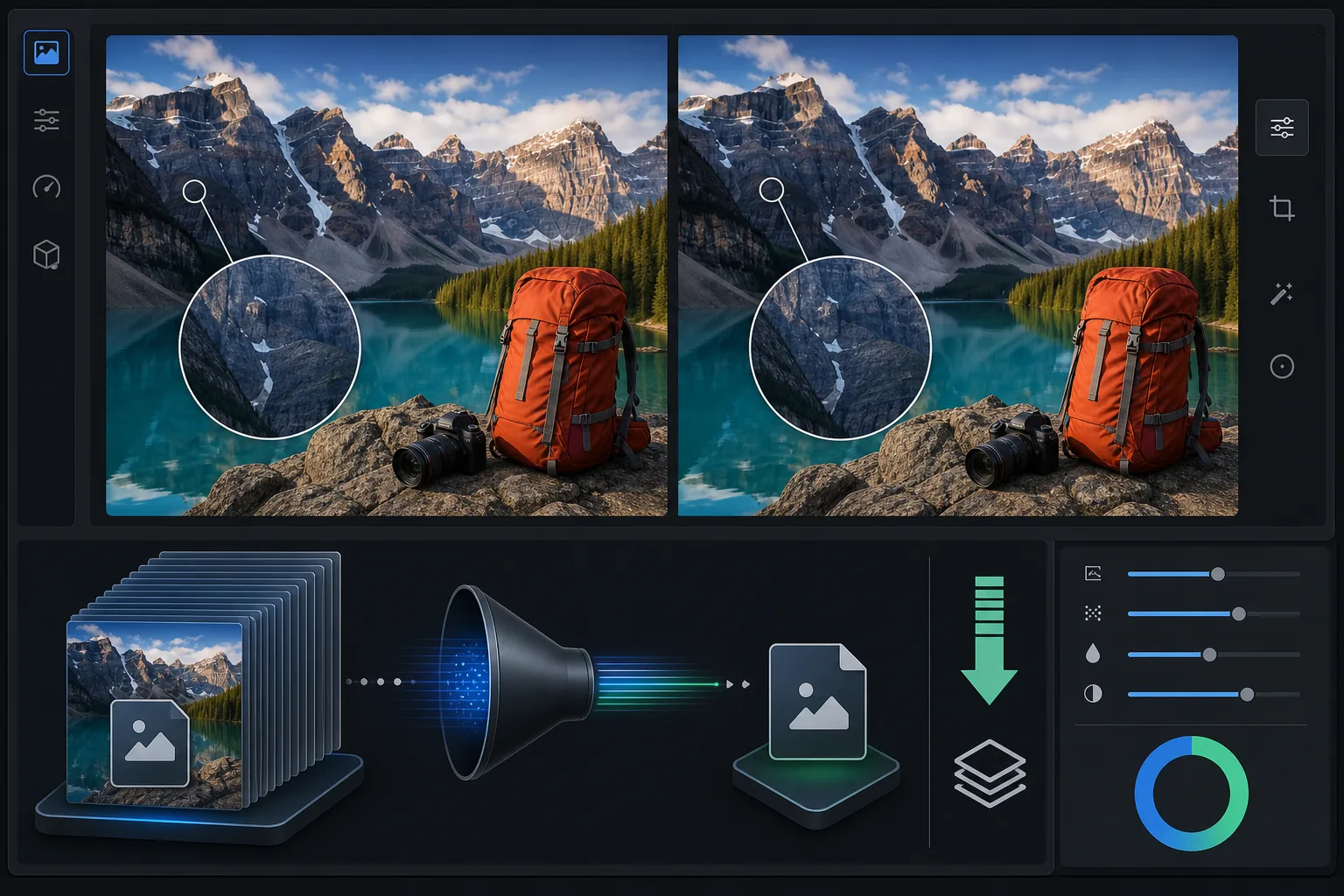
Warum Bildkomprimierung für die Webleistung wichtig ist
Um ein Bild ohne sichtbaren Qualitätsverlust zu komprimieren, öffne Magic Eraser im Web, auf iOS oder Android, lade deine JPEG-, PNG- oder WebP-Datei hoch, wähle die ausgewogene Komprimierungsstufe und lade die kleinere Datei herunter. Das ist kostenlos und ohne Anmeldung. „Ohne Qualitätsverlust" bedeutet hier visuell verlustfrei – die Datei wird deutlich kleiner, weil Daten weggelassen werden, die dein Auge ohnehin nicht erkennt. So sieht das Foto bei normaler Anzeigegröße identisch aus, auch wenn es keine Byte-für-Byte-Kopie des Originals mehr ist. Wähle WebP für die kleinsten Web-Dateien oder bleib bei JPEG für die größtmögliche Kompatibilität – und behalte dein Original, falls du es später noch einmal bearbeiten möchtest. Bilder stellen auf den meisten Webseiten den größten Inhalt dar – ein einzelnes, nicht optimiertes Foto kann 5–10 MB groß sein, während eine gut komprimierte Version desselben Bildes mit 200–500 KB für das menschliche Auge identisch aussieht. Zu den Core Web Vitals von Google gehört Largest Contentful Paint (LCP), das misst, wie schnell der Hauptinhalt geladen wird. Große, unkomprimierte Bilder wirken sich direkt negativ auf die LCP-Scores und Suchrankings aus. E-Mail-Dienste begrenzen Anhänge auf 20–25 MB und Social-Media-Plattformen komprimieren hochgeladene Bilder aggressiv neu – das Hochladen eines voroptimierten Bildes führt dazu, dass die Plattform weniger beeinträchtigt wird. Durch die intelligente Komprimierung werden Daten entfernt, die das menschliche Auge nicht wahrnehmen kann (hochfrequente Details unterhalb der Wahrnehmungsschwelle, redundante Farbdaten), während die sichtbare Qualität, auf die es ankommt, erhalten bleibt.
Before you start
Komprimieren Sie Bilder in drei Schritten
Start with laden sie das bild hoch. The result preview above and tips below use this guide's existing content; no separate before-and-after proof is assumed.
- 1
Laden Sie das Bild hoch
Öffnen Sie Magic Eraser im Web, iOS oder Android. Laden Sie das Bild hoch, das Sie komprimieren möchten – ein Foto für Ihre Website, einen E-Mail-Anhang oder einen Bildersatz für soziale Medien. JPEG, PNG und WebP werden unterstützt. Das Tool zeigt die ursprüngliche Dateigröße an.
- 2
Wählen Sie die Komprimierungsstufe
Wählen Sie das Ziel aus: weboptimiert (kleinste Datei, leichte Qualitätsreduzierung), ausgewogen (gute Komprimierung ohne sichtbaren Qualitätsverlust) oder minimal (geringe Reduzierung, maximale Qualitätserhaltung). Für die meisten Webnutzungen ergibt Balanced das beste Verhältnis von Größe zu Qualität.
- 3
Komprimiertes Bild herunterladen
Laden Sie die komprimierte Version herunter. Das Tool zeigt die neue Dateigröße und die prozentuale Reduzierung an. Die Größe eines typischen Fotos sinkt bei ausgewogener Komprimierung von 3–5 MB auf 200–500 KB – eine Größenreduzierung von 80–90 % ohne sichtbaren Qualitätsunterschied bei normalen Anzeigegrößen.
Am besten für
- Website-Bilder, die für gute Core Web Vitals-Ergebnisse und SEO schnell geladen werden müssen
- E-Mail-Anhänge, die beim Senden mehrerer Fotos maximal 20–25 MB groß sein müssen
- Social-Media-Uploads, bei denen eine Vorkomprimierung eine aggressive Plattform-Neukomprimierung verhindert
- E-Commerce-Produktbilder, die von hoher Qualität sein, aber schnell geladen werden müssen
- Blog- und Artikelbilder, bei denen die Seitengeschwindigkeit das Leserengagement und das Suchranking beeinflusst
Tipps für beste Ergebnisse
Für Webbilder sollten Sie 200–500 KB für Heldenbilder und 50–150 KB für Miniaturansichten und unterstützende Bilder anstreben. Das WebP-Format erzeugt 25–35 % kleinere Dateien als JPEG bei gleichwertiger visueller Qualität – verwenden Sie WebP, wenn Ihre Website dies unterstützt. Für Bilder, die in kleinen Größen angezeigt werden (Miniaturansichten, Social-Media-Feeds), ist eine aggressive Komprimierung in Ordnung, da die kleine Anzeigegröße alle Artefakte verbirgt. Verwenden Sie für Bilder, die im Vollbildmodus angezeigt oder gedruckt werden, eine ausgewogene oder minimale Komprimierung. Komprimieren Sie, nachdem alle anderen Bearbeitungen abgeschlossen sind. Wenn Sie zuerst komprimieren und dann bearbeiten, können Komprimierungsartefakte verstärkt werden. Laden Sie für die Stapelkomprimierung Ihren gesamten Bildsatz hoch und wenden Sie dieselbe Komprimierungsstufe an, um einheitliche Dateigrößen im gesamten Satz zu gewährleisten.
Häufig gestellte Fragen
- Werden komprimierte Bilder schlechter aussehen?
- Bei ausgeglichener Komprimierung ist der Unterschied für das menschliche Auge bei normalen Betrachtungsabständen unsichtbar. Nur bei extremem Zoom oder Pixel-Peeping lassen sich feine Unterschiede erkennen. Bei der Web- und Social-Media-Nutzung gibt es keinen sichtbaren Qualitätsunterschied.
- Wie viel kleiner wird die Datei sein?
- Typischerweise 70–90 % kleiner. Ein 5-MB-Foto wird bei ausgewogener Komprimierung zu 300–500 KB. Die genaue Verkleinerung hängt vom Bildinhalt ab – detaillierte Fotos werden weniger komprimiert als einfachere Bilder.
- Soll ich JPEG oder WebP verwenden?
- WebP erzeugt kleinere Dateien in gleicher Qualität. Verwenden Sie WebP für Websites (von allen modernen Browsern unterstützt). Verwenden Sie JPEG für E-Mail-Anhänge und das Teilen (universelle Kompatibilität).
- Ist die Komprimierung kostenlos?
- Ja. Die Bildkomprimierung ist im kostenlosen Kontingent mit täglichen Nutzungsbeschränkungen verfügbar. Premium hebt Einschränkungen für die Stapelkomprimierung großer Bildsätze auf.
- Ist das wirklich verlustfrei oder nur visuell verlustfrei?
- Für die großen Größeneinsparungen ist es visuell verlustfrei, nicht mathematisch verlustfrei. Echte verlustfreie Komprimierung (wie bei PNG oder verlustfreiem WebP) erhält jeden Pixel exakt, verkleinert die Dateien aber nur mäßig. Um ein 5-MB-Foto auf ein paar Hundert KB zu bringen, verwirft das Tool Daten, die unterhalb dessen liegen, was dein Auge wahrnehmen kann – das Ergebnis sieht bei normaler Anzeige identisch aus, ist aber keine Bit-für-Bit-Übereinstimmung. Wenn du eine exakte Archivkopie brauchst (zum Beispiel eine Masterdatei, die du immer wieder bearbeiten willst), behalte das Original und nutze komprimierte Versionen nur zum Teilen, fürs Web und für E-Mails.