
So verwischen Sie den Hintergrund eines Fotos
Professionelle Porträtfotografen verwenden Objektive mit großer Blendenöffnung, um Hintergründe unscharf zu machen und Motive hervorzuheben. Wenn Ihr Telefon oder Ihre Kamera diese geringe Schärfentiefe nicht erfasst hat, fügt die KI von Magic Eraser nachträglich eine natürlich wirkende Hintergrundunschärfe hinzu.
Last updated
Jetzt den Hintergrund verwischen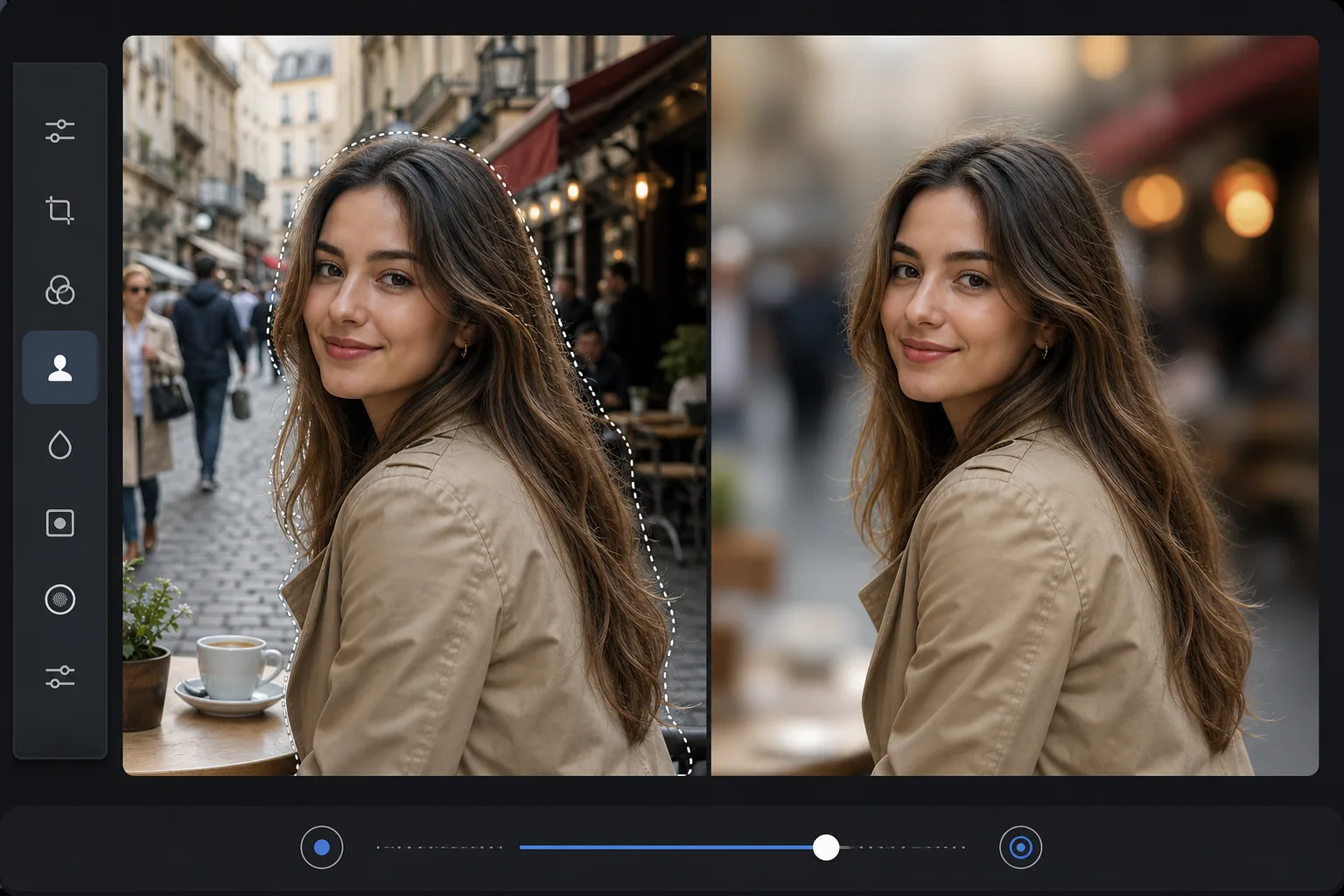
Warum Hintergrundunschärfe Fotos professionell aussehen lässt
Um den Hintergrund eines Fotos unscharf zu machen, öffnest du Magic Eraser im Web, auf iOS oder Android, lädst dein Bild hoch, lässt die KI das Motiv vom Hintergrund trennen, stellst die Stärke der Unschärfe ein und lädst das Ergebnis herunter. Das ist kostenlos und ganz ohne Anmeldung. Die KI hält das Motiv scharf – auch knifflige Haarkanten – und weicht alles dahinter weich, so wie es ein Objektiv mit großer Blende tun würde. Es funktioniert mit Fotos, die du bereits gemacht hast, sodass du eine Hintergrundunschärfe im Porträtstil hinzufügen kannst, selbst wenn dein Handy alles in voller Schärfe aufgenommen hat. Halte die Unschärfe für einen natürlichen Look moderat – sehr starke Unschärfe auf einem flachen Handyfoto kann schnell künstlich wirken. Hintergrundunschärfe (Bokeh) trennt das Motiv von störenden Umgebungen, indem es Hintergrunddetails reduziert und gleichzeitig das Motiv scharf hält. Professionelle Kameras erreichen dies optisch mit Objektiven mit großer Blende (f/1,4 – f/2,8), aber Telefonkameras und kleinere Sensoren erzeugen einen tiefen Fokus, bei dem alles scharf ist – einschließlich des überfüllten Büros, der unordentlichen Küche oder der überfüllten Straße hinter dem Motiv. Die manuelle Hintergrundunschärfe in Photoshop erfordert das Erstellen einer präzisen Maske um das Motiv herum (einschließlich der Haarkanten, die bekanntermaßen schwierig sind) und anschließend die Anwendung eines Linsenunschärfefilters nur auf den Hintergrund – ein Vorgang, der pro Bild 15 bis 30 Minuten dauert. Die KI von Magic Eraser erkennt das Motiv automatisch, erstellt eine präzise Maske einschließlich feiner Haardetails und wendet eine natürlich aussehende Gaußsche oder Linsenunschärfe auf den Hintergrund an.
Before you start
Verwischen Sie den Hintergrund in drei Schritten
Start with laden sie das foto hoch. The result preview above and tips below use this guide's existing content; no separate before-and-after proof is assumed.
- 1
Laden Sie das Foto hoch
Öffnen Sie Magic Eraser im Web, iOS oder Android. Laden Sie das Foto dort hoch, wo Sie den Hintergrund verwischen möchten – ein Porträt, eine Produktaufnahme oder ein beliebiges Bild, bei dem sich das Motiv von der Umgebung abheben soll. JPEG, PNG, HEIC und WebP werden unterstützt.
- 2
Wählen Sie Hintergrundunschärfe
Wählen Sie das Werkzeug zum Weichzeichnen des Hintergrunds. Die KI erkennt automatisch das Hauptmotiv und trennt es vom Hintergrund. Das Motiv bleibt scharf, während der Hintergrund eine natürliche Unschärfe erhält. Passen Sie die Unschärfeintensität an – leichte Unschärfe für eine subtile Trennung, starke Unschärfe für dramatisches Bokeh im Porträtstil.
- 3
Überprüfen und exportieren
Überprüfen Sie das Ergebnis bei vollem Zoom, insbesondere die Kanten, an denen das Motiv auf den unscharfen Hintergrund trifft. Haare, Kleidungskanten und komplexe Konturen sollten auf natürliche Weise von scharf zu unscharf übergehen. Wenn ein Hintergrundbereich versehentlich scharf gehalten wurde oder ein Motivbereich unscharf war, verfeinern Sie die Maske. Exportieren Sie in voller Auflösung.
Am besten für
- Porträtfotografie mit Telefonkameras, die keine optische Hintergrundunschärfe erzeugen können
- LinkedIn und professionelle Porträtaufnahmen, bei denen ein sauberer, unscharfer Hintergrund poliert aussieht
- Produktfotografie, bei der die Hintergrundunschärfe die Aufmerksamkeit auf das Produkt lenkt
- Innenaufnahmen von Immobilien, bei denen selektive Unschärfe ein wichtiges Merkmal oder Raumelement hervorhebt
- Social-Media-Inhalte, bei denen unscharfe Hintergründe für ein professionelles, gewolltes Erscheinungsbild sorgen
Tipps für beste Ergebnisse
Die KI erzeugt die natürlichste Unschärfe, wenn eine klare Trennung zwischen Motiv und Hintergrund besteht. Motive, die vom Hintergrund entfernt stehen (und nicht an eine Wand gelehnt sind), liefern sauberere Ergebnisse, da der Tiefenunterschied deutlich ist. Bei Porträts sieht eine mäßige Unschärfe (nicht maximal) oft am natürlichsten aus – extreme Unschärfe auf einem Telefonfoto wirkt künstlich, weil sie nicht den tatsächlichen optischen Eigenschaften des Objektivs entspricht. Die Unschärfe sollte mit der Entfernung vom Motiv allmählich zunehmen – Objekte direkt hinter dem Motiv sollten leicht unscharf sein, während der entfernte Hintergrund stark unscharf sein sollte. Die KI verarbeitet diesen Tiefengradienten automatisch. Bei Gruppenfotos werden alle Personen scharf abgebildet, während die Umgebung hinter ihnen unscharf bleibt.
Häufig gestellte Fragen
- Sieht es wie echtes Kamera-Bokeh aus?
- Ja. Die KI wendet einen natürlichen Tiefengradienten an – eine leichte Unschärfe in der Nähe des Motivs steigert sich zu einer starken Unschärfe im entfernten Hintergrund. Der Effekt entspricht dem, den ein Objektiv mit großer Blendenöffnung erzeugen würde, einschließlich des natürlichen Abfalls an den Rändern.
- Kann es den Hintergrund hinter Haaren verwischen?
- Ja. Die KI kümmert sich um Haarkanten – einen der schwierigsten Teile der Hintergrundtrennung. Einzelne Haarsträhnen bleiben scharf, während der zwischen den Strähnen sichtbare Hintergrund auf natürliche Weise unscharf wird.
- Funktioniert es bei Gruppenfotos?
- Ja. Die KI erkennt alle Personen im Bild und sorgt dafür, dass sie alle scharf bleiben, während der Hintergrund hinter der Gruppe unscharf wird. Es behandelt auch Themen in unterschiedlicher Tiefe.
- Ist Hintergrundunschärfe kostenlos?
- Ja. Hintergrundunschärfe ist im kostenlosen Kontingent mit täglichem Nutzungslimit verfügbar. Premium beseitigt Einschränkungen und fügt Optionen mit höherer Unschärfeintensität hinzu.
- Worin unterscheidet sich das vom Porträtmodus meines Handys?
- Der Porträtmodus wendet die Unschärfe direkt bei der Aufnahme an und nutzt dabei die Tiefensensoren des Handys – du musst also daran denken, vorher umzuschalten, und kannst es später kaum rückgängig machen. Dieses Tool fügt die gleiche Art von Hintergrundunschärfe nachträglich hinzu, bei jedem Foto in deiner Galerie, auch bei älteren Aufnahmen und solchen im normalen Modus. Außerdem ist es bearbeitbar: Du wählst das Motiv und die Stärke der Unschärfe selbst, statt an die Entscheidung der Kamera gebunden zu sein. Bei einem Foto, das du bereits aufgenommen hast, gibt dir die Bearbeitung der Unschärfe hier mehr Kontrolle, als wenn du es im Porträtmodus neu aufnimmst.