
So fügen Sie einem Foto einen weißen Hintergrund hinzu
Amazon verlangt für Produktlisten reinweiße Hintergründe. Passämter verlangen für Ausweisfotos einen weißen oder hellen Hintergrund. Saubere weiße Hintergründe lassen Porträtaufnahmen professionell aussehen. Magic Eraser entfernt jeglichen Hintergrund und ersetzt ihn in Sekundenschnelle durch sauberes Weiß.
Last updated
Jetzt weißen Hintergrund hinzufügen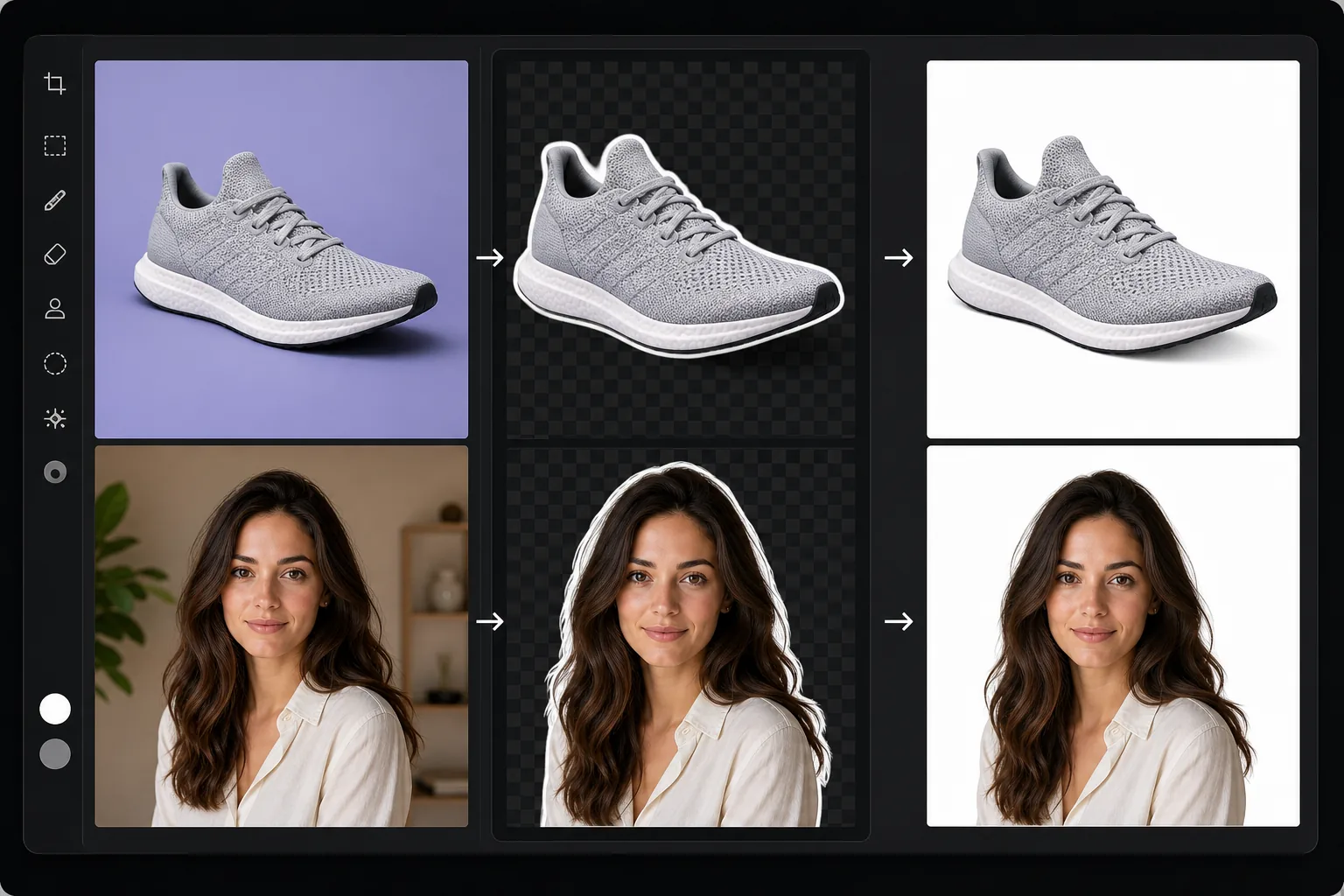
Warum branchenübergreifend weiße Hintergründe erforderlich sind
Um einem Foto einen weißen Hintergrund zu geben, öffnest du Magic Eraser im Web, auf iOS oder Android, lädst dein Bild hoch, lässt die KI den vorhandenen Hintergrund entfernen und wählst reines Weiß als Ersatz – dann lädst du das Ergebnis herunter. Kostenlos und ohne Anmeldung. Die KI stellt das Motiv frei (auch bei kniffligen Haaren und Kanten) und setzt es auf einen sauberen weißen Hintergrund – genau das, was Amazon, Passämter und professionelle Bewerbungsfotos verlangen. Falls du später vielleicht einen anderen Hintergrund brauchst, exportiere stattdessen ein transparentes PNG und füge Weiß erst dann hinzu, wenn du es wirklich brauchst. E-Commerce-Plattformen schreiben weiße Hintergründe für Produktlisten vor – Amazon verlangt reines Weiß (RGB 255.255.255), eBay empfiehlt Weiß oder Hellgrau und Shopify-Themes sehen am besten mit einheitlichen weißen Hintergründen im gesamten Katalog aus. Pass- und Visumfotos erfordern in den meisten Ländern einen weißen oder sehr hellen Hintergrund. Professionelle Portraitfotos für Unternehmenswebsites, LinkedIn und Unternehmensverzeichnisse verwenden weiße Hintergründe für ein klares, einheitliches Erscheinungsbild. Um einen weißen Hintergrund manuell zu erstellen, müssen Sie das Motiv sorgfältig maskieren, die Ränder weichzeichnen und sicherstellen, dass keine Hintergrundreste durchscheinen – das ist besonders schwierig bei Haaren, transparenten Objekten und feinen Details. Die KI von Magic Eraser übernimmt die Maskierung automatisch und platziert das Motiv auf einem sauberen weißen Hintergrund mit natürlichen Kantenübergängen.
Before you start
Fügen Sie in drei Schritten einen weißen Hintergrund hinzu
Start with laden sie das foto hoch. The result preview above and tips below use this guide's existing content; no separate before-and-after proof is assumed.
- 1
Laden Sie das Foto hoch
Öffnen Sie Magic Eraser im Web, iOS oder Android. Laden Sie das Produktfoto, Porträtfoto oder Bild hoch, das einen weißen Hintergrund benötigt. Alle Original-Hintergrundarbeiten – farbig, überladen, im Freien, im Studio. JPEG, PNG, HEIC und WebP werden unterstützt.
- 2
Entfernen Sie den Hintergrund
Wählen Sie Hintergrundentfernung aus. Die KI erkennt das Hauptmotiv und entfernt alles dahinter. Bei Produktfotos bewahrt die KI auf Wunsch den natürlichen Schatten des Produkts. Bei Kopfschüssen verarbeitet die KI die Haarkanten präzise – keine weißen Lichthöfe oder abgehackten Konturen.
- 3
Weißen Hintergrund festlegen und exportieren
Wählen Sie als Hintergrundfarbe reines Weiß. Das Motiv befindet sich jetzt auf einem sauberen weißen Hintergrund und ist bereit für Amazon-Angebote, Passanforderungen oder den professionellen Gebrauch. Überprüfen Sie die Kanten bei vollem Zoom auf saubere Übergänge, insbesondere im Bereich von Haaren und feinen Produktdetails. Exportieren Sie als JPEG für weiße Hintergründe oder als PNG für Transparenz.
Am besten für
- Amazon- und E-Commerce-Produktlisten erfordern gemäß den Marktplatzrichtlinien reinweiße Hintergründe
- Pass-, Visum- und Ausweisfotos erfordern gemäß behördlichen Vorgaben einen weißen oder hellen Hintergrund
- Professionelle Porträtfotos für Unternehmenswebsites, Unternehmensverzeichnisse und LinkedIn-Profile
- Katalogfotografie, bei der einheitliche weiße Hintergründe eine einheitliche Produktpräsentation schaffen
- eBay-, Etsy- und Shopify-Einträge, bei denen weiße Hintergründe die Klickraten verbessern
Tipps für beste Ergebnisse
Bei Amazon-Produktfotos muss die Ausgabe reinweiß (RGB 255.255.255) ohne sichtbare Schatten oder Farbverläufe sein. Die Option "Weißer Hintergrund“ von Magic Eraser erzeugt dies standardmäßig. Überprüfen Sie für Passfotos die spezifischen Anforderungen Ihres Landes. Einige erfordern einen bestimmten Weiß- oder Hellgrauton, andere legen fest, dass das Motiv einen bestimmten Prozentsatz des Rahmens ausfüllen muss. Entscheiden Sie bei Produktfotos mit natürlichen Schatten, ob Sie diese behalten oder entfernen möchten – Amazon bevorzugt keinen Schatten, während Ihre eigene E-Commerce-Website mit einem subtilen natürlichen Schatten, der das Produkt erdet, möglicherweise besser aussieht. Für Porträtaufnahmen ist ein reinweißer Hintergrund für den Unternehmensgebrauch Standard, während ein leicht gebrochenes Weiß (Hellgrau) für einen weicheren, zugänglicheren Look sorgt. Für die effiziente Bearbeitung ganzer Produktkataloge steht die Stapelverarbeitung mit weißem Hintergrund zur Verfügung.
Häufig gestellte Fragen
- Ist der weiße Hintergrund für Amazon reinweiß?
- Ja. Die Option "Weißer Hintergrund“ von Magic Eraser erzeugt reines Weiß (RGB 255.255.255) und erfüllt damit die wichtigsten Bildanforderungen von Amazon. Das Motiv ist sauber isoliert, ohne Hintergrundreste oder Farbsäume.
- Behandelt es Haarkanten gut?
- Ja. Haare vor weißem Hintergrund sind eine der schwierigsten Maskierungsherausforderungen. Die KI bewahrt einzelne Haarsträhnen und erzeugt saubere Kanten ohne die weißen Lichthöfe oder abgehackten Konturen, die bei manuellen Ausschnitten üblich sind.
- Kann ich Produkte stapelweise auf weißem Hintergrund verarbeiten?
- Ja. Laden Sie mehrere Produktfotos hoch und entfernen Sie den weißen Hintergrund auf den gesamten Stapel. Dies ist ideal für E-Commerce-Verkäufer, die Dutzende Produkte gleichzeitig hinzufügen.
- Ist das Hinzufügen eines weißen Hintergrunds kostenlos?
- Ja. Das Entfernen des Hintergrunds und das Ersetzen des weißen Hintergrunds ist im kostenlosen Kontingent mit täglichem Nutzungslimit verfügbar. Premium hebt die Beschränkungen für hochvolumige E-Commerce-Workflows auf.
- Soll ich reines Weiß, gebrochenes Weiß oder ein transparentes PNG verwenden?
- Das hängt davon ab, wofür das Bild gedacht ist. Nimm reines Weiß (RGB 255,255,255) für Amazon-Hauptbilder und die meisten Marktplätze, die das vorschreiben, sowie für Passfotos, bei denen Weiß verlangt wird. Gebrochenes Weiß oder ein helles Grau kann auf einer Website besser aussehen, wo ein rein weißes Freistellbild mit der Seite verschmelzen und seine Kanten verlieren würde – eBay erlaubt zum Beispiel helles Grau. Wähle ein transparentes PNG, wenn du das Motiv später vor verschiedene Hintergründe setzen oder in einem Design einbauen möchtest; du kannst es jederzeit nachträglich auf Weiß reduzieren. Wenn du dir bei einer bestimmten Plattform unsicher bist, halte dich an deren angegebene Hintergrundregel.