
So fügen Sie einem Foto Text hinzu
Inspirierende Zitate über Landschaften, Verkaufsankündigungen auf Produktfotos, Bildunterschriften auf Memes oder Wasserzeichentext auf Portfoliobildern – das Hinzufügen von Text zu Fotos ist eine der häufigsten Bearbeitungsaufgaben. Das Designtool von Magic Eraser bietet professionelle Typografiesteuerung, intelligente Textplatzierung und eine umfangreiche Schriftartenbibliothek, damit jeder Text gewollt und nicht eingefügt aussieht.
Last updated
Jetzt Text hinzufügen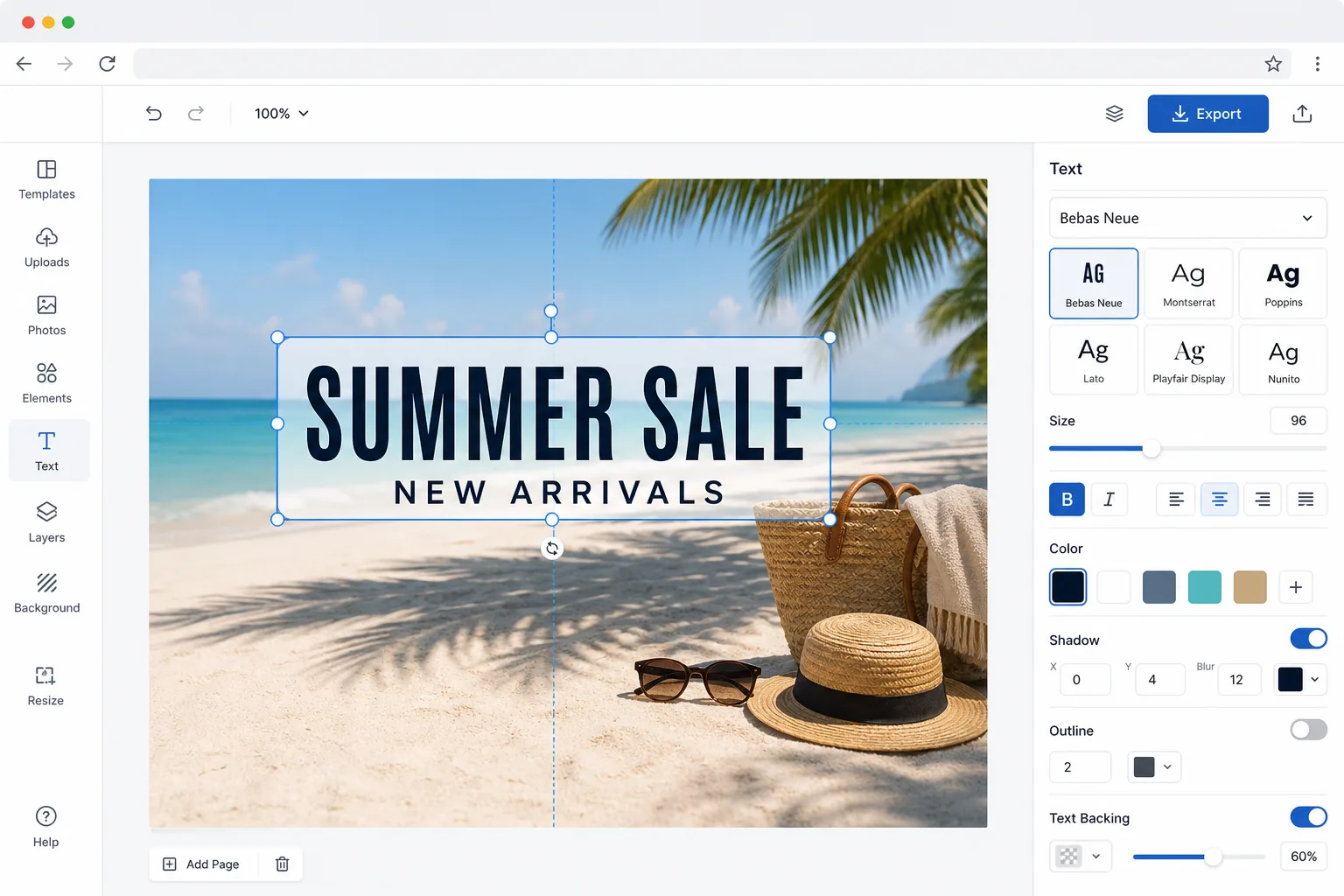
Warum Text auf Fotos oft amateurhaft aussieht
Um Text zu einem Foto hinzuzufügen, öffne Magic Eraser im Web, auf iOS oder Android, wähle das Design-Werkzeug, lade dein Bild hoch, füge eine Textebene hinzu und tippe dann deinen Text ein und wähle Schriftart, Größe, Farbe und Position. Es ist kostenlos und ohne Anmeldung. Platziere den Text lieber in freien Bereichen als über dem Motiv und sorge für genügend Kontrast – auf einem dunklen Foto wirkt heller Text, auf einem unruhigen ein dezenter Schatten oder eine Hintergrundfläche – damit er gut lesbar bleibt. Füge weitere Ebenen hinzu, um eine Überschrift mit Unterzeile zu gestalten, und exportiere dann. Worauf es ankommt: Text, der gewollt aussieht und nicht einfach aufgeklebt wirkt. Der Unterschied zwischen professionellem Text-auf-Foto-Design und Amateur-Overlays beruht auf fünf Faktoren: Schriftartwahl, Größe, Farbkontrast, Platzierung und Effekte. Anfänger verwenden standardmäßig zentrierten weißen Text in einer Systemschriftart, was bei den meisten Fotos nicht der Fall ist. Professionelle Designer wählen Schriftarten aus, die zur Stimmung des Bildes passen, passen den Text entsprechend der Hierarchie an, stellen einen lesbaren Kontrast sicher, ohne das Motiv zu verdecken, positionieren den Text im Negativraum und fügen subtile Effekte (Schatten, Hintergrundunschärfe, Verlaufsüberlagerung) hinzu, die den Text in die Szene integrieren. Diese Entscheidungen erfordern Designkenntnisse und Zeit in komplexen Werkzeugen. Das Design-Tool von Magic Eraser bietet intelligente Standardeinstellungen für jeden Faktor – es schlägt die Textplatzierung im natürlichen Negativraum vor, automatische Größenanpassung für bessere Lesbarkeit und bietet kontrastverstärkende Effekte, die den Text mit minimalem Aufwand elegant aussehen lassen.
Before you start
Fügen Sie in drei Schritten Text zu einem Foto hinzu
Start with laden sie das foto hoch. The result preview above and tips below use this guide's existing content; no separate before-and-after proof is assumed.
- 1
Laden Sie das Foto hoch
Öffnen Sie Magic Eraser im Web, iOS oder Android und wählen Sie das Design-Tool aus. Laden Sie das Foto hoch, zu dem Sie Text hinzufügen möchten. Das Tool funktioniert mit jedem Bild – Landschaften für Zitate, Produktaufnahmen für Werbeaktionen, Porträts für Social-Media-Beiträge oder leere Hintergründe für Grafikdesigns. Alle gängigen Formate werden unterstützt.
- 2
Text hinzufügen und formatieren
Tippen Sie auf das Textwerkzeug und geben Sie Ihre Nachricht ein. Wählen Sie aus Hunderten von Schriftarten, die nach Stil geordnet sind – Serifenschrift für Eleganz, serifenlose Schriftart für moderne Schriftarten, Skriptschrift für persönliche Schriftarten und Display-Schriftart für Wirkung. Passen Sie Größe, Farbe, Ausrichtung, Zeilenabstand und Buchstabenabstand an. Fügen Sie Effekte wie Schlagschatten, Textkontur, Hintergrundhervorhebung oder Verlaufsfüllung hinzu. Das Tool schlägt Textfarben vor, die sich gut vom darunter liegenden Bildbereich abheben.
- 3
Positionieren und exportieren
Ziehen Sie den Text an die ideale Position. Die KI hebt den natürlichen Negativbereich im Foto hervor, sodass der Text lesbar ist, ohne das Motiv zu verdecken. Einrasthilfen helfen dabei, Text an Kanten und Mittelpunkten auszurichten. Fügen Sie mehrere Textebenen für Überschriften und Unterüberschriften mit unterschiedlichen Stilen hinzu. Exportieren Sie als JPEG, PNG oder WebP mit der von Ihnen gewählten Auflösung.
Am besten für
- Ersteller von Social-Media-Inhalten fügen Zitate, Bildunterschriften und Ankündigungen zu Fotos hinzu
- E-Commerce-Verkäufer fügen Angebotsbildern Verkaufspreise, Produktnamen und Werbetexte hinzu
- Blogger und Autoren erstellen ausgewählte Bilder mit überlagerten Artikeltiteln
- Veranstalter erstellen Einladungen und Ankündigungen mit Text über Veranstaltungsfotografie
- Fotografen fügen Wasserzeichentext zu Portfoliobildern hinzu, um sie online zu teilen
Tipps für beste Ergebnisse
Platzieren Sie Text in Bereichen des Fotos mit einheitlichem Farbton – einem klaren Himmel, einem unscharfen Hintergrund oder einer festen Oberfläche – und nicht in komplexen, detaillierten Bereichen, in denen Text mit dem Bildinhalt konkurriert. Beschränken Sie Ihr Design auf maximal zwei Schriftarten: eine für die Überschrift und eine für den Fließtext. Zu viele Schriftarten sehen chaotisch aus. Fügen Sie zur besseren Lesbarkeit auf unruhigen Hintergründen eine halbtransparente dunkle Überlagerung hinter hellem Text oder einen subtilen Textschatten hinzu. Auf die Größenhierarchie kommt es an: Machen Sie das wichtigste Wort oder die wichtigste Phrase am größten, während der unterstützende Text deutlich kleiner wird. Linksbündiger Text sieht bei längeren Nachrichten im Allgemeinen professioneller aus als zentrierter Text. Halten Sie bei sozialen Medien den Text in der Mitte von 80 % des Bildes, um ein Beschneiden in der Feed-Vorschau zu vermeiden. Testen Sie die Lesbarkeit, indem Sie das Bild in der Größe betrachten, die Ihr Publikum tatsächlich sehen wird – Text, der im Vollbildmodus gut aussieht, kann als Miniaturansicht unleserlich sein.
Häufig gestellte Fragen
- Welche Schriftarten sind verfügbar?
- Das Design-Tool umfasst Hunderte von Schriftarten aus allen Stilkategorien – Serifen-, Sans-Serif-, Skript-, handschriftliche, Display-, Monospace- und dekorative Schriftarten. Beliebte Schriftarten wie Montserrat, Playfair Display, Roboto und Lato sind neben einzigartigen Display-Schriftarten für Überschriften enthalten. Sie können nach Stil, Stimmung oder Sprachunterstützung filtern.
- Kann ich gebogenen oder verzerrten Text hinzufügen?
- Ja. Das Textwerkzeug unterstützt gekrümmte Pfade, kreisförmigen Text, Welleneffekte und benutzerdefinierte Warp-Transformationen. Geben Sie Ihren Text ein, wählen Sie den Warp-Stil aus und passen Sie die Kurvenintensität an. Dies eignet sich gut für Designs im Badge-Stil, logoähnliche Kompositionen und kreative Social-Media-Grafiken.
- Ist das Hinzufügen von Text zu Fotos kostenlos?
- Ja. Das Designtool von Magic Eraser umfasst Volltext- und Typografiefunktionen im kostenlosen Kontingent mit täglichen Nutzungsbeschränkungen. Fügen Sie mehrere Textebenen hinzu, passen Sie Schriftarten und Effekte an und exportieren Sie. Premium hebt Einschränkungen auf und schaltet die komplette Schriftartenbibliothek und zusätzliche Texteffekte frei.
- Wie bleibt der Text über einem unruhigen Foto lesbar?
- Kontrast macht Text lesbar. Platziere ihn über dem ruhigeren Teil des Bildes – Himmel, eine Wand, unscharfer Hintergrund – statt über Gesichtern oder feinen Details. Ist der Bereich unruhig, ergänze einen dezenten Schlagschatten, einen halbtransparenten Farbbalken hinter dem Text oder eine leichte Hintergrundunschärfe, damit sich die Buchstaben vom Motiv abheben. Heller Text liest sich auf dunklen Fotos am besten, dunkler Text auf hellen; halte die Schriftstärke bei kleinen Größen mittel bis fett und lass den Text nicht zu nah an die Ränder rücken.
- Kann ich Text in anderen Sprachen, Emojis oder Sonderzeichen hinzufügen?
- Ja. Das Text-Werkzeug akzeptiert alle Zeichen, die du eingeben kannst, darunter lateinische Buchstaben mit Akzenten, Kyrillisch, Griechisch, Arabisch, Hebräisch und CJK-Schriften (Chinesisch, Japanisch, Koreanisch) sowie Emojis und Symbole – solange die gewählte Schriftart sie unterstützt. Erscheint ein Zeichen als leeres Kästchen, wechsle zu einer Schriftart mit größerer Sprachabdeckung (viele serifenlose Schriften decken den breitesten Bereich ab). Bei Sprachen, die von rechts nach links geschrieben werden, wie Arabisch und Hebräisch, tippst du wie gewohnt, und der Text wird automatisch in die richtige Richtung ausgerichtet.