
So fügen Sie einem Foto einen Rand hinzu
Ein gut gewählter Rand verwandelt einen lässigen Schnappschuss in ein elegantes, gewolltes Bild – sei es ein sauberer weißer Rand für die Konsistenz des Instagram-Rasters, ein Vintage-Filmrahmen für Retro-Ästhetik oder ein Markenrand mit Ihrem Logo. Mit dem Design-Tool von Magic Eraser können Sie Rahmen in Sekundenschnelle hinzufügen, anpassen und exportieren.
Last updated
Fügen Sie jetzt einen Rand hinzu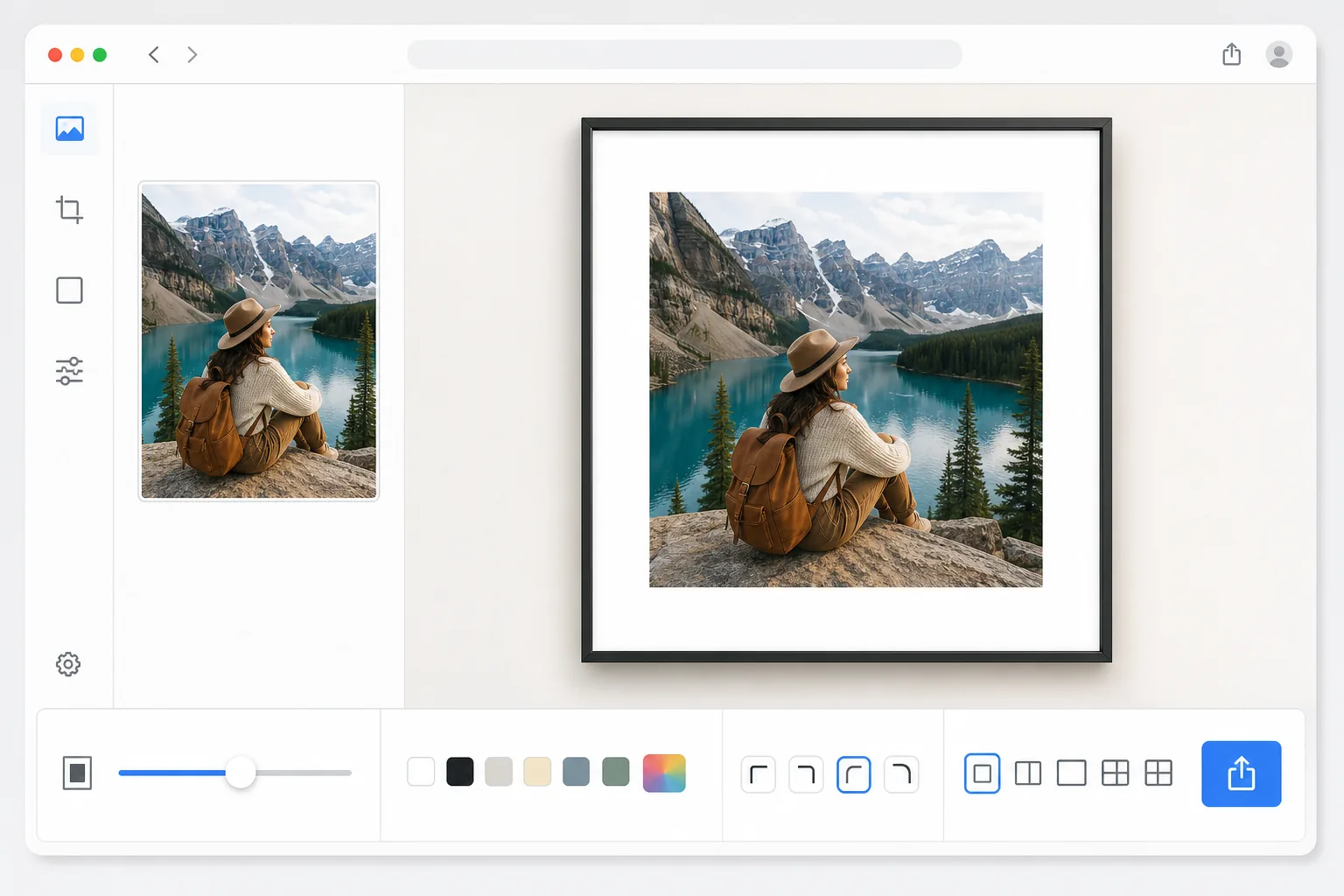
So fügst du einem Foto einen Rahmen hinzu
Um einen Rahmen zu einem Foto hinzuzufügen, öffne Magic Eraser im Web, auf iOS oder Android, wähle das Design-Tool, lade das Bild hoch und such dir einen Rahmen aus – stell Breite, Farbe und Eckenradius ein und exportiere dann. Es ist kostenlos und ganz ohne Anmeldung. Der Rahmen wird als Leinwand-Fläche rund um das Foto angelegt, sodass dein Original in voller Auflösung und pixelscharf erhalten bleibt; nichts wird verkleinert oder zugeschnitten. Nutze einen weißen Rand für ein cleanes Instagram-Raster, einen schwarzen Rahmen für einen Galerie-Look oder eine Markenfarbe – und speichere die Einstellungen als Vorlage, um sie beim nächsten Foto wiederzuverwenden. Bordüren dienen nicht nur der Dekoration – sie lenken die Aufmerksamkeit des Betrachters, schaffen visuellen Freiraum und sorgen für Markenkonsistenz. Auf Instagram sorgen einheitliche Ränder dafür, dass Ihr Raster kuratiert und professionell aussieht. Beim Drucken verhindern Ränder, dass der randlose Druck in Ihr Motiv einschneidet. Im E-Commerce sorgen einheitliche Grenzen zwischen den Produktlisten für eine zusammenhängende Schaufensterfront. Das manuelle Hinzufügen von Rändern in Photoshop bedeutet das Berechnen von Pixelversätzen, das Erstellen neuer Leinwände, das Zentrieren von Bildern und das Sicherstellen der Farbkonsistenz – eine mühsame Arbeit, die sich schlecht skalieren lässt, wenn Sie Dutzende oder Hunderte von Bildern verarbeiten müssen. Das Design-Tool von Magic Eraser bietet voreingestellte und anpassbare Rahmenstile, die sofort angewendet und in den richtigen Abmessungen für jede Plattform exportiert werden können.
Before you start
Fügen Sie in drei Schritten einen Rahmen hinzu
Start with laden sie das foto hoch. The result preview above and tips below use this guide's existing content; no separate before-and-after proof is assumed.
- 1
Laden Sie das Foto hoch
Öffnen Sie Magic Eraser im Web, iOS oder Android und wählen Sie das Design-Tool aus. Laden Sie das Foto hoch, das Sie einrahmen möchten. Jedes Format funktioniert – JPEG, PNG, HEIC oder WebP. Das Tool behält die ursprüngliche Auflösung bei, sodass Ihr umrandetes Bild beim Drucken oder bei hochauflösenden Anzeigen scharf bleibt.
- 2
Wählen Sie den Rand aus und passen Sie ihn an
Durchsuchen Sie die Rahmenbibliothek oder beginnen Sie mit einem leeren Rahmen. Passen Sie Rahmenbreite, Eckenradius und Farbe an. Wählen Sie zwischen Volltonfarben, Farbverläufen, Mustern oder transparenter Polsterung. Legen Sie das Seitenverhältnis für Ihre Zielplattform fest – quadratisch für Instagram, 9:16 für Stories oder benutzerdefinierte Abmessungen für den Druck. Sehen Sie sich das Ergebnis während der Anpassung in Echtzeit in der Vorschau an.
- 3
Exportieren Sie das umrandete Foto
Sobald der Rand richtig aussieht, exportieren Sie ihn mit der gewünschten Auflösung. Wählen Sie PNG für transparente Ränder, JPEG für einfarbige Ränder bei kleineren Dateigrößen oder WebP für eine weboptimierte Ausgabe. Speichern Sie Ihre Rahmeneinstellungen als Voreinstellung, um mit einem Fingertipp denselben Stil auf zukünftige Fotos anzuwenden.
Am besten für
- Ersteller von Instagram-Inhalten, die eine konsistente Rasterästhetik mit einheitlichen weißen oder farbigen Rändern wünschen
- Druckvorbereitung, bei der Ränder verhindern, dass wichtige Inhalte beim Drucken abgeschnitten werden
- E-Commerce-Verkäufer sorgen für einen einheitlichen Produktbildrahmen in allen Angeboten
- Markendesigner fügen Marketingfotos Markenrahmen mit Logos und Markenfarben hinzu
- Hochzeits- und Eventfotografen liefern gerahmte Bilder an Kunden
Tipps für beste Ergebnisse
Um die Konsistenz des Instagram-Rasters zu gewährleisten, wählen Sie einen Rahmenstil und ein Seitenverhältnis und bleiben Sie bei allen Beiträgen dabei – die visuelle Einheitlichkeit ist es, die Raster professionell aussehen lässt. Weiße Ränder funktionieren universell und lassen die Farben des Fotos hervorstechen, dunkle Ränder sorgen jedoch für ein dramatischeres, galerieähnliches Gefühl. Wenn Sie Ränder für den Druck hinzufügen, lassen Sie mindestens 3 mm über die Beschnittlinie hinaus, um die Schnitttoleranz zu berücksichtigen. Halten Sie bei Markenrändern Text und Logos außerhalb der inneren 80 % des Bildes, um eine Konkurrenz zum Fotoinhalt zu vermeiden. Wenn Sie Ränder hinzufügen, um die Größe von Fotos an ein bestimmtes Seitenverhältnis anzupassen (z. B. um ein 4:3-Foto an ein 1:1-Quadrat anzupassen), zentrieren Sie das Foto und verwenden Sie eine komplementäre Hintergrundfarbe anstelle von reinem Weiß, um visuelles Interesse zu wecken.
Häufig gestellte Fragen
- Kann ich für verschiedene Seiten unterschiedliche Randgrößen hinzufügen?
- Ja. Mit dem Design-Tool können Sie jede Seite unabhängig steuern – breiterer unterer Rand für einen klassischen Polaroid-Look, gleichmäßige Ränder für zentrierten Rahmen oder asymmetrische Ränder für kreative Layouts. Sie können auch mit einem einzigen Schieberegler eine einheitliche Breite festlegen, wenn Sie auf allen vier Seiten gleiche Ränder wünschen.
- Verringert der Rand meine Bildqualität?
- Nein. Das Tool fügt Ihrem Foto mehr Platz auf der Leinwand hinzu, anstatt es zu verkleinern. Ihr Originalbild behält seine volle Auflösung und Schärfe. Die Abmessungen der exportierten Datei werden vergrößert, um den Rand unterzubringen, aber der Fotoinhalt bleibt Pixel für Pixel identisch mit dem Original.
- Ist das Hinzufügen von Rändern kostenlos?
- Ja. Das Designtool von Magic Eraser umfasst Rahmen- und Rahmenfunktionen im kostenlosen Kontingent mit täglichen Nutzungsbeschränkungen. Wählen Sie aus voreingestellten Stilen, passen Sie Farben und Breiten an und exportieren Sie. Premium hebt Einschränkungen auf und ermöglicht die Stapelverarbeitung, um Hunderte von Bildern gleichzeitig einzurahmen.
- Wie füge ich auf Android oder iPhone einen Rahmen zu einem Foto hinzu?
- Öffne Magic Eraser in einem beliebigen mobilen Browser oder in der iOS- bzw. Android-App, lade das Foto aus deiner Galerie und öffne das Design-Tool. Wähle einen Rahmen und passe dann Breite und Farbe mit dem Finger an – mit Live-Vorschau. Exportiere, und das gerahmte Foto wird direkt in deiner Galerie gespeichert, bereit zum Posten. Es funktioniert genauso wie die Desktop-Version, und im Browser brauchst du gar keine App zu installieren – praktisch, um ein Foto direkt vor dem Teilen zu rahmen.
- Kann ich mit einem Rahmen ein Foto quadratisch machen, ohne es zuzuschneiden?
- Ja – das ist einer der häufigsten Gründe, einen Rahmen hinzuzufügen. Statt ein Quer- oder Hochformat-Foto auf ein quadratisches 1:1-Instagram-Format zuzuschneiden (wodurch ein Teil des Bildes abgeschnitten wird), stell die Leinwand auf quadratisch und lass den Rahmen den übrigen Platz füllen. Das ganze Foto bleibt sichtbar, mittig im Rahmen zentriert. Ein weißer Rahmen ist die klassische Wahl, aber eine aus dem Foto entnommene Farbe wirkt oft stimmiger als reines Weiß.