
So fügen Sie einem Foto einen Hintergrund hinzu
Ersetzen Sie einen langweiligen Hintergrund durch etwas Besseres – einen Studiohintergrund für professionelle Porträtaufnahmen, einen malerischen Ort für kreative Porträts oder einen Markenhintergrund für Marketingmaterialien. Magic Eraser übernimmt das Entfernen und Ersetzen in einem Arbeitsablauf.
Last updated
Jetzt Hintergrund hinzufügen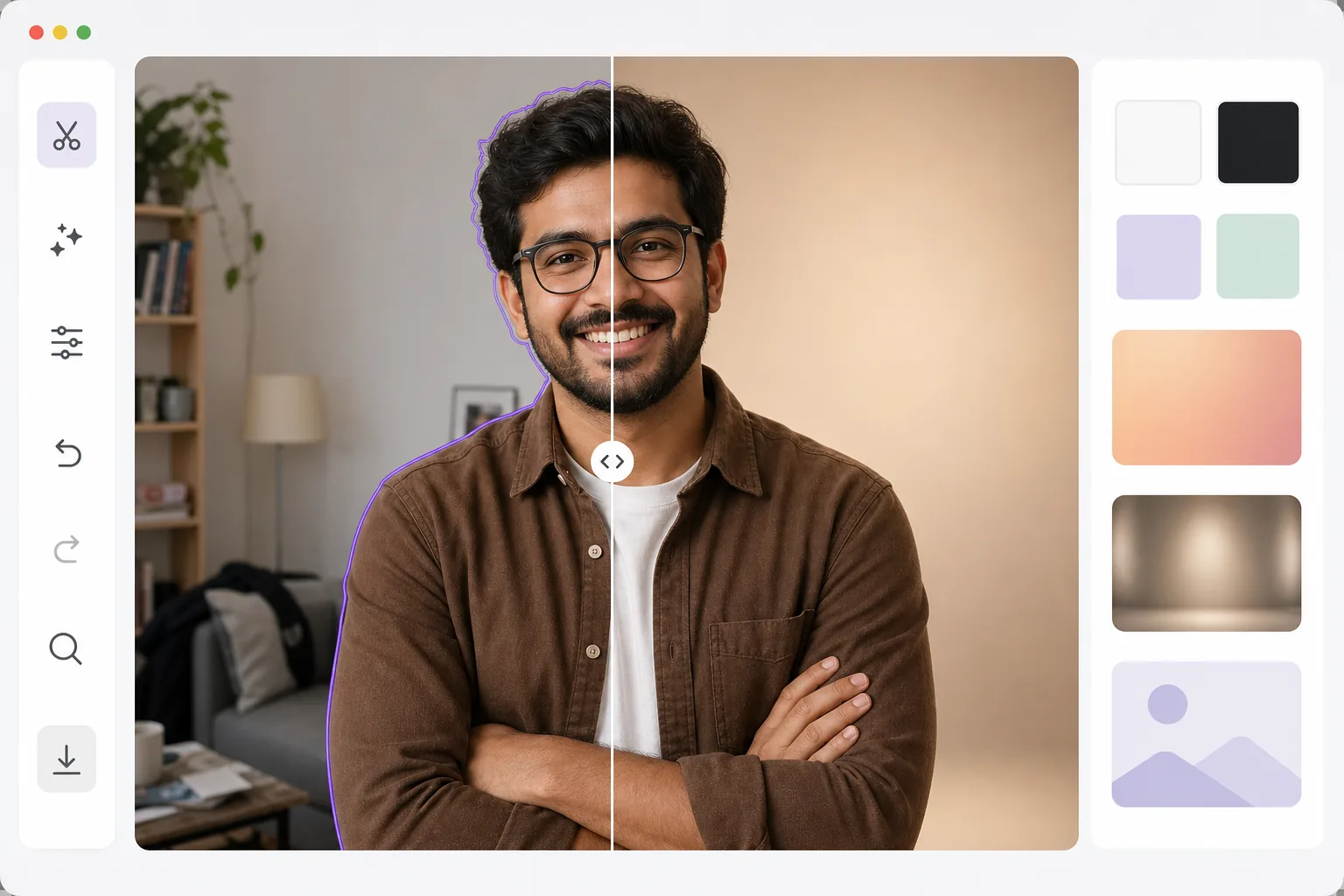
So fügst du einem Foto einen Hintergrund hinzu
So fügst du einem Foto einen Hintergrund hinzu: Öffne Magic Eraser im Web, auf iOS oder Android, lade das Bild hoch, lass die KI den vorhandenen Hintergrund entfernen und setze das Motiv dann auf einen neuen Hintergrund – eine einfarbige Fläche, einen Farbverlauf, einen Studio-Hintergrund oder ein eigenes hochgeladenes Bild. Kostenlos und ganz ohne Anmeldung. Die KI stellt das Motiv mit sauberen Kanten frei (Haare, Brille, feine Details), sodass das Freisteller-Motiv direkt auf dem neuen Hintergrund sitzt – statt in einem weißen Kasten. Für ein glaubwürdiges Ergebnis wählst du am besten einen Hintergrund, dessen Lichtrichtung zum Motiv passt, und fügst einen weichen Bodenschatten hinzu. Der Hintergrund bestimmt die Stimmung, den Kontext und die Professionalität jedes Fotos. Auf einem Produkt auf weißem Hintergrund steht "E-Commerce“. Auf einem Porträtfoto vor einem verschwommenen Büro steht "Unternehmen“. Ein Porträt vor einem Sonnenuntergang sagt "Lebensstil“. Mit der Hintergrundersetzung können Sie diese Erzählung steuern, nachdem das Foto aufgenommen wurde. Der Prozess umfasst zwei KI-Schritte: erstens präzise Motivextraktion mit Kantenerhaltung; Zweitens: Komposition auf dem neuen Hintergrund mit passender Farbtemperatur, Beleuchtungsrichtung und Schattenplatzierung. Das Ergebnis sollte so aussehen, als ob das Motiv tatsächlich in dieser Umgebung fotografiert wurde – und nicht darüber geklebt wurde.
Before you start
Fügen Sie in drei Schritten einen Hintergrund hinzu
Start with laden sie den originalhintergrund hoch und entfernen sie ihn. The result preview above and tips below use this guide's existing content; no separate before-and-after proof is assumed.
- 1
Laden Sie den Originalhintergrund hoch und entfernen Sie ihn
Öffnen Sie Magic Eraser im Web, iOS oder Android und wählen Sie Background Eraser aus. Laden Sie Ihr Foto hoch und lassen Sie die KI den vorhandenen Hintergrund entfernen. Das Motiv wird mit präzisen Kanten extrahiert – Haare, Brillen und feine Details bleiben erhalten.
- 2
Wählen Sie Ihren neuen Hintergrund
Wählen Sie zwischen Volltonfarben (Weiß, Schwarz, Benutzerdefiniert), Farbverläufen und voreingestellten Studiohintergründen oder laden Sie Ihr eigenes Bild als neuen Hintergrund hoch. Positionieren und skalieren Sie das Motiv auf dem neuen Hintergrund. Passen Sie den Ausschnitt an, um die Komposition einzurahmen.
- 3
Anpassen und exportieren
Optimieren Sie die Komposition: Passen Sie die Helligkeit an die Hintergrundbeleuchtung an, fügen Sie einen subtilen Schatten zur Erdung hinzu und optimieren Sie die Kantenweichheit für eine natürliche Überblendung. Exportieren Sie in der gewünschten Auflösung für Web, Druck oder soziale Medien.
Am besten für
- Erstellen Sie professionelle Porträtaufnahmen, indem Sie Heimhintergründe durch Studiohintergründe ersetzen
- E-Commerce-Produktfotografie mit einheitlichem Weiß- oder Markenhintergrund
- Ersteller von Social-Media-Inhalten versetzen sich in ein kreatives oder ehrgeiziges Umfeld
- Marketingteams erstellen Kampagnenvisualisierungen mit Markenhintergründen
- Hintergründe für Videoanrufe – Erstellen eines professionellen Standbilds für virtuelle Besprechungsprofile
Tipps für beste Ergebnisse
Passen Sie die Beleuchtungsrichtung zwischen Motiv und Hintergrund an – wenn das Motiv von links beleuchtet wird, wählen Sie einen Hintergrund mit ähnlicher Beleuchtung. Nicht übereinstimmende Beleuchtung ist das häufigste Anzeichen für zusammengesetzte Fotos. Fügen Sie einen subtilen Schlagschatten oder Grundschatten hinzu, um das Motiv im neuen Hintergrund zu verankern. Für professionelle Porträtaufnahmen wirken Volltonfarben oder einfache Farbverläufe immer eleganter als szenische Hintergründe. Wenn Sie ein benutzerdefiniertes Hintergrundbild verwenden, verwischen Sie es leicht (um eine geringe Schärfentiefe zu simulieren), damit das Motiv im Fokus bleibt.
Häufig gestellte Fragen
- Kann ich mein eigenes Bild als Hintergrund verwenden?
- Ja. Laden Sie ein beliebiges Bild als Ersatzhintergrund hoch. Das Tool fügt Ihr extrahiertes Motiv mit der richtigen Skalierung und Positionierung zum neuen Bild zusammen.
- Stimmt die Beleuchtung zwischen Motiv und Hintergrund überein?
- Das Werkzeug bewahrt die ursprüngliche Beleuchtung des Motivs. Um die natürlichsten Ergebnisse zu erzielen, wählen Sie Hintergründe mit ähnlicher Lichtrichtung und Farbtemperatur.
- Ist der Hintergrundaustausch kostenlos?
- Ja. Das Entfernen und Ersetzen des Hintergrunds ist im kostenlosen Kontingent mit täglichem Nutzungslimit möglich. Premium beseitigt Beschränkungen und fügt Stapelverarbeitung hinzu.
- Wie füge ich einem Foto auf Android oder iPhone einen Hintergrund hinzu?
- Öffne Magic Eraser in einem beliebigen mobilen Browser oder in der iOS- bzw. Android-App, lade das Foto aus deiner Galerie und lass die KI den vorhandenen Hintergrund entfernen. Wähle dann einen neuen aus – eine einfarbige Fläche, einen vorgefertigten Hintergrund oder ein Bild aus deinen Fotos – und ziehe das Motiv mit zwei Fingern auf die richtige Größe und Position. Exportiere es, und das fertige Foto wird direkt zurück in deiner Galerie gespeichert. Es funktioniert genauso wie die Desktop-Version, und über den Browser ist keine App-Installation nötig.
- Was ist der Unterschied zwischen einem Hintergrund und einem transparenten PNG?
- Beim Entfernen des Hintergrunds bleibt das Motiv auf Transparenz übrig – ein PNG ohne alles dahinter, bereit zum Einfügen in ein Design. Einen Hintergrund hinzuzufügen geht einen Schritt weiter: Es setzt das Motiv auf einen neuen sichtbaren Hintergrund (eine Farbe, einen Farbverlauf oder ein Bild) und exportiert ein fertiges, zusammengeführtes Foto. Wenn du einen Freisteller hast, den du woanders weiterverwenden willst, exportiere das transparente PNG; wenn du ein komplettes Bild in einer neuen Umgebung möchtest, füge den Hintergrund hinzu und exportiere als JPG oder PNG.