
Gruppenporträts effizient bearbeiten
Meistere zeitsparende Arbeitsabläufe für die Retusche von Gruppenfotos mit mehreren Personen, konsistentem Color-Grading und Entfernung von Ablenkungen.
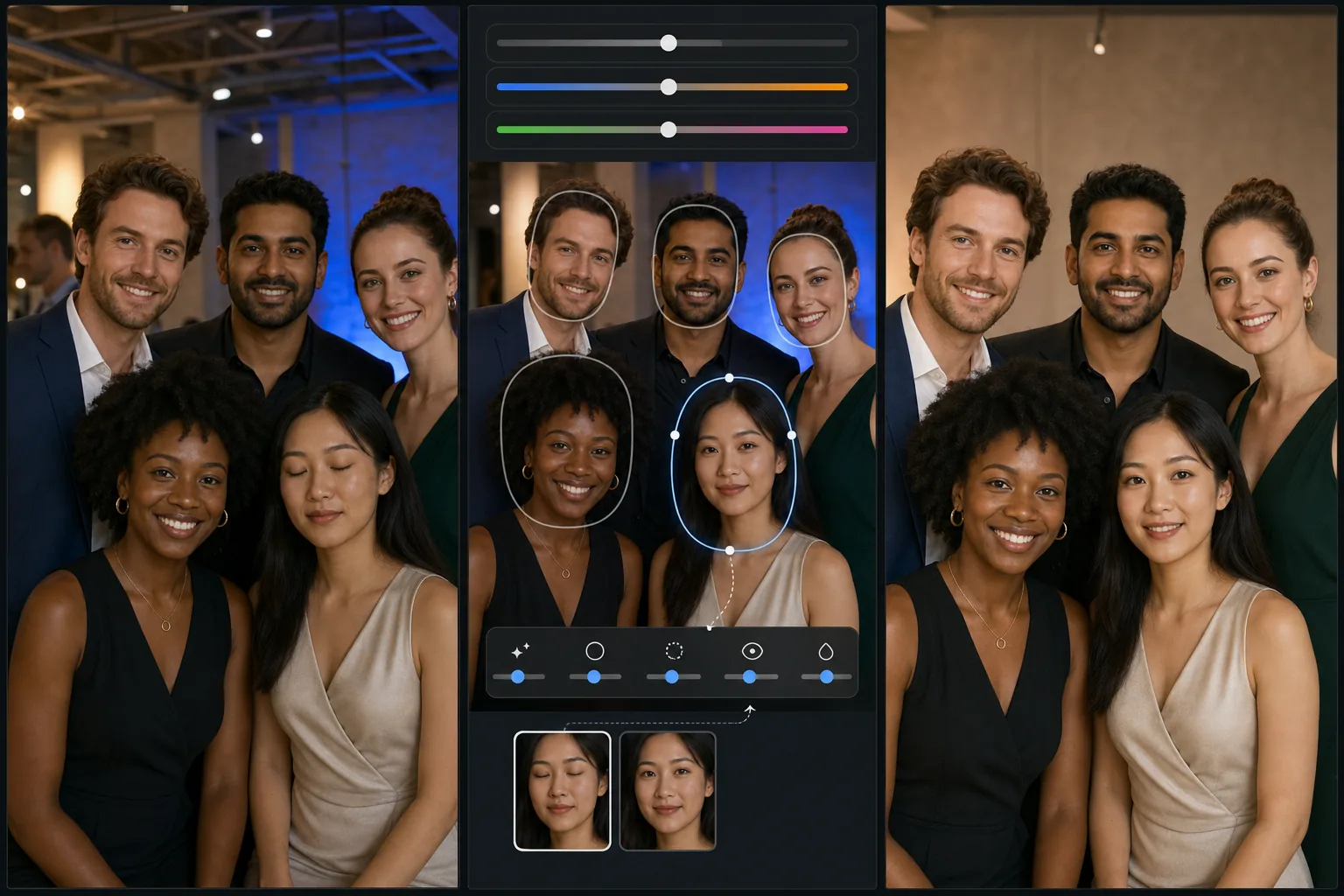
Lesson context before the long read
Review the result preview above, then scan the learning objectives below before reading the full lesson. Updated 2026-05-17.
Example visual uses an existing public asset: /content-images/portrait-group-editing-academy.webp.
Learning Objectives
- 1Einen effizienten Arbeitsablauf für die Retusche von Fotos mit drei oder mehr Personen entwickeln
- 2KI-Gesichtserkennung nutzen, um konsistente, aber individuell passende Anpassungen über eine Gruppe hinweg anzuwenden
- 3Unerwünschte Personen oder Objekte aus Gruppenaufnahmen entfernen und dabei die natürliche Szene bewahren
Mehrere Personen in einem Bild verwalten
Gruppenporträts stellen einzigartige Herausforderungen dar, die sich mit jeder zusätzlichen Person im Bild vervielfachen. Jemand blinzelt immer, eine andere Person hat vielleicht einen unvorteilhaften Gesichtsausdruck, und Hauttöne können unter gemischtem Licht völlig unterschiedlich aussehen. Ein effizienter Arbeitsablauf beginnt zuerst mit globalen Anpassungen: Korrigiere die Gesamtbelichtung, den Weißabgleich und das Color-Grading, bevor du einzelne Gesichter berührst. Dies schafft eine konsistente Grundlage, sodass deine personenbezogenen Bearbeitungen eher Verfeinerungen als Überarbeitungen sind.
Konsistente Retusche über eine Gruppe hinweg
Die KI-Gesichtserkennung in Magic Eraser identifiziert jede Person in der Gruppe und ermöglicht es dir, Retusche-Voreinstellungen gleichzeitig auf alle Gesichter anzuwenden und dennoch individuelle Anpassungen zuzulassen. Du kannst zum Beispiel einen leichten Hautglättungsdurchgang auf alle anwenden und ihn dann bei der Person, die in direktem Sonnenlicht steht und deren Poren sichtbarer sind, etwas verstärken. Der Gesichtertausch zwischen schnell aufeinanderfolgenden Aufnahmen ist eine weitere mächtige Technik: Wenn eine Person in der besten Gruppenpose geblinzelt hat, kannst du ihr Gesicht aus einem anderen Bild einfügen, in dem ihre Augen geöffnet waren und ihr Ausdruck natürlich war.
Ablenkungen zwischen Personen entfernen
Das Entfernen einer unerwünschten Person aus einer Gruppenaufnahme ist eine der häufigsten Anfragen für Familien- und Eventfotos. Das KI-Radierwerkzeug kann eine Person entfernen und den Hintergrund sowie alle teilweise verdeckten Personen dahinter intelligent auffüllen. Für beste Ergebnisse beginne damit, die Person zu entfernen, die am weitesten von der Hauptgruppe entfernt ist, da Randpersonen einfachere Hintergründe zur Rekonstruktion haben. Wenn du jemanden aus der Mitte der Gruppe entfernst, musst du möglicherweise kleinere Anpassungen am Abstand der verbleibenden Personen vornehmen, damit die Komposition immer noch ausgewogen und natürlich aussieht.
Key Takeaways
- ✓Beginne mit globalen Belichtungs- und Farbkorrekturen, bevor du personenbezogene Retusche-Bearbeitungen vornimmst
- ✓Nutze die KI-Gesichtserkennung für die Stapel-Retusche mit individueller Feinabstimmung pro Person
- ✓Arbeite beim Entfernen von Personen aus Gruppenaufnahmen von den Rändern nach innen für die saubersten Ergebnisse