
So wählen Sie Objekte präzise aus
Lernen Sie die verfügbaren Auswahlwerkzeuge kennen und erfahren Sie, wie Sie jedes für unterschiedliche Objekttypen und Szenen einsetzen.
Lesson context before the long read
Review the result preview above, then scan the learning objectives below before reading the full lesson. Updated 2026-05-17.
Example visual uses an existing public asset: /content-images/object-selection-accuracy-academy.webp.
Learning Objectives
- 1Das Pinselwerkzeug verwenden, um präzise Auswahlen über unregelmäßige Objekte zu malen
- 2Das Lasso-Werkzeug für schnelle Auswahlen klar definierter Formen anwenden
- 3Die KI-Auto-Erkennung nutzen, um Objekte mit einem einzigen Klick auszuwählen
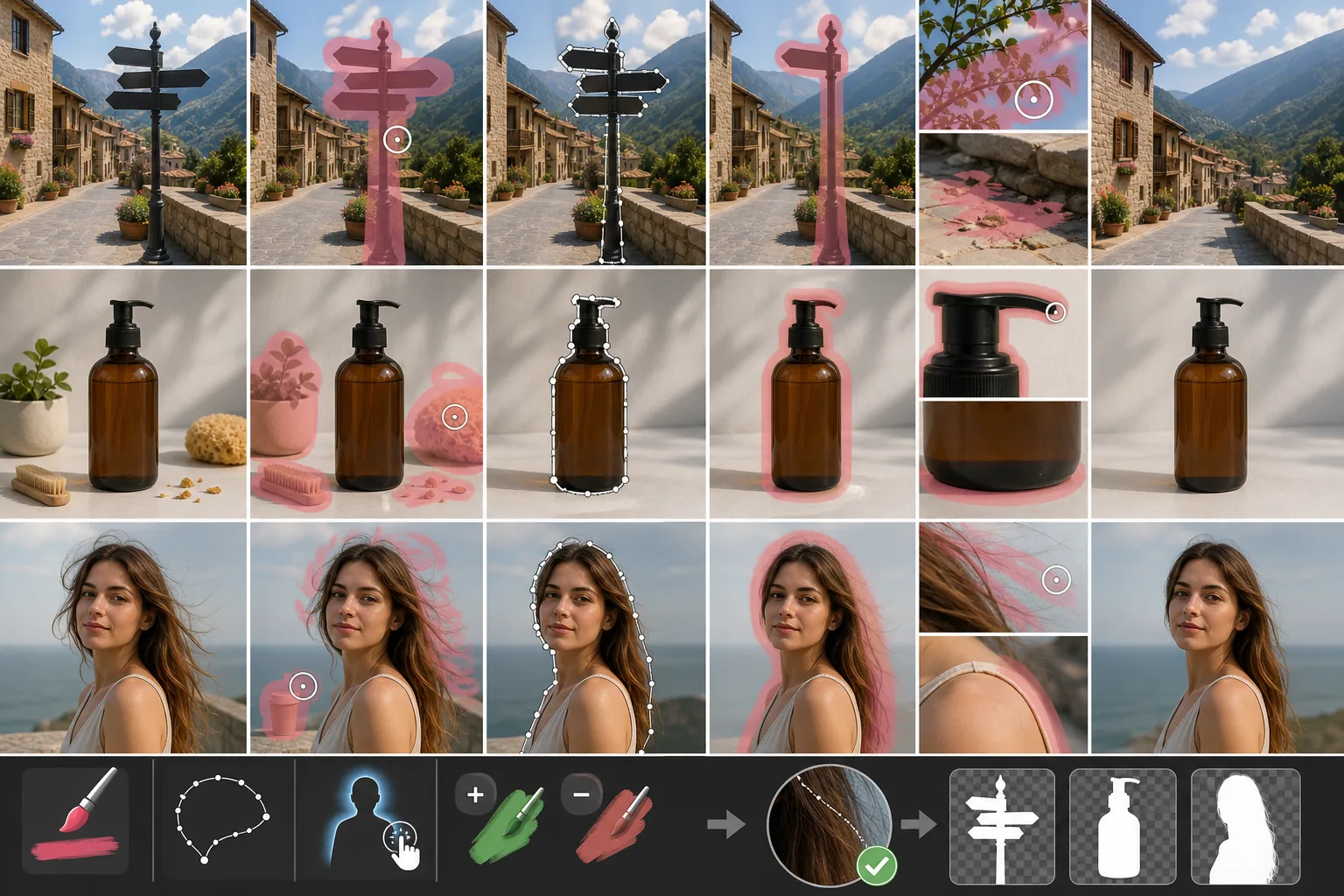
Pinselwerkzeug für pixelgenaue Präzision
Eine präzise Auswahl ist der mit Abstand wichtigste Schritt bei der Objektentfernung, denn die Qualität Ihres Endbildes hängt vollständig davon ab, was Sie der KI zum Löschen vorgeben. Mit dem Pinselwerkzeug malen Sie direkt über den unerwünschten Bereich und erhalten pixelgenaue Kontrolle für unregelmäßig geformte Objekte wie Äste oder verstreute Trümmer. Passen Sie den Pinseldurchmesser an das Objekt an und zoomen Sie für feine Kanten hinein. Eine leicht zu große Auswahl ist meist besser als eine zu kleine, da die KI einen kleinen Kontextrand benötigt, um die Füllung natürlich einzufügen.
Lasso-Werkzeug für klar definierte Formen
Das Lasso-Werkzeug ist schneller bei Objekten mit klaren, durchgehenden Umrissen wie einem geparkten Auto oder einem Schild. Klicken Sie, um Ankerpunkte um das Objekt zu setzen, und schließen Sie die Schleife, um Ihre Auswahl zu erstellen. Magic Eraser bietet außerdem eine magnetische Lasso-Variante, die automatisch an kontrastreichen Kanten einrastet, was besonders bei Objekten nützlich ist, die sich gegen hellere Hintergründe abheben. Für die besten Ergebnisse halten Sie die Ankerpunkte an Kurven nah beieinander und an geraden Kanten weiter auseinander.
KI-Auto-Erkennung für die Ein-Klick-Auswahl
Die KI-Auto-Erkennung ist die schnellste Auswahlmethode und funktioniert gut bei Menschen, Tieren und gängigen Objekten. Klicken Sie einfach auf das Element, das Sie entfernen möchten, und das Modell umreißt es sofort. Sie können die automatisch erkannte Maske verfeinern, indem Sie mit dem Pinselwerkzeug Bereiche hinzufügen oder abziehen. Die Kombination der Auto-Erkennung mit manuellen Anpassungen verschafft Ihnen sowohl Geschwindigkeit als auch Präzision und macht sie zum empfohlenen Workflow für die meisten alltäglichen Bearbeitungen.
Key Takeaways
- ✓Verwenden Sie das Pinselwerkzeug für unregelmäßige Formen und feine Details und übermalen Sie die Kante leicht
- ✓Das Lasso und das magnetische Lasso glänzen bei Objekten mit klaren Umrissen
- ✓Die KI-Auto-Erkennung plus manuelle Verfeinerung ist die schnellste präzise Auswahlmethode